- Pag-organisar sa imong proyekto gamit ang mga layer, estilo, ug mga icon alang sa tin-aw nga pagbasa.
- Paghiusa sa mga pin, ruta, linya, ug mga lugar; import CSV, KML, o GPX data.
- Ipakigbahin pinaagi sa link, i-embed sa imong website, ug i-eksport sa KML o KMZ.

Nahibal-an ba nimo cGiunsa paghimo ang naandan nga mga mapa sa imong mga pagbiyahe gamit ang Google My Maps? Kung ganahan ka sa mga mapa nga imong makita sa mga blog ug network ug gusto nimo nga madala ang imo sa sunod nga lebel, gamit ang Google My Maps mahimo nimo paghimo og custom nga mga mapa sa imong mga biyahe sa pagplano, pag-organisar, ug pagpakigbahin sa imong mga rota sama sa usa ka pro. Kini usa ka yano apan kusgan nga himan sa Google nga nagbag-o sa usa ka mapa nga usa ka live nga plano sa pagbiyahe: mga punto sa interes, adlaw-adlaw nga mga layer, restawran, mga ruta sa paglakaw o pagdrayb, ug daghan pa.
Niining praktikal nga giya imong makita Unsaon paghimo, pag-edit, ug pagpahimulos sa akong mga Mapa: usba ang istilo sa basemap, organisahon ang tanan gamit ang mga layer, idugang ug i-customize ang mga pin, pagplano sa mga ruta sa lain-laing mga mode, pagdrowing og mga linya ug mga lugar, pag-import og data gikan sa mga spreadsheet, tan-awa ang mga mapa sa imong telepono, ipaambit kini pinaagi sa link, i-embed kini sa imong website, ug i-eksport pa kini sa KML o KMZ. Ipasabut usab nako kung giunsa kini pagdumala gikan sa Google Drive ug kung unsa ang buhaton kung gusto nimo makigtambayayong sa uban.
Unsa ang Google My Maps ug nganong nahingawa ka
Ang Google My Maps kay usa ka igsuong himan sa Google Maps nga gidesinyo paghimo og custom nga mga mapaDili sama sa yano nga mga lista sa Google Maps, dinhi mahimo ka mag-organisar pinaagi sa layer, magamit ang mga istilo, pagdugang mga deskripsyon, litrato, o video sa matag punto, ug bisan ang pagdrowing og mga ruta ug lugar sa mapa. Alang niadtong ganahan nga magplano, kini usa ka kalipay: Gigamit nimo kini sa imong kompyuter sa pag-andam sa imong biyahe ug sa imong mobile phone aron konsultahon kini. sa destinasyon.
Mapuslanon kini alang sa pagbiyahe ug uban pang mga proyekto: mga ruta sa turista, mga mapa nga adunay mga cafe o museyo sa kasilinganan, mga imbentaryo sa mga lokasyon sa kompanya, lokasyon sa mga mural sa kasyudaran, mga panghitabo, o bisan unsang hugpong sa mga lugar nga gusto nimo klaro nga mahanduraw ug ipaambit.
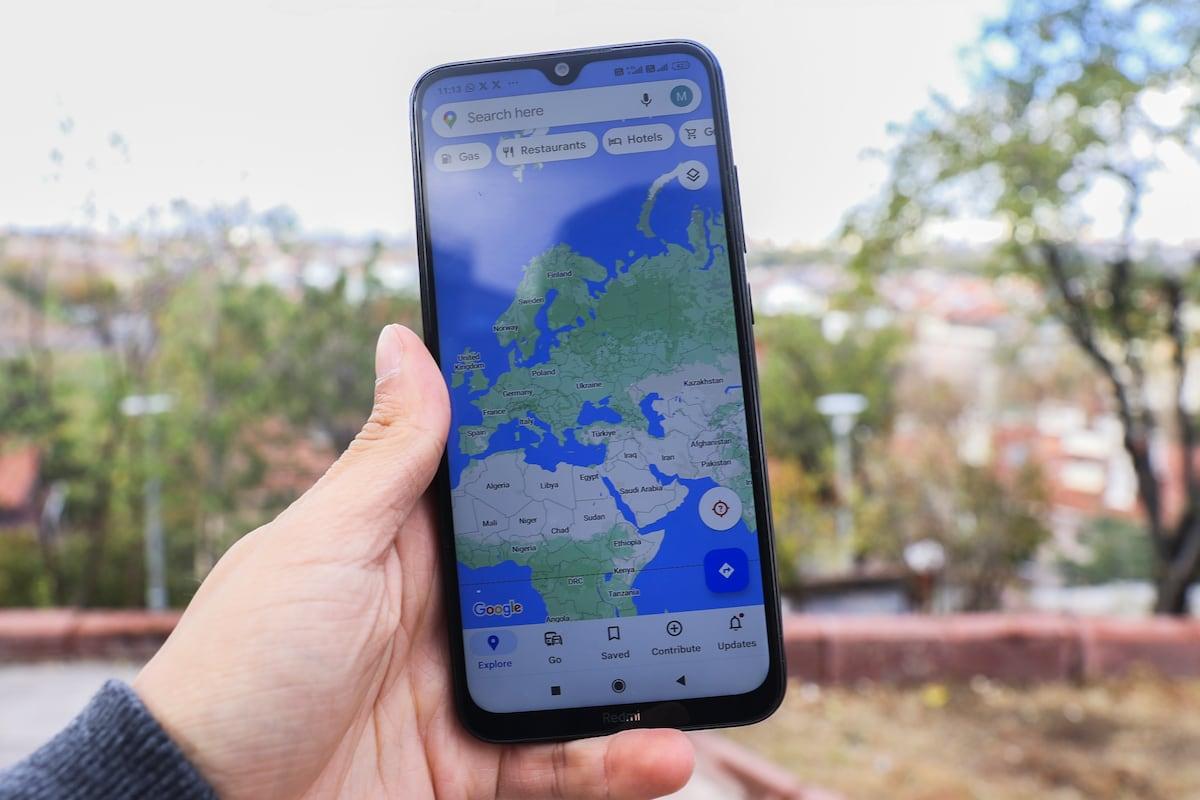
- Alang sa personal nga mga proyekto sa pagbiyahe, gitugotan ka sa mga layer bulag sa mga adlaw, sa mga lugar, sa tipo sa lugar o sa mga prayoridad.
- Kung nagpadagan ka usa ka negosyo, mapuslanon kaayo alang sa imong mga kustomer nga makit-an mga opisina, tindahan o mga punto sa serbisyo sa usa ka pagtan-aw.
- Mahimo usab kini nga usa ka cool nga kapanguhaan alang sa pagkat-on sa geograpiya pagpalig-on sa imong spatial nga oryentasyon sa biswal ug praktikal nga paagi.
Unsa ang imong gikinahanglan ug unsaon pag-access sa My Maps
Sa pagsugod kinahanglan nimo usa ka google account ug usa ka device. Bisan kung mahimo ka nga maghimo ug mag-edit gikan sa imong mobile phone pinaagi sa usa ka browser, ang labing kombenyente ug labing paspas nga paagi sa paghimo og komplikado nga mga mapa naa sa usa ka kompyuter, diin naa nimo ang tanan nga mga kapilian sa imong mga tudlo.
Maka-access ka gikan sa website sa My Maps sa pagsugod sa imong sesyon ug, gikan didto, imong gimugna o gi-edit Mga mapa. Kung gusto nimo nga tan-awon sila samtang nagbiyahe, mahimo nimo silang makita sa Google Maps app sa imong telepono sa ilawom sa Na-save nga seksyon, dayon Maps. Kini nga kalainan mao ang yawe: Akong mga Mapa aron paghimo ug pag-edit, ug Google Maps para sa konsultasyon.
Paghimo sa imong una nga mapa nga lakang sa lakang
Ang dagan sa trabaho prangka kaayo. Gipakita sa home screen ang imong gibuhat, gitan-aw, ug gipaambit nga mga mapa. Adunay usab usa ka seksyon nga "Akong Mga Mapa". Pag-usisa aron madiskubre ang mga sikat nga mapa ug mga pinili gikan sa Google team, kung gusto nimo nga ma-inspirar.
- Sign in sa My Maps ug i-klik ang Paghimo usa ka bag-ong mapa.
- Sa ibabaw nga wala nga suok, i-klik ang temporaryo nga titulo nga "Wala Ngalan nga Mapa" sa paghatag ug ngalan ug deskripsyon.
- Pangitaa ang base nga lokasyon gamit ang search bar sa ibabaw ug magsugod sa pagdugang mga layer ug mga punto sa interes.
Makit-an nimo ang usa ka interface nga parehas kaayo sa Google Maps, nga adunay usa ka kolum sa wala alang sa pagdumala sa mga layer ug istilo, ug usa ka toolbar sa ilawom sa search bar nga adunay mga yawe nga kapilian: Pagtangtang, Pag-usab, Pagpili og mga butang, Idugang ang marker, Pagdrowing og linya, Idugang ang mga prompt ug Pagsukod sa mga gilay-on ug mga lugar.
Pag-usab sa hitsura gamit ang Basemap
Ang Base Map naghubit sa background biswal nga panagway. Ikaw adunay siyam ka mga estilo: classic nga mapa, satellite, relief, light political, monochrome nga adunay mga siyudad, simple atlas, light physical, dark physical, ug fast. Pilia ang usa nga labing haum sa imong proyekto: pananglitan, satellite para sa mga talan-awon o mga agianan, o klaro nga politiko para sa limpyo ug mabasa nga mga ruta sa kasyudaran.
Mahimo nimo kini usbon bisan unsang orasa gikan sa wala nga panel, pinaagi sa pagpakita sa kapilian sa Base Map ug pinaagi sa pag-klik sa thumbnail sa estilo nga imong gusto.
Mga Layer: I-organisar ang imong mapa sama sa usa ka pro
Ang mga layer mao ang kasingkasing sa My Maps. Sa ila ka grupo nga mga punto, mga ruta ug mga lugar Pinaagi sa tema o sa adlaw. Pananglitan, usa ka layer alang sa Adlaw 1, lain alang sa mga pagkaon, lain alang sa akomodasyon, ug lain alang sa "kung adunay nahabilin nga oras." Niining paagiha, mahimo nimong i-activate o i-deactivate ang impormasyon kung gikinahanglan.
Kung maghimo ka og mapa, ang My Maps magdugang og layer nga default. Makahimo ka og mga bag-o nga adunay Idugang ang layer (limitasyon sa 10 ka layer kada mapa) ug pag-order pag-usab niini. Ang matag layer mahimong temporaryo nga gitago sa icon nga visibility makita kana sunod sa ilang ngalan.
Kung ang imong lungsod adunay daghan kaayo nga mga punto ug ikaw mubo sa 10 ka mga layer, usa ka solusyon mao ang bahina ang proyekto sa daghang mga mapaPananglitan, usa alang sa mga atraksyon, usa alang sa mga restawran, ug lain alang sa mga litrato. Nagbuhat kini mga katingalahan sa dagkong mga lungsod.
Idugang ug usba ang mga punto sa interes
Aron makadugang og mga dapit sa mapa, gamita ang search bar sa ibabaw. Ibutang ang ngalan sa lugar, pamatud-i kana husto ang gisugyot nga lokasyon ug i-klik ang Add to Map. Ang punto maluwas sa kasamtangan nga aktibo nga layer.
Kung dili makita ang lugar, buhata kini nga mano-mano gamit ang himan Pagdugang bookmark (ang pin) sa ilawom sa search bar ug ibutang kini kung asa nimo gusto. Mahimo nimong usbon kini kutob sa imong gikinahanglan.
Kung mag-klik ka sa usa ka pin, imong makita ang kard niini nga adunay mga kapilian pag-ilis sa ngalan, pilia ang kolor ug icon, idugang ang a paghulagway, pagsal-ot og mga litrato o video, ug pagmugna og mga direksyon. Ang mga kolor ug mga icon makatabang kanimo sa pag-ila sa mga kategorya sa usa ka pagtan-aw, sama sa mga simbahan, mga museyo, mga panglantaw, o mga restawran.
Ang mga lagdok mahimong paglihok sa taliwala sa mga sapaw kung masayop ka kung idugang kini, ug dili sama sa limitasyon sa layer, wala’y praktikal nga limitasyon sa gidaghanon sa mga puntos matag layer nga dali nimo maabut, aron makahimo ka nga labi ka dato nga mga mapa nga dili mabalaka bahin sa pagkahulog.
Paghimo mga ruta nga adunay mga direksyon: nagbaktas, nagbisikleta, o nagsakay sa awto
Dugang sa indibidwal nga mga punto, ang My Maps nagtugot kanimo sa paghimo mga pagbiyahe nga adunay mga direksyon maayo alang sa adlaw-adlaw nga mga itineraryo sa siyudad o alang sa mga seksyon sa usa ka biyahe sa dalan. I-klik ang Add directions, pilia ang paagi sa transportasyon (sakyanan, bisikleta o paglakaw) ug idugang ang paghunong.
Ang matag layer sa mga timailhan nagsuporta hangtod sa 10 puntos By the way. Mahimo nimong usbon pag-usab ang lista, tan-awa ang kinatibuk-ang gilay-on ug gibanabana nga oras, ug ablihan ang sunod-sunod nga mga direksyon. Kung ang gisugyot nga ruta dili angay kanimo, pagbitad sa linya sa mapa aron pugson ang ruta sa pag-agi sa laing ruta.
Kini nga manual adjustment maoy bulawan alang sa mga rota talan-awon nga mga biyahe Kung dili nimo gusto ang pinakapaspas nga ruta nga gisugyot sa Google pinaagi sa default, apan usa ka matahum nga ikaduha nga dalan o lugar sa baybayon. Ingon usab niana ang paglakaw subay sa madanihon nga mga dalan sa pedestrian.
Pagdrowing og mga linya ug mga lugar, ug sukda ang mga distansiya
Ang tool sa Draw Line kay gigamit sa pagdrowing og libre nga mga linya, mga rota pinaagi sa kamot o limitahan ang mga lugar. Kini perpekto alang sa pagmarka sa mga perimeter sa kasilinganan, mga lugar sa panghitabo, o usa ka gibanabana nga lugar nga nasakup.
Uban sa himan Pagsukod sa mga gilay-on ug mga lugar (icon sa magmamando) dali nimo mahibal-an ang mga gitas-on ug mga lugar. Paghatag ug ngalan ug deskripsyon sa matag elemento, ug ipasibo ang kolor ug opacity. Kung masayop ka, gamita Pag-undo o Pag-usab sa pag-atras og usa ka lakang.
Pipila ka praktikal nga gamit: pagpakita sa ruta sa usa ka lumba, diin ang usa ka prosesyon moadto, asa nga mga dalan ang sirad-an tungod sa pagtukod o sa lugar sa usa ka baybayon diin gusto nimo pangitaon ang duol nga kapuy-an.
Tan-awa ang mga mapa nga dili nimo ma-edit ug preview mode
Usahay magbukas ka ug langyaw nga mapa sa viewer mode. Sa kini nga kaso, dili nimo kini mabag-o, apan mahimo nimo pangitaa sulod sa mapa, ipakita o itago ang mga layer, i-aktibo ang satellite view, ipaambit, i-export o i-print kini.
Kung gusto nimo makita ang usa sa imong mga mapa sa viewer, gamita Pag-preview. Ug kung kinahanglan nimo nga i-edit ang usa ka mapa nga dili imo, kinahanglan nimo mangayo ug permiso sa tag-iyaSa daghang mga kaso, ang usa ka imbitasyon nga adunay access sa editor nagsulbad sa kolaborasyon.
Unsaon pagtan-aw ug pagdumala sa imong mga mapa gikan sa imong kompyuter
Kung maghimo ka ug mapa, kini ma-save sa Akong Google DriveGikan didto, mahimo nimo kini ablihan, ibalhin kini sa mga folder, ilisan ang ngalan niini, pangitaa kini pinaagi sa titulo, o ipaambit kini. Mahimo usab nimo kini ma-access gikan sa My Maps ug i-edit kini sa usa ka pag-klik.
Aron mahimong mas organisado, mahimo nimo ibutang ang default view sa mapa, dobleha kini, i-export kini sa KML o KMZ o gamita ang preview aron ipakita kini nga walay mode sa pag-edit.
Pagtangtang sa mga mapa ug pagdumala sa pagpanag-iya
Kung dili na nimo kinahanglan ang usa ka mapa, ibalhin kini sa basurahan gikan sa daghang mga kapilian nga menu sa My Maps with Pagbalhin sa basurahan. Palihug timan-i nga kini dili hingpit nga mapapas hangtud nga imong haw-asan ang basura sa google drive.
Kung gipaambit nimo kini sa daghang mga tawo, hunahunaa ang bahin sa pagpanag-iya: kung imong tangtangon ang usa ka mapa nga imong gipanag-iya, ang uban wala nay access kung naa sa imong basura. Kung gusto nimo nga ang proyekto magpabilin nga buhi, nagbalhin sa pagpanag-iya sa dili pa kini tangtangon. Kung imong tangtangon ang usa ka mapa nga iya sa uban, mawala ra kini sa imong pagtan-aw.
Gamit ang My Maps sa mga opsyon sa mobile ug offline
Aron makita ang mga mapa sa imong mobile, ablihi ang Google Maps app, adto sa Guardado ug dayon Maps. Didto imong makita ang imong pinakabag-o nga gibuhat o gitipigan nga mga mapa. Mahimo usab nimo kining ablihan gikan sa imong mobile browser pinaagi sa pagkopya sa link sa mapa gikan sa Drive ug i-paste kini sa browser bar.
Ug offline? Posible kini sa mga nuances: i-download ang Google Maps app daan. offline nga mapa sa lugar gusto nimong bisitahon ug ablihan ang My Map online bisan kausa lang. Bisan pa, aron malikayan ang bisan unsang mga sorpresa, labing maayo nga adunay koneksyon sa datos samtang nagbiyahe (usa ka eSIM o lokal nga SIM kasagaran ang labing kombenyente nga kapilian).
Sulod sa mga tuig adunay usa ka piho nga My Maps app, apan Gitangtang kini sa Google kaniadtong 2021Karon, ang paghimo ug pag-edit gihimo gikan sa browser, samtang ang pag-browse mas kombenyente gikan sa Google Maps app. Kini usa ka maayo nga pagkompromiso: ang tanan nga mga advanced nga bahin magamit sa bersyon sa web.
Ipakigbahin, i-embed, ug i-print ang imong mapa
Aron ipaambit kini, pindota ang buton bahin sa ibabaw nga wala. Mahimo kang mag-imbitar pinaagi sa email o makahimo og link. I-adjust ang mga permiso aron madapit ang mga tawo tan-aw lang ang mapa o ma-edit kini. Kung imong pilion ang link, itakda kini aron makita kini ni bisan kinsa nga adunay link.
Kung ikaw adunay usa ka website o blog, mahimo nimo isulod ang mapa gikan sa daghang mga kapilian nga menu nga adunay Insert sa akong site. Mahimo usab nimo kini i-export sa KML o KMZ aron madala kini sa ubang mga app sama sa Maps.me o GIS nga mga himan, o i-print/i-save kini isip PDF para sa dali nga kopya.
Pag-import og data: pagpadali sa imong workflow gamit ang mga spreadsheet
Kung nagdumala ka sa mga lista sa mga lugar sa usa ka spreadsheet, mahimo nimo import CSV o XLSX sa paghimo og mga pin sa kadaghanan nga adunay mga coordinate, mga ngalan, ug mga paghulagway. Gidawat usab sa My Maps KML ug GPX Kung gikan ka sa ubang mga app o GPS. Maayo alang sa dagkong mga siyudad o mga proyekto sa kolaborasyon.
Mga dali nga bahin nga imong ganahan
- Pagdrawing: Pagdugang og mga tuldok o mga porma bisan asa aron markahan ang mga lugar o mga enclosure.
- Pagpangita: Pangitag mga lugar ug i-save kini direkta sa imong mapa.
- Import: Paghimo og kompleto nga mga mapa gikan sa usa ka spreadsheet sa mga segundo.
- Ipasibo: mga kolor ug mga icon, daghang mga litrato ug video aron mapauswag ang imong mga pin.
Mga Shortcut sa Produktibo ug Toolbar
Ubos sa search bar imong makita ang key tool bar. Gamita kini sa Pagtangtang ug Paghimo Pag-usab mga pagbag-o, pagpili sa mga elemento pinaagi sa kamot, paghulog sa mga pin, pagdrowing og mga linya, paghimo og mga direksyon, ug pagsukod sa mga lugar. Kini ang sentro sa nerbiyos alang sa pagtrabaho nga adunay katukma.
Sa wala nga panel mahimo nimong ilisan ang ngalan sa mapa ug matag layer nga adunay tin-aw nga mga titulo, paggamit sa indibidwal nga mga estilo aron itudlo ang mga set ug ablihan ang dali nga preview. Ang pagpabilin niini nga limpyo ug hapsay makatabang og dako samtang ang mapa motubo.
Gamita ang mga kaso ug labing maayong praktis
Para sa mga itinerary sa kasyudaran, usa ka mapuslanon kaayo nga teknik ang paghimo og usa ka layer kada adlaw nga adunay a lainlaing kolor ug usa ka icon alang sa matag tipo (mga museyo, panglantaw, simbahan, restawran, ug uban pa). Niining paagiha, mailhan nimo ang tanan sa usa ka pagtan-aw ug ma-aktibo lamang ang imong kinahanglan sa bisan unsang oras.
Sa mga road trip, layer up mga paglibot sa awto nga adunay mga lut-od sa pin alang sa makapaikag nga paghunong. Kung ang imong ruta adunay daghang mga seksyon, bahina ang mga bahin sa daghang mga layer sa adlaw o rehiyon aron malikayan ang pag-igo sa 10-point limit sa mga direksyon.
Alang sa dagkong mga destinasyon diin ang 10 ka mga lut-od dili igo, bahina ang trabaho ngadto sa pipila ka komplementaryong mga mapaPananglitan, ang usa alang sa "unsay tan-awon," ang usa alang sa "diin mokaon," ug ang lain alang sa "mga litrato." Mas sayon ang pagdumala ug pagkonsulta.
Kung imong ipaambit ang mapa sa mga higala o pamilya, ipasabut gikan sa sinugdanan kung mahimo ba nila edit or tan-aw langMalikayan nimo ang mga panagsumpaki sa bersyon ug mapadayon ang kahusay. Ug kung plano nimo nga tangtangon kini apan gigamit kini sa uban, ibalhin una ang pagpanag-iya.
Tan-awa ang imong mga mapa ug ablihi kini gikan sa Google Maps
Sa kompyuter, ang mga mapa anaa Google Drive ug mahimo nimo kining ablihan gikan didto o gikan sa My Maps. Sa mobile, adto sa app Google Maps, adto sa Saved ug i-tap ang Maps para maablihan kini sa full screen. Sa mobile view, ang menu tan-awa ang leyenda nagtugot kanimo sa pag-access sa mga kapilian sa pagpaambit pinaagi sa email, pagmemensahe, o mga network.
Kung gusto nimo, mahimo nimong ablihan ang usa ka mapa gikan sa imong mobile browser: adto sa Drive, kopyaha ang link sa mapa ug ablihi kini sa imong browser. Dili kini kombenyente sama sa paggamit sa app, apan makatabang kini kanimo kung kinahanglan nimo nga ipaambit dayon.
Kanus-a gamiton ang My Maps ug kanus-a gamiton ang mga lista sa Google Maps

Alang sa detalyado nga pagplano, ang My Maps dili hitupngan alang niini mga layer, mga icon ug mga estilo, dugang sa kolaborasyon ug mga kapilian sa pag-eksport. Bisan pa, kung gusto nimo ang usa ka butang nga labi ka maliksi alang sa pag-edit samtang nagbiyahe, ang listahan sa mga naluwas nga dapit Ang Google Maps mahimong igo ug mas paspas gikan sa mobile.
Hinumdumi nga ang My Maps adunay limitado nga hugpong sa mga gimbuhaton. Para sa abante nga pagtuki, geoprocessing, o komplikado nga mga visualization, labing maayo nga magtrabaho uban ang a GIS nga himan mas gamhanan. Ang akong mga Mapa milabaw sa pagplano, paghanduraw, ug yano nga komunikasyon.
Dugang nga mga tip ug mga detalye nga naghimo sa kalainan
Gamita ang tin-aw nga mga ngalan sa mga layer ug mga pin, idugang mga paghubit nga adunay mga iskedyul ug mga presyo Kung magamit, gamita ang imong kaugalingon nga mga litrato aron matabangan ka nga mailhan ang mga lugar. Kon mopaambit ka og mapa sa usa ka biyahe, ang imong mga kauban mapasalamaton niini.
Ayaw kalimti nga mahimo nimo i-print ang mapa o i-export kini sa ubang mga app. Ug kung gusto nimo nga mag-explore, tan-awa ang seksyon nga Pag-usisa sa My Maps alang sa inspirasyon gikan sa mga sikat nga mapa ug sulud nga na-curate sa team.
Sa katapusan, ang pagplano importante, apan mao usab ang pagbiyahe uban ang kalinaw sa hunahuna. Hunahunaa nga adunay kasaligan nga koneksyon sa datos ug maayong travel insurance. Dili kini bahin sa My Maps, apan nagtanyag kini nga walay problema nga kasinatian.
Kung gusto nimo nga magpadayon sa pagkat-on ug dugang bahin sa Google Maps ug sa mga himan niini, aduna kami laing giya alang kanimo, bisan kung makakita ka ug daghan pa kung imong gamiton ang search engine: Unsa ang gipasabot sa 'Z' sa Google Maps ug sa unsang paagi kini makaapekto sa nabigasyon?
Uban sa tanan sa ibabaw, ikaw karon adunay usa ka lig-on nga pundasyon sa paghimo og mga mapa nga tinuod nga makasulbad sa imong biyahe. Gikan sa pagpahimutang sa mga estilo ug organisar pinaagi sa mga sapaw Gikan sa pagpaambit niini pinaagi sa link o pag-embed niini sa imong website, ang My Maps usa ka yano ug komprehensibo nga himan nga, kung gamiton sa husto, mahimo nimo ang imong mga ideya nga usa ka biswal, praktikal, ug nagtinabangay nga plano nga andam nga matagamtaman. Nanghinaut kami nga nahibal-an nimo karon unsaon paghimo ug custom nga mapa sa imong mga biyahe gamit ang Google My Maps.

Mahiligon sa teknolohiya sukad sa gamay pa siya. Ganahan ko nga up to date sa sektor ug, labaw sa tanan, pagkomunikar niini. Mao nga ako gipahinungod sa komunikasyon sa teknolohiya ug mga website sa video game sa daghang mga tuig. Makit-an ko nimo nga nagsulat bahin sa Android, Windows, MacOS, iOS, Nintendo o bisan unsang uban pang may kalabotan nga hilisgutan nga naa sa hunahuna.