
Gusto nga panalipdan ang imong sistema sa dili pa maghimo usa ka dagkong pagbag-o? Ang paghimo og awtomatik nga punto sa pagpasig-uli sa dili pa ang matag update sa Windows usa ka maayong ideya. Kini nga praktis nagtugot kanimo nga dali nga mabalik ang mga kasaypanan o kapakyasan, nga magpabilin nga luwas ug lig-on ang imong kompyuter. Tan-awon nato kung giunsa. I-configure ang Windows aron mahimo kining mga restore point ug unsa ang mga bentaha sa pagbuhat niini.
Ania kung giunsa nimo paghimo ang usa ka awtomatik nga punto sa pagbawi sa wala pa ang matag update sa Windows

Paghimo usa ka awtomatik nga punto sa pagpahiuli sa wala pa ang matag update sa Windows Naghatag kini kanimo usa ka kasaligan nga pukot sa kaluwasan.Ang pagbuhat sa ingon makahimo sa posibilidad sa pag-uli sa mga sayup, pagpanalipod sa mga pag-configure, ug paglikay sa downtime tungod sa wala damha nga mga kapakyasan. Kini usa ka pagpugong nga praktis nga nagpauswag sa kalig-on sa sistema ug kini naghatag kanimo ug mas dakong kontrol niini.
Aron makahimo usa ka awtomatikong pagpahiuli nga punto, Kinahanglan nimong palihokon ang System ProtectionKini nga opsyon gi-disable pinaagi sa default sa Windows. Busa, kini gikinahanglan gamita ang task scheduler Aron mahimo ang restore point nga awtomatikong modagan, sunda kini nga mga lakang.
I-enable ang proteksyon sa sistema aron makamugna og automatic restore point
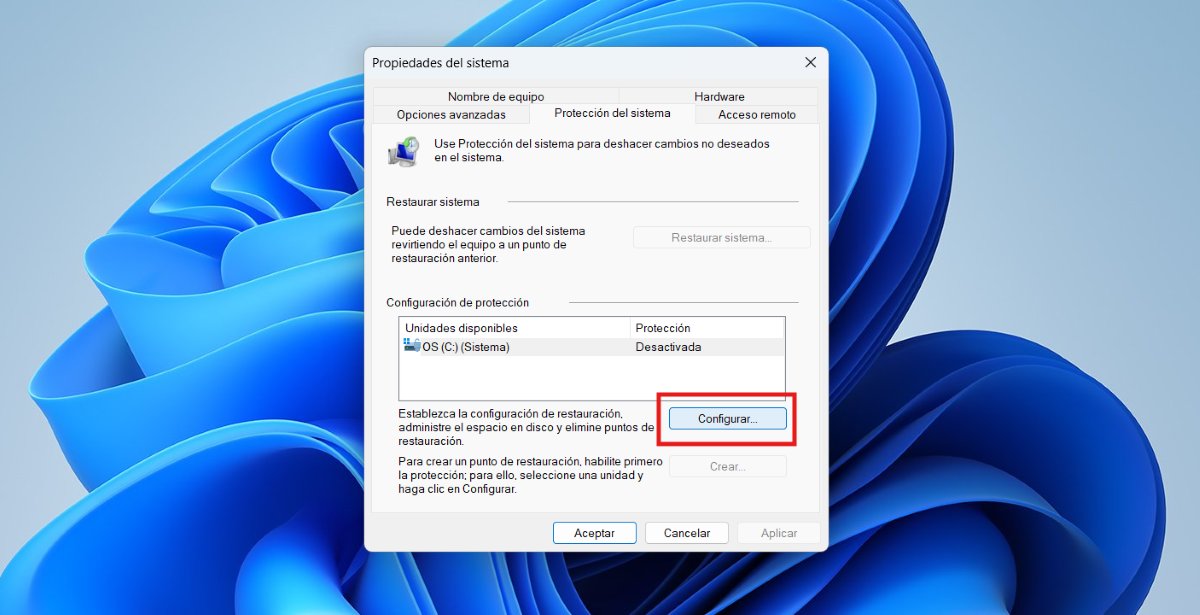
Lakang numero 1 sa paghimo sa usa ka awtomatikong pagpasig-uli nga punto mao ang I-enable ang System Protection (o pamatud-i nga kini gi-aktibo). Aron mahimo kini, sunda ang mga lakang sa ubos:
- I-klik ang Windows Start button ug i-type ang "Paghimo pagpasig-uli nga punto"ug pilia kana nga kapilian."
- Sa tab "Proteksyon sa sistema”, pilia ang system drive (C :) ug i-klik "Ibutang".
- Pilia ang "I-enable ang proteksyon sa sistema"ug i-adjust ang paggamit sa espasyo sa disk para sa mga punto sa pagpasig-uli kung gusto nimo."
- Sa katapusan, pag-klik sa Pag-apply ug unya sa OK lang
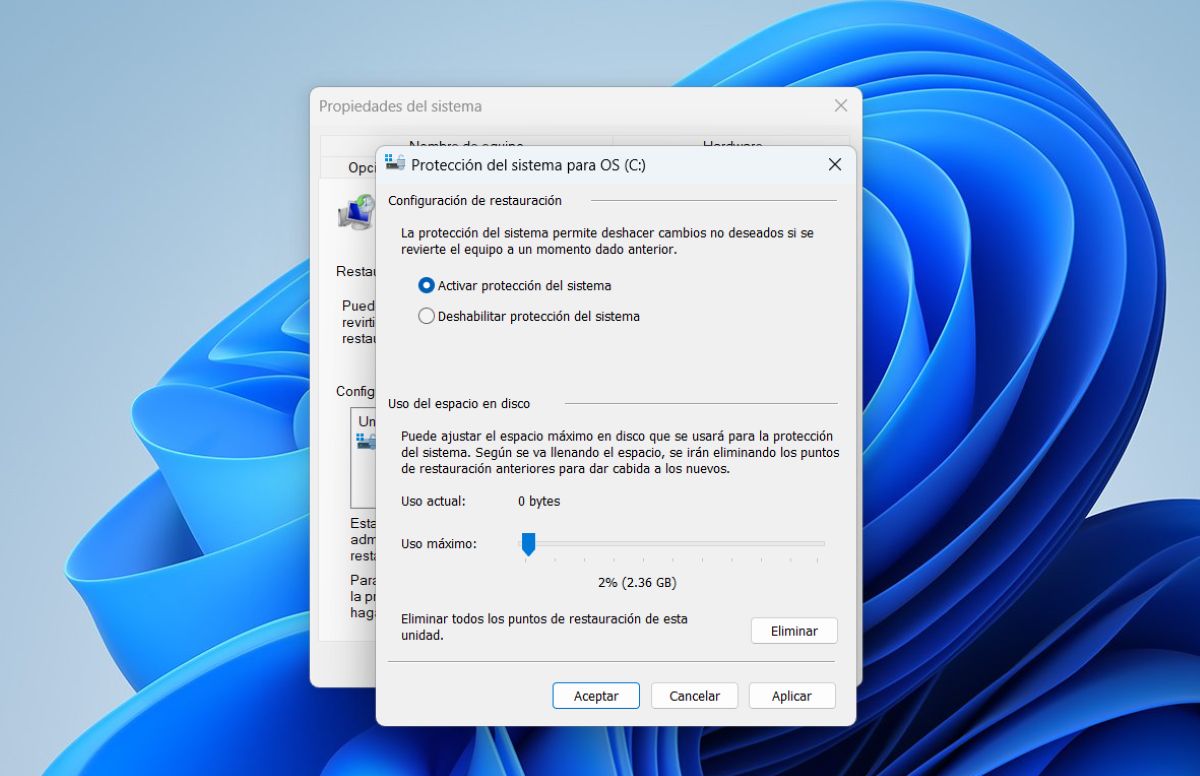
Kung gusto nimo maghimo usa ka punto sa pagbawi dayon, pag-klik PaghimoSa name field, mahimo nimong isulod ang petsa nga imong gimugna ang restore point, hulata kini nga makompleto, ug nahuman ka. Uban niini, sa higayon nga mahimo nimo ang proteksyon sa sistema, usa ka awtomatik nga punto sa pagpasig-uli ang pagabuhaton sa dili pa ang matag update sa Windows, sa teorya.
I-configure ang task scheduler
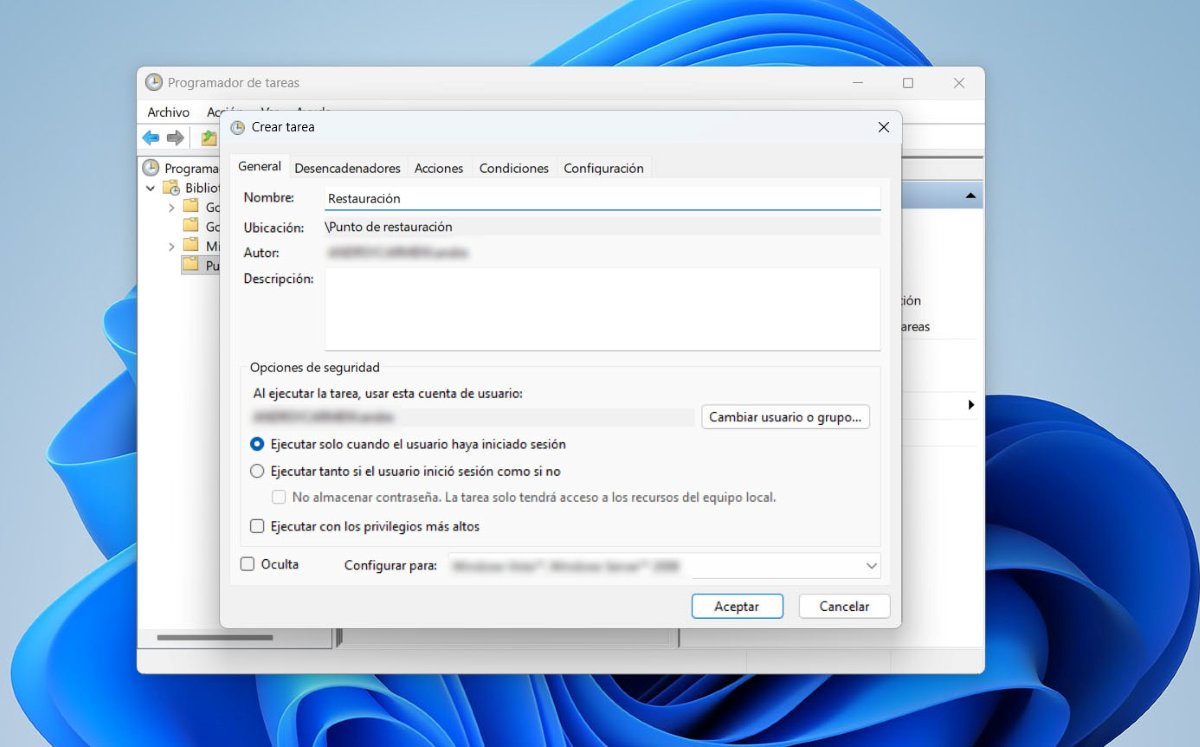
Kung mahimo na ang proteksyon sa sistema, panahon na I-configure ang buluhaton aron makahimo og awtomatik nga punto sa pagpasig-uli Iskedyul kini nga modagan sa oras nga imong gipili. Aron mahimo kini, sunda kini nga mga lakang:
- I-klik ang start button ug pangitaa Ang Task scheduler.
- Karon pag-right-click sa "Library sa Tig-iskedyul sa Buluhaton"Ug pilia"Bag-ong folder".
- Ihatag ang folder sa bisan unsang ngalan nga gusto nimo, mahimo kini (pagpahiuli nga punto).
- Karon i-right-click ang folder nga imong gibuhat ug pilia Paghimo buluhaton ug sa ngalan isulat ang "Pagpasig-uli".
- Sunod, pilia ang kapilian nga "Pagdagan kung ang gumagamit naka-log in o wala" ug "Pagdagan nga adunay labing kataas nga mga pribilehiyo".
- Sunod, pilia ang tab "Mga triggerI-klik ang "Bag-o" ug dayon "Pagsugod sa buluhaton," ug pilia ang "Sumala sa usa ka iskedyul." Sa Settings, pilia kung unsa ka sagad gusto nimo nga himuon ang restore point ug i-klik ang "OK."
- Karon pangitaa ang tab sa "Acciones"ug pilia "Bag-o nga" - Pagsugod sa usa ka programaSa programa o script, isulat mga gahum.ll ug sa Add arguments kopyaha kini nga sugo: Checkpoint-Computer -Deskripsyon "Ipunting sa dili pa mag-upgrade" -RestorePointType "MODIFY_SETTINGS" ug i-klik ang "OK".
- Sa katapusan, adto sa tab Mga kahimtang ug i-uncheck ang opsyon nga nag-ingon "Sugdi lang ang buluhaton kung ang kompyuter konektado sa AC power" ug i-klik ang OK.
Mga bentaha sa paghimo sa usa ka awtomatikong pagpasig-uli nga punto
Ang paghimo og awtomatik nga punto sa pagpasig-uli sa wala pa ang pag-update sa Windows adunay daghang mga bentaha. Labaw sa tanan, sa diha nga ikaw kasagaran mohimo og mga kausaban sa sistema nga mahimong maayo kaayo o dili maayo. Kini nga mga punto sa pagpasig-uli sama sa usa ka plano sa pag-ikyas, nga nagtugot kanimo sa pagbalik sa usa ka miaging kahimtang sa sistema diin wala’y mga sayup. Ania ang mga nag-unang bentaha:
- Proteksyon batok sa problema nga mga updateKung ang usa ka update hinungdan sa mga panagsumpaki sa mga drayber, software, o mga setting, ang usa ka punto sa pagpasig-uli nagtugot kanimo nga ibalik ang sistema sa kaniadto nga kahimtang nga dili mawala ang mga personal nga file.
- Dali ug sayon nga prosesoAng pag-apply sa usa ka restore point dali, dili nimo kinahanglan nga i-install pag-usab ang Windows gikan sa wala, ug kini luwas kaayo.
- Pagpreserbar sa mga setting ug pag-customizeKung gipahiuli, ang mga setting sa registry, mga drayber, ug mga setting sa sistema mabawi.
- Automated preventive nga rutinaPinaagi sa pag-iskedyul sa regular nga mga punto sa pagpasig-uli, mahimo nimong huptan nga limpyo ang imong kompyuter ug ma-optimize alang sa imong workflow.
- Pagdaginot sa oras sa diagnosticKung adunay mahitabo nga sayup pagkahuman sa usa ka pag-update, mahimo nimong ibalik ug ipadayon ang pagtrabaho nga wala’y paggasto sa oras sa pag-analisar kung unsa ang piho nga sayup.
- Ang mga pagbabag o pagkawala sa agianan malikayan.Ang ubang mga kasaypanan sa pag-update makapugong sa sistema sa pagsugod, nga Ang mga icon sa screen dugay nga makita. o i-block ang hinungdanon nga mga gimbuhaton. Ang usa ka miaging punto sa pagpasig-uli magtugot kanimo sa pag-ayo niini nga mga problema nga mas dali.
- Ang mga punto sa pagpasig-uli dili makaapekto sa imong personal nga mga fileKung imong gipahiuli ang imong sistema gamit ang usa ka punto sa pagpasig-uli, ang imong mga dokumento, litrato, ug personal nga mga file dili mapapas. Ang mga setting sa sistema ug gi-install nga software ra ang gibalik.
Unsa kaha kung gusto nimo nga mano-mano nga ibalik ang sistema sa miaging punto?
Gipatin-aw na namo kung unsaon paghimo og awtomatik nga pagpasig-uli nga punto, apan nahibal-an ba nimo kung unsaon pag-uli sa usa ka mano-mano nga gibuhat nga punto? Ibutang ang usa ka mano-mano nga gihimo nga pagpasig-uli nga punto sa Windows 11, sundon kini nga mga lakang:
- Ablihi ang Start menu ug i-type ang "Pag-ayo sa sistema”, unya pilia ang “Paghimo usa ka punto sa pagpahiuli".
- Sa window sa System Properties, i-klik ang "Pag-ayo sa sistema".
- Pilia ang "Pagpili og laing punto sa pagpasig-uli"ug markahi ang lugar nga imong gibuhat."
- Pag-klik sa Sunod ug unya sa Tapos na
- Kumpirma nga gusto nimong sugdan ang pagpasig-uli. Ang sistema magsugod pag-usab ug magamit ang gipili nga punto sa pagpasig-uli.
Paghimo usa ka awtomatik nga punto sa pagpahiuli sa wala pa ang matag update sa Windows Kini usa ka maalamon nga estratehiya nga makatabang kanimo sa pagpadayon sa kalig-on sa sistema.Kini nga praktis sa pagpugong nagtugot kanimo nga dali nga mabalik ang mga sayup, mapanalipdan ang hinungdanon nga mga setting, ug makatipig oras. Ang pagbuhat niini makadugang sa imong pagbati sa kasegurohan ug makapugong sa dili maayong mga sorpresa.

Sukad pa sa bata pa kaayo ko interesado kaayo ako sa tanan nga may kalabutan sa mga pag-uswag sa siyensya ug teknolohiya, labi na kadtong naghimo sa atong kinabuhi nga mas sayon ug mas makalingaw. Ganahan ko nga mag-update sa pinakabag-o nga mga balita ug uso, ug ipaambit ang akong mga kasinatian, opinyon ug tambag bahin sa kagamitan ug gadgets nga akong gigamit. Nagdala kini kanako nga mahimong usa ka magsusulat sa web sobra sa lima ka tuig ang milabay, nag-una nga naka-focus sa mga Android device ug Windows operating system. Nakat-on ko sa pagpatin-aw sa yano nga mga pulong kung unsa ang komplikado aron dali kini masabtan sa akong mga magbabasa.