- Gitugotan ka ni Rufus nga dali ka makahimo usa ka madaladala nga Windows sa usa ka bootable USB.
- Ang usa ka Windows To Go nga gitukod uban ni Rufus mas daghang gamit ug dili kaayo limitado kaysa opisyal nga kapilian
- Ang katulin ug kasaligan nagdepende sa tipo ug kalidad sa USB nga gigamit.
- Adunay mga alternatibo sa Rufus, apan kini nagpabilin nga bulawan nga sumbanan alang sa kayano ug pagkaepektibo niini.
¿Giunsa paghimo ang usa ka portable Windows nga adunay Rufus? Ang pagdala sa imong kaugalingong Windows operating system uban kanimo mas sayon kay sa imong gihunahuna.. Hunahunaa ang pagkonektar sa usa ka USB sa bisan unsang PC ug pagpangita sa imong personal nga palibot, imong mga aplikasyon, ug tanan nimong mga file. Alang sa daghang mga tiggamit, kini nga bahin usa ka tinuud nga linya sa kinabuhi kung adunay pagbiyahe, kritikal nga mga kapakyasan, o alang sa gusto nga magpadayon sa labing taas nga pribasiya ug awtonomiya gikan sa ubang mga aparato. Maayo na lang, karon adunay mga himan sama sa Rufus nga nagpaposible sa paghimo sa usa ka portable nga bersyon sa Windows sa labi ka barato nga paagi.
Kung nangita ka usa ka kompleto, labing bag-o nga giya sa Espanyol kung giunsa paghimo ang usa ka portable Windows nga adunay Rufus, ania ang depinitibo nga manwal. Gikan sa kung unsa si Rufus ug ang mga bentaha sa portable mode, hangtod sa usa ka sunod-sunod nga pagpatin-aw, mga rekomendasyon, kasagarang mga sayup, mga tip, ug uban pang mga limbong nga nakuha gikan sa praktikal nga kasinatian ug kung unsa ang labing maayo nga magamit karon, ang tanan nasakup sa kini nga artikulo. Dili nimo kinahanglan ang bisan unsang advanced nga kahibalo: ang imong USB lang, gamay nga oras, ug usa ka tinguha nga mapauswag ang imong pagka-produktibo.
Unsa ang gipasabut nga adunay usa ka madaladala nga Windows ug ngano nga gigamit ang Rufus?
Ang madaladala nga Windows kay usa ka bersyon sa operating system nga mahimong direkta nga ipadagan gikan sa USB drive, nga dili ma-install sa hard drive sa host computer.. Gitugotan ka niini nga malingaw sa imong desktop, na-install nga mga programa, ug gipahiangay nga mga setting nga wala magdepende sa hardware sa imong PC, nga usa ka hinungdanon nga himan alang sa mga technician, estudyante, tiggamit sa mobile, o yano nga nabalaka bahin sa seguridad ug paglihok sa digital.
Ang Rufus mao ang utility par excellence alang sa paghimo sa bootable USB media alang sa mga operating system.. Ang kalampusan niini tungod sa daghang mga hinungdan: kini Paspas, libre, compatible sa kadaghanang bersyon sa Windows ug sayon gamiton bisan sa pinakagamay nga kasinatian. Dugang pa, ang madaladala nga bersyon sa Rufus mahimong madala sa bisan unsang flash drive ug modagan sa bisan unsang Windows PC nga walay pag-instalar sa bisan unsa, nga naghimo niini nga standard-bearer alang niadtong nangita sa versatility ug kasayon sa paggamit sa paghimo sa mga bootable drive.
Kini nga himan labi ka mapuslanon sa lainlaing mga senaryo:
- Paghimo sa media sa pag-instalar gikan sa bootable ISOs (Windows, Linux ug UEFI)
- Pag-troubleshoot sa mga kompyuter nga walay operating system o kung mapakyas ang hard drive
- Pag-update sa firmware o BIOS gikan sa DOS
- Pagpadagan sa Advanced Utilities pagkaayo o pagdayagnos
Uban sa Rufus, anaa kanimo ang tanan nga imong gikinahanglan aron mahimo ang USB nga usa ka ganghaan sa imong kaugalingong Windows environment, bisan asa ka.

Mga bentaha ug mga hinungdan nga ikonsiderar sa usa ka Windows To Go
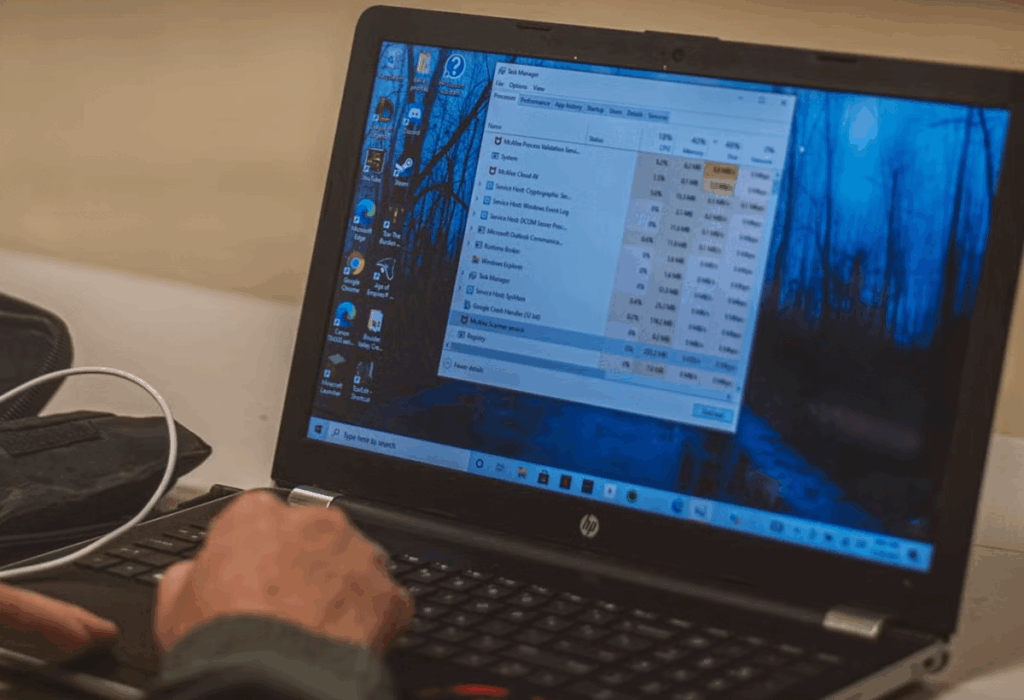
Ang 'Windows To Go' nga opsyon nagtugot kanimo sa pagdala sa usa ka fully functional Windows installation sa USB o external drive.. Maayo kini alang sa mga sitwasyon sa emerhensya, alang sa mga propesyonal nga nagbiyahe, o alang sa gusto nga magpadayon sa usa ka kompleto nga partisyon nga bulag sa host PC. Ang pipila sa mga nag-unang bentaha niini mao ang:
- Hingpit nga pagkadaladala: Kinahanglan ra nimo ang imong USB aron magtrabaho sa bisan unsang kompyuter
- Pagbawi sa katalagman: Mapuslanon kung ang internal nga hard drive sa kompyuter mohunong sa pagtrabaho
- Pagkaangay sa daghang lainlain nga hardware, tradisyonal man nga BIOS o UEFI, nga nagpasayon sa pag-boot sa kadaghanang moderno ug kabilin nga mga himan
- Abansado nga pag-encrypt: Kung gigamit ang compatible nga hardware, mahimo nimong pilion ang AES ug BitLocker encryption.
- Luwas nga operasyon: Ang sistema mag-freeze kon imong tangtangon sa makadiyot ang drive, ug kasagaran motugot kanimo sa pagbawi sa sesyon kon imong isulod pag-usab ang USB sulod sa usa ka minuto
- Nagsuporta sa USB 2.0 ug 3.x port, bisan tuod ang katulin magkalahi kaayo
Apan dili tanan nga mga bentaha.. Adunay pipila ka importante nga mga limitasyon nga kinahanglang tagdon:
- Ang opisyal nga alternatibo anaa lamang sa Windows Enterprise/Pro, ug ang integrated 'Windows To Go' mode adunay mga pagdili sa paggamit.
- Ang ubang mga feature sama sa update, Microsoft store o internal disk detection mahimong ma-disable sa official mode, samtang Ang pamaagi sa Rufus nagwagtang sa daghan niini nga mga babag
- Ang katulin sa usa ka tradisyonal nga USB mas hinay kaysa sa internal nga hard drive o SSD, mao nga ang kasinatian mahimong dili kaayo likido, labi na kung ang pen drive dili maayo ang kalidad.
Aron mahimo kini nga buluhaton, girekomenda ang labing gamay nga 16 GB nga memorya sa USB, bisan pa Sa tinuud, kinahanglan nimong gamiton ang 32GB o labaw pa ug mopili alang sa usa ka paspas nga pagmaneho., mas maayo nga USB 3.0 o mas taas pa.
Pag-andam sa imahe sa Windows ISO alang sa Rufus
Ang sukaranan nga miaging lakang mao ang pag-download sa imahe sa ISO sa bersyon sa Windows nga gusto nimo i-install.. Importante kini, tungod kay si Rufus dili awtomatikong mag-download sa Windows. Makuha nimo ang Windows ISO gikan sa website sa Microsoft, salamat sa opisyal nga 'Media Creation Tool':
- Lakaw ngadto sa pahina sa pag-download sa Microsoft ug pilia ang "I-download ang himan karon."
- Pagdalagan ang himan, dawata ang mga termino sa paggamit, ug pilia ang "Paghimo og media sa pag-install alang sa laing PC."
- Pilia ang imong pinulongan, edisyon, ug arkitektura (kasagaran Windows 10/11 64-bit)
- Pilia ang "ISO File" (ayaw isagol kini nga kapilian sa "USB Flash Drive," nga nagmugna lamang sa tradisyonal nga installer)
Kung ma-download na ang imahe sa ISO, maayong praktis nga i-save kini sa imong hard drive sa dili pa magpadayon.. Pag-amping nga dili i-download ang mga ISO gikan sa wala mailhi nga gigikanan alang sa kaluwasan ug legalidad.

I-download ug i-install ang Rufus
Ang Rufus magamit nga libre sa duha ka bersyon: ma-install ug madaladala.. Ang duha mokuha ug kapin sa usa ka megabyte ug modagan sa Windows 8 o sa ulahi, bisan tuod ang mas daan nga mga bersyon anaa usab kon kinahanglan nimo ang suporta alang sa Windows 7. Importante nga i-download ang pinakabag-o nga bersyon nga anaa aron maseguro ang pinakataas nga pagkaangay ug malikayan ang wala damha nga mga sayop.
Pag-download sa executable gikan sa opisyal nga website sa Rufus, pamatud-i nga ang file gipirmahan sa digital (alang sa seguridad) ug, kung gusto nimo nga dili mag-install bisan unsa sa imong computer, Pilia ang portable nga bersyon, nga mahimo nimong kopyahon sa usa ka flash drive aron magamit sa bisan unsang kompyuter..
Awtomatiko nga makit-an ni Rufus ang mga update kung tugutan nimo kini nga buhaton. Ang interface niini yano, sa Kinatsila, ug andam nga gamiton, nga naghimo sa proseso nga labi ka dali alang sa bisan kinsa nga tiggamit, bisan kung dili sila pamilyar sa naandan nga teknikal nga mga termino alang sa kini nga klase sa himan.
Giunsa paghimo ang usa ka portable Windows nga lakang sa lakang sa Rufus
Kung andam na nimo ang tanan (larawan sa Windows ISO ug Rufus nga nagdagan nga adunay pagtugot sa tagdumala), mahimo ka magsugod sa paghimo sa imong portable Windows. Ang proseso yano ra kaayo ug mahimong i-summarize sa mosunod nga mga lakang, nga mahimo nimong ipahiangay sumala sa imong paggamit ug mga advanced nga panginahanglanon.
- Ikonektar ang USB drive diin gusto nimo i-install ang Windows To Go. Makita kini ni Rufus ug kini makita sa ibabaw, ubos sa 'Device' field.
- Sa uma "Pagpili sa pagsugod", pilia ang 'Disc o ISO Image' ug pindota ang 'Select' aron mapili ang Windows ISO nga imong gi-download kaniadto.
- En "Mga kapilian sa imahe", pilia ang 'Windows To Go' mode. Kini ang yawe tungod kay kung imong pilion ang 'Standard nga Pag-install', usa ka tradisyonal nga pag-install nga USB ang himuon, dili usa ka madaladala nga sistema.
- Pilia ang imong gusto para sa "Target nga sistema": Ang 'BIOS (o UEFI-CSM)' kasagaran girekomendar alang sa pinakataas nga pagkaangay.
- En "Skema sa partisyon", naandan na nga mobiya sa MBR, pag-usab aron malikayan ang mga problema tali sa mas karaan ug bag-ong mga kompyuter, apan kung nahibal-an nimo nga mag-boot ra ka sa kasamtangan nga mga sistema, mahimo nimong pilion ang GPT.
- Ibilin ang nahabilin nga mga kapilian ingon default, gawas kung adunay ka abante nga kahibalo ug gusto nimo usbon ang file system o gidak-on sa cluster.
- Prensa "Sugdi", dawata ang pahibalo nga ang data sa USB mapapas ug pilia ang bersyon sa Windows nga gusto nimong i-install (kung ang ISO naglakip sa daghan).
Ang proseso sa pagkopya nagkinahanglan og pipila ka minuto, depende sa gikusgon sa USB ug sa gidak-on sa hulagway.. Kung maayo ang tanan, makadawat ka usa ka mensahe sa pagkumpirma. Karon mahimo nimong kuhaon ang USB ug gamiton kini sa bisan unsang compatible nga kompyuter.
Ang unang boot sa imong Windows sa portable mode
Kung imong gi-boot ang imong computer gikan sa bag-ong giandam nga USB, imong ma-access ang Windows First Setup Wizard.. Kini nga una nga pagsugod mahimong mas dugay kaysa naandan: ang mga drayber gi-install, ang mga serbisyo gi-configure, ug ang mga inisyal nga file nahimo. Kini hingpit nga normal. Sukad niadto, ang sistema magpadayon sa imong mga setting ug mag-boot nga mas paspas sa sunod nga higayon.
Aron ma-boot gikan sa USB, adunay ka daghang mga kapilian:
- Idiskonekta ang tanan nga internal nga mga drive ug ibilin lamang ang USB nga konektado.
- Pagsulod sa BIOS/UEFI sa imong computer ug usba ang han-ay sa boot aron unahon ang USB.
- Balik-balik nga i-press ang boot menu hotkey (kasagaran F8, F12, ESC, ug uban pa) atol sa boot aron mano-mano ang pagpili sa USB
Nalingaw ka sa halos kompleto nga pag-instalar sa Windows. Adunay ka access sa mga hard drive ug uban pang mga storage device (ubos sa piho nga mga limitasyon), maka-install og mga programa, maka-access sa Microsoft Store, mag-set up og mga account, ug sa kasagaran mogamit sa sistema sama sa imong buhaton sa normal nga pag-instalar sa hard drive.
Hinumdomi nga ang pasundayag nagdepende sa katulin sa USB.. Kung mogamit ka ug hinay nga memorya, mamatikdan nimo ang pagkanganga ug taas nga oras sa pagkarga. Kung mahimo nimo, pagpili og USB 3.1 o mas taas nga external SSD.
Unsa ang mga kalainan tali sa paghimo sa Windows To Go with Rufus ug ang opisyal nga pamaagi sa Microsoft?
Ang opisyal nga pamaagi sa Microsoft sa paghimo og Windows To Go USB anaa ra sa Enterprise ug Pro nga mga edisyon., ug kini naglakip sa daghang mga limitasyon: kini dili makamatikod sa internal nga mga disk, kini dili motugot sa hibernation o paggamit sa Microsoft store, ug kini nagkinahanglan nga ang USB sertipikado alang niini nga paggamit (usa ka butang nga panagsa ra matuman). Gitangtang ni Rufus kini nga mga pagdili ug gitugutan ang mga bahin sama sa pag-access sa mga internal nga drive, pagtipig sa mga programa, pag-install sa mga programa, ug paggamit sa BitLocker.
Dugang pa, ang Rufus nahiuyon sa halos tanan nga USB flash drive ug external drive., samtang ang opisyal nga pamaagi mahimong isalikway ang mga yunit bisan kung kini maayo ang kahimtang. Busa, alang sa kadaghanan sa mga tiggamit, ilabi na sa mga indibidwal ug mga teknisyan, ang Rufus nga pamaagi mas flexible ug functional.
Advanced nga mga setting ug espesyal nga paggamit sa Rufus
Ang Rufus dili lamang mapuslanon sa pagmugna og standard portable installations. Kini makahimo sa:
- I-load ang mga ISO sa ubang mga operating system sama sa Linux, FreeDOS, custom images, etc.
- Pag-bypass sa pipila ka mga pagdili, sama sa TPM ug Secure Boot sa Windows 11, nga naghimo sa mga instalasyon nga mas sayon sa kasarangan nga mga kompyuter.
- Pag-ila ug paghimo sa mga advanced nga bahin aron mapauswag ang pagkaangay ug masulbad ang mga isyu sa mga tigulang nga BIOS
- Makahimo sa pag-adjust sa USB file system, tali sa FAT32, exFAT ug NTFS, sumala sa mga kinahanglanon sa pagkaangay o gidak-on sa file
- Awtomatikong i-update ug mapadali ang direktang pag-download sa mga Windows ISO gikan sa imong menu
Gawas pa, Kini adunay mapuslanon nga mga himan alang sa mga advanced nga tiggamit, sama sa pagbag-o sa gidak-on sa cluster, pagdugang sa mga giprotektahan nga partisyon, o pag-edit sa mga parameter aron suportahan ang piho nga hardware. Nagkinahanglan kini og pipila ka kahibalo, apan ang tanan gipatin-aw sa interface ug sa opisyal nga website sa Rufus.
Kasagaran nga mga sayop sa paghimo sa usa ka portable Windows USB ug kung giunsa kini pagsulbad
Bisan tuod si Rufus usa ka kasaligang himan, Mahimong mahitabo ang mga sayup sa panahon sa pag-format sa USB o proseso sa paghimo.Ang pipila sa labing komon mao ang:
- Wala matino nga sayup sa panahon sa pag-format: Kini kasagaran tungod sa usa ka dili compatible file system o ang USB kay gamay ra kaayo para sa pinili nga ISO. Solusyon: Sulayi ang lain nga format (FAT32, NTFS, o exFAT), usba ang gidak-on sa cluster, o gamita ang mas dako nga memorya.
- Si Rufus wala makaila sa USB: Mahimong tungod kini sa pisikal nga kapakyasan sa drive o problema sa partition. Sulayi ang pag-format sa USB daan gikan sa operating system o gamita ang laing port/USB.
- Gidili ang pag-access sa dihang nag-instalar sa Windows: Kanunay kini nga mahitabo kung ang USB sayup o gipanalipdan sa pagsulat, o kung ang kapilian sa partition/BIOS dili husto. Sulayi ang pagbalhin sa mga drive, pag-adjust sa mga advanced nga kapilian, ug pagmatuod nga si Rufus midagan isip tigdumala.
- Mga isyu sa pagkaangay: Kung ang USB nag-boot lamang sa pipila ka mga PC, susiha ang BIOS/UEFI mode ug sulayi ang duha ka magamit nga partition scheme (MBR ug GPT).
Kung magpadayon ang sayup, kinahanglan nimo nga i-download pag-usab ang ISO, i-wipe ang USB gamit ang partitioning program, o bisan ang pagsulay sa usa ka karaan nga bersyon sa Rufus nga nahiuyon sa imong sistema.
Mga alternatibo sa Rufus alang sa paghimo sa usa ka madaladala nga Windows
Kung sa usa ka hinungdan si Rufus dili mokombinsir kanimo, Adunay makapaikag nga mga alternatibo sa pag-andam sa mga bootable USB.
Bisan pa, alang sa kadaghanan sa mga gamit, Ang Rufus nagpabilin nga gipili nga kapilian alang sa kayano, pagkaepektibo ug pagkaangay niini.
Praktikal nga mga rekomendasyon aron makuha ang labing kaayo sa imong Windows To Go
Human sa paghimo sa imong portable Windows USB uban sa Rufus ug pag-boot gikan niini, gusto nimong sundon ang pipila ka praktikal nga mga tip:
- Gamit ug taas nga kalidad nga USB, labing maayo nga usa ka eksternal nga SSD o USB 3.x nga panumduman nga nailhan tungod sa katulin niini
- Ayaw kuhaa ang USB sa panahon sa operasyon. Kung buhaton nimo kini, ang sistema mahimong mag-freeze; Pinaagi sa dali nga pagkonekta mahimo nimong mabawi ang sesyon sa kadaghanan nga mga kaso
- Hupti ang USB nga walay wala kinahanglana nga mga file aron ma-optimize ang performance ug mabakante ang luna para sa temporaryo nga mga programa ug mga file
- Kanunay nga i-enable ang proteksyon sa pagsulat Lamang sa diha nga sa pagdala sa sensitibo nga data, apan disable kini sa diha nga update o pag-usab sa sistema
- Tipigi ang kopya sa ISO image ug ang Rufus executable kung kinahanglan nimo nga balikon ang proseso sa lain nga kompyuter o ibalik ang USB
- Kung kinahanglan nimo nga i-download ang usa ka Windows ISO, ibilin namon kanimo ang link dinhi. Opisyal nga website sa Microsoft.
Gawas pa, ipadayon ang imong sistema sa Windows hangtod karon, i-aktibo ang BitLocker kung magdala ka ug kompidensyal nga impormasyon ug likayan ang pagsal-ot sa USB sa mga kadudahang himan aron malikayan ang pagkompromiso sa integridad sa imong madaladala nga Windows. Aron mapalambo pa ang imong kasinatian, mahimo usab nimo nga susihon Giunsa paghimo ang mga portable nga programa sa Windows 11.
Karon, bisan kinsa mahimong adunay ilang kaugalingon nga Windows sa kamot, sa usa ka minuto, nga wala’y paggasto bisan usa ka sentimo. Si Rufus ug ang pamaagi nga gihulagway niini nga manwal naggarantiya sa usa ka flexible, compatible, ug gamhanan nga solusyon, nga angay alang sa mga emerhensya ug niadtong nangita og maximum nga paglihok sa kompyuter. Padayon ug sulayi kini ug mahibal-an kung unsa ka dako ang mahimo sa imong digital nga kinabuhi salamat sa tinuod nga kadali sa imong paborito nga operating system. Nanghinaut kami nga nahibal-an na nimo kung giunsa paghimo ang usa ka madaladala nga Windows nga adunay Rufus.

Mahiligon sa teknolohiya sukad sa gamay pa siya. Ganahan ko nga up to date sa sektor ug, labaw sa tanan, pagkomunikar niini. Mao nga ako gipahinungod sa komunikasyon sa teknolohiya ug mga website sa video game sa daghang mga tuig. Makit-an ko nimo nga nagsulat bahin sa Android, Windows, MacOS, iOS, Nintendo o bisan unsang uban pang may kalabotan nga hilisgutan nga naa sa hunahuna.