Karon isulti namon kanimo Giunsa paghimo ang usa ka report sa baterya sa Windows 11 gamit ang PowerShell. Kini nga report naghatag ug espesipiko kaayong datos bahin sa baterya sa imong laptop: ngalan, modelo, kapasidad sa pag-charge, gitas-on sa kinabuhi, ug uban pa. Ang paghimo sa taho dili gyud komplikado, ug tungod kay nahimo kini gamit ang usa ka himan nga hinimo sa Windows, dili ka na kinahanglan nga mag-download bisan unsa. Tan-awon nato.
Aron makamugna og report sa baterya sa Windows 11 gamit ang PowerShell kinahanglan nimo pagdagan ang himan ingon tigdumala. Sa higayon nga sa sulod, kinahanglan nimo nga kopyahon ang usa ka mando nga responsable sa paghimo sa giingon nga taho. Sa katapusan, ang kinahanglan nimong buhaton mao ang pagpangita sa taho sa imong destinasyon ug ablihan kini aron makita ang tanan nga kasayuran nga naa niini bahin sa imong baterya.
Unsa ang katuyoan sa paghimo og usa ka report sa baterya sa Windows 11?

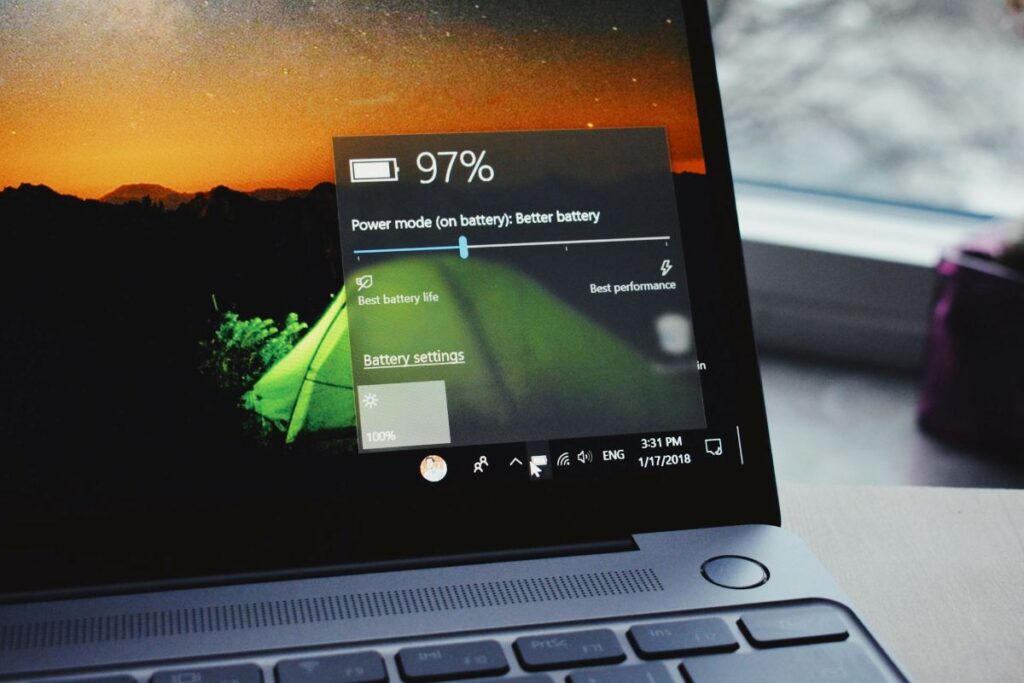
Karon, Nakatabang ba gyud ang paghimo og report sa baterya sa Windows 11? Tinuod nga sa Windows mismo nakakuha kami mapuslanon nga kasayuran bahin sa baterya sa kompyuter. Pananglitan, sa taskbar atong makita ang lebel sa singil ug ang nahabilin nga oras magamit nato kini nga wala kini ikonektar sa power grid. Ug kung imong i-right-click ang icon sa baterya, makakuha ka og dugang nga impormasyon.
Sa seksyon sa Power ug baterya sa Mga Setting sa Windows, among makita ang entry nga "Paggamit sa baterya." Didto atong makita ang datos sama sa lebel sa baterya sa miaging 24 ka oras nga ang screen naka-on, naka-off, o anaa sa sleep mode. bisan pa, Kung maghimo usa ka report sa baterya sa Windows 11 gamit ang PowerShell makuha nimo:
- Daghang dugang nga kasayuran ug medyo detalyado.
- Mahibal-an nimo kung giatiman nimo ang imong baterya.
- Mahibal-an nimo kung unsa ang buhaton aron maatiman pag-ayo ang baterya sa imong computer.
Giunsa paghimo ang usa ka report sa baterya sa Windows 11 gamit ang PowerShell?

Ang tinuod mao nga ang paghimo og report sa baterya sa Windows 11 gamit ang PowerShell kini walay bisan unsa gikan niining kalibutana. Kinahanglan ra nimo mahibal-an ang lakang sa lakang kung unsa ang kinahanglan nimo buhaton ug kopyaha ang mando nga ibilin namon kanimo dinhi. Sa ubos, among gipakita kanimo ang Pamaagi sa pagsulod sa PowerShell ug paghimo og report sa baterya sa Windows 11:
- Ablihi ang start menu ug i-type ang PowerShell sa search bar.
- Imbis nga mag-klik direkta sa app, i-tap ang "Run as administrator" sa tuo nga bahin.
- Kung gipangutana, "Gusto ba nimo tugutan kini nga app nga maghimo mga pagbag-o sa imong aparato?", pilia ang Oo aron maablihan kini.
- Kung nahuman na, ang PowerShell magbukas ug kung diin ang cursor kinahanglan nimo nga isulat ang mosunud nga mando sama sa gipakita: powercfg /batteryreport /output C:\battery-report.html.
- Ang sunod nga lakang mao ang pag-klik sa Enter key aron makamugna ang report sa baterya sa Windows 11.
- Kung malampuson ang pamaagi, imong makita ang mensahe nga "Ang taho sa kinabuhi sa baterya na-save sa agianan ...".
- Sa katapusan, adto sa lokasyon nga gipakita sa screen, i-klik ang report nga ginganlag "baterya-report," ug mao na.
Hinumdumi nga ang sugo nga atong gigamit dinhi naglangkob sa adres diin ang report ma-save, nga mao ang C:, ug naglakip usab sa ngalan sa dokumento: "baterya-report." Busa kining duha ka mga parametro mapasibo. Mahimo kang mag-assign og laing lokasyon o laing ngalan para sa dokumento. Apan, siyempre, kung dili nimo gusto nga komplikado ang imong kinabuhi, kopyaha ug idikit ang mando ug sunda ang mga panudlo aron makita kini sa ulahi.

Ang datos nga nakuha sa paghimo og usa ka report sa baterya sa Windows 11
Human makamugna ug battery report sa Windows 11 gamit ang PowerShell, makakuha ka ug espesipiko kaayong datos bahin sa imong baterya. Sama sa unsa? Ang pipila niini nga datos naglakip sa kasamtangan nga kahimtang sa baterya, ang gidaghanon sa mga cycle, ug ang nahabilin nga gitas-on sa kinabuhi. Sunod, among gipakita kanimo Ang kasayuran nga gihatag sa usa ka report sa baterya sa Windows 11:
- Data sa team: : ngalan ug modelo sa kompyuter.
- Kasayuran sa baterya: ngalan, modelo, tipo, kapasidad ug ihap sa siklo.
• Bag-o nga paggamit sa baterya: oras sa pagsugod, oras sa pagpaaktibo, gigikanan (baterya o karon), ug kapasidad sa mWh. - Ang porsyento sa baterya nahurot sa miaging pito ka adlaw.
- Kasaysayan sa paggamit: Kini nga seksyon nagpakita kung giunsa nimo paggamit ang imong kompyuter sukad nga nakuha nimo kini, kung kini naa sa baterya o gisaksak sa suplay sa kuryente.
- Kasaysayan sa kapasidad sa baterya: Dinhi imong makita ang bug-os nga kapasidad sa pag-charge ug ang aktuwal nga kapasidad sa baterya sa mga grupo sa 7 ka adlaw.
- Gibanabana nga kinabuhi sa baterya: Gipakita usab niini ang kinabuhi sa baterya sa 7 ka adlaw nga mga yugto base sa pamatasan sa pag-charge ug pagdiskarga.
- Sa katapusan, makakita ka og summary o kinatibuk-an sa imong battery life, base sa performance niini sukad imong gi-install ang operating system sa imong computer.

Giunsa pagpalugway ang kinabuhi sa imong baterya sa laptop?
Ang paghimo og report sa baterya sa Windows 11 gamit ang PowerShell mao ang unang lakang sa mahibal-an ang tinuod nga kahimtang sa imong kagamitan. Tungod kay nakuha nimo ang datos nga espesipiko sa gidaghanon sa mga siklo sa pagsingil ug ang labing taas nga kapasidad nga naa niini, Posible nga maghimo mga lakang aron maatiman ang baterya ug mapalawig ang nahabilin nga mapuslanon nga kinabuhi kutob sa mahimo..
Ug bisan kung tinuod nga ang tanan nga mga baterya mawad-an sa ilang orihinal nga kapasidad sa paglabay sa panahon, adunay daghang mahimo nimo aron maatiman kini. Ang pipila ka mga tip nga makatabang kanimo sa pagkab-ot niini mao ang mosunod::
- Ayaw pag-overcharge sa imong baterya: Bisan kung daghang mga moderno nga aparato ang adunay intelihenteng pag-charge, labing maayo nga dili ka mag-overcharge sa imong baterya. Girekomenda nga ipadayon ang lebel sa singil tali sa 20% hangtod 80%.
- Kung dili nimo gamiton ang imong kompyuter sa sobra sa usa ka bulan, sulayi nga tipigan kini nga ang lebel sa baterya ubos sa 50% nga bayad, apan dili hingpit nga ma-discharge.
- I-aktibo ang pagdaginot sa kuryente: Kini nga himan magpugong sa mga background nga apps sa paghubas sa imong baterya ug ma-optimize ang paggamit sa kapanguhaan sa balanse nga paagi.
- Panalipdi ang baterya gikan sa pagkaladlad sa taas nga temperatura: Kung mahimo, gamita ang laptop sa cooling pad o ventilated surface. Manalipod kini sa imong baterya gikan sa grabeng kainit, molungtad og dugay ang charge niini, ug molugway sa kinabuhi niini.

Sukad pa sa bata pa kaayo ko interesado kaayo ako sa tanan nga may kalabutan sa mga pag-uswag sa siyensya ug teknolohiya, labi na kadtong naghimo sa atong kinabuhi nga mas sayon ug mas makalingaw. Ganahan ko nga mag-update sa pinakabag-o nga mga balita ug uso, ug ipaambit ang akong mga kasinatian, opinyon ug tambag bahin sa kagamitan ug gadgets nga akong gigamit. Nagdala kini kanako nga mahimong usa ka magsusulat sa web sobra sa lima ka tuig ang milabay, nag-una nga naka-focus sa mga Android device ug Windows operating system. Nakat-on ko sa pagpatin-aw sa yano nga mga pulong kung unsa ang komplikado aron dali kini masabtan sa akong mga magbabasa.