- Pagkat-on unsaon pagtangtang sa mga Bluetooth device gikan sa Settings ug advanced nga mga pamaagi.
- Hibal-i kung giunsa ang pag-troubleshoot sa kasagarang mga sayup kung gitangtang ang mga aparato sa Windows 11.
- Pagkat-on sa mga alternatibo ug limbong nga girekomenda sa komunidad kung mapakyas ang naandan nga mga pamaagi.
Giunsa pagtangtang ang gipares nga mga aparato sa Bluetooth sa Windows 11? Ang pagtangtang sa gipares nga mga aparato sa Bluetooth sa Windows 11 mahimo’g ingon usa ka yano nga buluhaton, apan kanunay kini nagmugna og mga labad sa ulo tungod sa mga pag-freeze, mga sayup, o mga aparato nga nagdumili nga mawala sa lista. Bisan kung kini daw usa ka naandan nga proseso, ang kakulang sa tin-aw nga kasayuran ug ang presensya sa mga forum o video sa mga resulta sa pagpangita nagpasabut nga daghang mga tiggamit ang dili makakaplag usa ka tino nga solusyon o kinahanglan nga sulayan ang daghang mga pamaagi hangtod nga sila molampos.
Niini nga giya, imong makita ang tanan nga imong gikinahanglan sa pagdumala ug pagtangtang sa bisan unsang gipares nga Bluetooth device sa imong Windows 11 computer, bisan unsa pa ang matang sa isyu nga imong nasinati. Giapil ang lain-laing mga pamaagi ug mga pamaagi, pareho nga standard nga mga lakang ug dili kaayo nailhan nga mga solusyon ug mga solusyon, base sa kasinatian sa komunidad ug teknikal nga kahanas. Kung nakasugat ka ug accessory nga dili matangtang o sayup nga dili nimo masulbad, ania ang tanan nga mga yawe aron masulbad kini nga permanente.
Ngano nga tangtangon ang mga Bluetooth device sa Windows 11?
Las razones para kuhaa ang gipares nga Bluetooth device Kini mahimong magkalahi. Mahimong dili ka na mogamit og headset, adunay keyboard nga dili na mogana sa hustong paagi, o gusto lang nga limpyohan ang imong listahan sa koneksyon aron malikayan ang interference. Ang ubang komon nga mga rason naglakip Mga isyu sa pagkadugtong, mga sayup sa pagsulay sa pagpares sa bag-ong mga aparato, o ang tinguha sa pagpugong sa daan nga mga himan sa pagpadayon sa pagpakita o pagkonektar sa sayop.
En cualquier caso, en Tecnobits Kami adunay daghang mga giya ug tabang bahin niini nga hilisgutan, kung kini alang sa pagpares sa usa ka butang nga bag-o o alang sa mga limbong sa Bluetooth. Ania ang usa ka pagtan-aw kung interesado ka sa pagsugod sa pag-optimize sa imong paggamit niini: Giunsa ang pagpaambit sa koneksyon sa internet sa imong PC pinaagi sa Bluetooth sa Windows 11
Lakang sa Lakang: Giunsa Pagtangtang ang Mga Bluetooth Device gikan sa Mga Setting
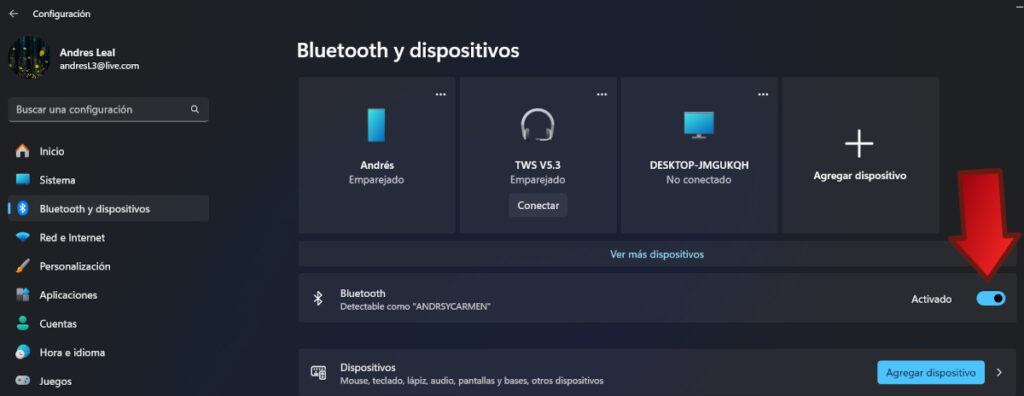
Naghatag ang Windows 11 og direkta nga paagi sa kuhaa ang mga Bluetooth device gikan sa imong kaugalingon nga mga setting. Ania kung unsaon pagbuhat niini nga klaro:
- I-klik ang Icon sa balay o pulsa la tecla Mga bintana sa imong keyboard.
- Pilia Pag-configure (el icono del engranaje).
- Sa side menu, i-klik ang Mga Device y después accede a la sección Bluetooth ug mga aparato.
- Pangitaa ang device nga gusto nimong tangtangon sa listahan sa gipares nga mga device.
- I-klik ang tulo ka puntos sunod sa device ug pilia Quitar dispositivo.
- Kumpirma nga gusto nimong papason kini sa pop-up window nga makita.
ImportantePagkahuman niini nga mga lakang, ang aparato kinahanglan mawala sa lista. Kung dili kini mahitabo, sulayi i-restart ang imong computer ug susihon pag-usab ang seksyon sa Bluetooth, sama sa pipila ka mga kaso, ang sistema mahimong magdugay aron ma-update ang lista sa mga konektado nga aparato.
Unsa ang buhaton kung dili nimo makuha ang Bluetooth device?
Usahay, Ang Windows 11 mahimong adunay mga isyu sa pagtangtang sa pipila ka mga aparato.Pananglitan, mahimo nimong makita nga ang buton sa pagtangtang sa aparato dili motubag, nakakuha ka usa ka sayup, o ang aparato nagpadayon sa pagpakita pagkahuman sa pag-restart sa imong computer. Kini usa ka kasagaran nga problema, sumala sa daghang mga kasinatian sa mga tiggamit sa mga forum sama sa Reddit.
Alternatibong mga solusyon aron matangtang ang mga naka-stuck nga Bluetooth device
- Temporaryo nga i-disable ang Bluetooth ug dayon i-on kini pagbalik: Usahay ang pagpalong ug pagpalong sa Bluetooth gikan sa Settings makapa-refresh sa lista ug makatugot kanimo sa pagtangtang sa device.
- Kuhaa ang device gikan sa Device Manager:
- Prensa Windows + X ug pilia Tigdumala sa Device.
- Despliega la sección Bluetooth.
- Pag-right click sa ngalan sa device nga gusto nimong tangtangon ug pilia Desinstalar dispositivo.
- I-restart ang imong kompyuter aron magamit ang mga pagbag-o.
- Kuhaa ang nahabilin nga mga file gikan sa mga aparato sa Bluetooth: Usahay, ang sistema nagtipig sa daan nga kasayuran sa aparato sa rehistro o folder sa sistema. Mahimo nimong tangtangon kini nga mga basura pinaagi sa pagsunod niini nga mga lakang:
- Prensa Windows + R, nagsulat regedit ug pindota ang Enter.
- Pag-navigate ngadto sa HKEY_LOCAL_MACHINE\SYSTEM\CurrentControlSet\Services\BTHPORT\Parameters\Devices.
- Ilha ang yawe alang sa device nga gusto nimong tangtangon ug papason kini (paghimo og backup sa dili pa usbon ang registry).
- Utiliza utilidades de terceros: Adunay mga libre ug bayad nga mga programa nga makatabang kanimo sa pagdumala sa mga aparato sa Bluetooth sa mas advanced nga mga paagi. Ang uban nagtugot kanimo sa pagpugos sa pagtangtang sa mga himan o sa hingpit nga paghawan sa cache sa sistema nga may kalabutan sa Bluetooth.
Mga Kanunayng Gipangutana Bahin sa Pagtangtang sa mga Bluetooth Device
- Mahimo ba nako ibalik ang usa ka natangtang nga aparato? Kung tangtangon nimo ang usa ka aparato, kinahanglan nimo nga ipares kini pag-usab kung kinahanglan. Walay impormasyon sa device mismo ang mapapas, ang pagpares lang sa imong PC.
- Ngano nga nakakuha ako usa ka sayup sa pagsulay sa pagtangtang sa aparato? Mahimo kini tungod sa mga isyu sa drayber, mga isyu sa pag-update sa Windows, o ang serbisyo sa Bluetooth nga dili motubag sa husto. Ang pag-restart kasagaran makatabang, apan kung dili kana molihok, sulayi ang mga alternatibong pamaagi nga gihisgutan sa ibabaw.
- Unsa ang buhaton kung ang gitangtang nga aparato makita pag-usab? Mahimo kini mahitabo kung ang device naka-on pa ug anaa sa pairing mode duol sa imong PC. Siguruha nga hingpit nga mapatay kini pagkahuman makuha kini ug i-restart ang imong computer.
Problemas habituales y cómo solucionarlos
Muchos usuarios han reportado Sa mga forum sama sa Reddit ug Microsoft Answers, adunay mga taho sa mga kalisud sa pagtangtang sa mga Bluetooth nga aparato, labi na pagkahuman sa pag-update sa Windows o kung daghang mga aparato ang konektado. Atong tan-awon ang labing kasagaran nga mga sayup ug kung giunsa kini pag-ayo:
- El dispositivo no aparece en la lista: Mahimong napakyas ang pag-update. Sulayi ang pag-update sa imong mga Bluetooth driver gikan sa Device Manager o pinaagi sa Windows Update.
- Ang buton sa pagtangtang gi-disable: Isira ang Settings, i-restart ang imong computer, ug sulayi pag-usab. Kung magpadayon ang problema, gamita ang Device Manager o Registry Editor.
- Ang aparato gigamit: Siguroha nga ang device dili aktibo o nagdula og tingog. I-off kini sa dili pa mosulay sa pagpapas niini.
- Error 'Kini nga device dili matangtang' o susama: Sulayi ang advanced registry method o third-party nga mga utilities nga nag-espesyalisar sa paglimpyo sa gibabagan nga mga Bluetooth device.
Mga tip aron malikayan ang mga problema sa Bluetooth sa Windows 11
- Kanunay ipadayon ang imong mga driver sa Bluetooth nga labing bag-oKini makapauswag sa pagkaangay ug makapamenos sa mga kasaypanan sa pagpares ug pagtangtang sa mga himan.
- Ayaw pag-overload ang lista sa gipares nga mga aparatoKung ikaw adunay daghang mga daan o wala magamit nga mga aparato, maayo nga ideya nga ilabay kini kanunay.
- Evita interferencias pagpalayo sa ubang mga wireless device kon nagtrabaho uban sa Bluetooth.
- I-restart ang imong PC pagkahuman sa paghimog dagkong mga pagbag-o (sama sa pagtangtang sa daghang mga aparato sa usa ka higayon) aron ma-update ang mga setting sa husto.
Mga solusyon sa istilo sa komunidad ug mga kaso sa tinuod nga kinabuhi
Sa mga forum sama sa Reddit, Daghang tiggamit ang nakigbahin sa mga limbong ug alternatibong mga lakang kung mapakyas ang naandan nga mga pamaagi. Ang uban nagmalampuson sa pag-reset sa Bluetooth gikan sa mga kapilian sa kuryente, ang uban naggamit sa piho nga software, ug ang uban bisan sa mano-mano nga paglimpyo sa Windows registry. Ang yawe anaa sa pasensya ug pagsulay nga mga solusyon hangtod makit-an nimo ang usa nga molihok alang sa imong kaso, tungod kay ang matag kompyuter mahimong lainlain ang pagtubag depende sa bersyon sa drayber, kahimtang sa sistema, ug konektado nga mga aparato.
Girekomendar ibilin lamang ang mga device nga aktuwal nimong gigamit, i-restart human sa mga pagbag-o ug, kung magpadayon ang imong mga problema, pangitaa ang suporta sa mga espesyal nga forum o pag-update sa pinakabag-o nga bersyon sa Windows 11, tungod kay ang mga sayup usahay gipahinabo sa mga bug nga naayos na sa bag-o nga mga patch.
Ang proseso sa pagtangtang sa mga Bluetooth device sa Windows 11 mahimong magkalainlain gikan sa yano hangtod sa labi ka komplikado depende sa kaso. Kung sundon nimo ang mga lakang nga gihulagway ug ipadapat ang tambag sa kini nga artikulo, adunay usa ka maayong higayon nga biyaan nimo ang imong computer nga limpyo sa dili gusto nga mga aparato ug andam alang sa umaabot nga dali ug wala’y problema nga koneksyon. Nanghinaut kami nga nahibal-an na nimo kung unsaon pagtangtang ang gipares nga mga aparato sa Bluetooth sa Windows 11. Kung wala ka nakakat-on kung giunsa, ibilin namon kanimo ang link sa página de soporte de Microsoft uban niining opisyal nga datos alang sa dugang tabang.

Mahiligon sa teknolohiya sukad sa gamay pa siya. Ganahan ko nga up to date sa sektor ug, labaw sa tanan, pagkomunikar niini. Mao nga ako gipahinungod sa komunikasyon sa teknolohiya ug mga website sa video game sa daghang mga tuig. Makit-an ko nimo nga nagsulat bahin sa Android, Windows, MacOS, iOS, Nintendo o bisan unsang uban pang may kalabotan nga hilisgutan nga naa sa hunahuna.