Gusto ka nga makabaton Pag-access sa daghang lainlain nga live TV channel gikan sa Spain ug Latin America? Sunda kini nga giya aron ma-install ang Addon Fenix Mac sa Kodi ug tan-awa ang mga lista sa IPTV. Ang proseso yano ra ug ang add-on nahiuyon sa labing bag-ong bersyon sa Kodi.
Giya sa pag-instalar sa Addon Fenix Mac sa Kodi

Kung bag-o ka lang miapil sa komunidad sa Kody, Sigurado nga gusto nimong pahimuslan ang tanan nga potensyal niini. Kini nga plataporma dili lamang nagtugot kanimo sa pagdumala ug pagpahiangay sa imong kasinatian sa multimedia, apan nag-abli usab sa pultahan sa nagkalainlaing matang sa kalingawan. Alang niini, kinahanglan nimong masayran i-install ang mga add-on o extension, nga mas nailhan nga Addon, taliwala diin ang labing inila mao ang Addon Fenix Mac.
Sa dili pa moadto sa hilisgutan, gipahinumdoman ka namon nga kami adunay daghang mga artikulo nga makatabang kanimo nga mahibal-an kung giunsa ang pagtrabaho ni Kodi o unsaon pag set. Sa mga nangaging entries ato sab gipasabot Giunsa i-install ang Vavoo TV addon sa Kodi y Giunsa i-install ang Balandro addon sa Kodi. Apan karon atong tan-awon ang pamaagi sa pag-instalar sa Fenix Mac addon sa Kodi ug sa ingon adunay access sa daghang mga lista sa IPTV.
Ang Kodi add-on nga nailhan nga Fenix Mac usa ka sikat nga extension nga gitugotan pagtan-aw sa lainlaing mga live TV channel gikan sa lainlaing mga nasud. Kung i-install nimo kini sa Kodi, adunay ka access sa lainlaing mga lista sa IPTV nga adunay usa ka maayo kaayo nga lainlaing sulud gikan sa mga rehiyon sa Spain ug Latin America.
Ang extension nahimo nga usa ka maayo kaayo nga alternatibo alang sa mga tiggamit sa Kodi, nga gitugotan sila nga makatagamtam sa mga channel sa rehiyon, sports, balita, sine, dokumentaryo, serye, ug uban pang sulud. Tanan sa parehas nga plataporma, sa ilawom sa parehas nga interface ug wala’y dugang nga gasto. Dugang pa, pinaagi sa pag-install sa Fenix Mac addon sa Kodi, dili ka makasinati sa bisan unsang mga isyu sa pagkaangay, tungod kay kini hingpit nga nagtrabaho sa labing bag-ong mga bersyon sa platform. Unsaon pag-instalar niini?
Hatagi ang Kodi pagtugot sa pag-instalar sa dili opisyal nga mga add-on
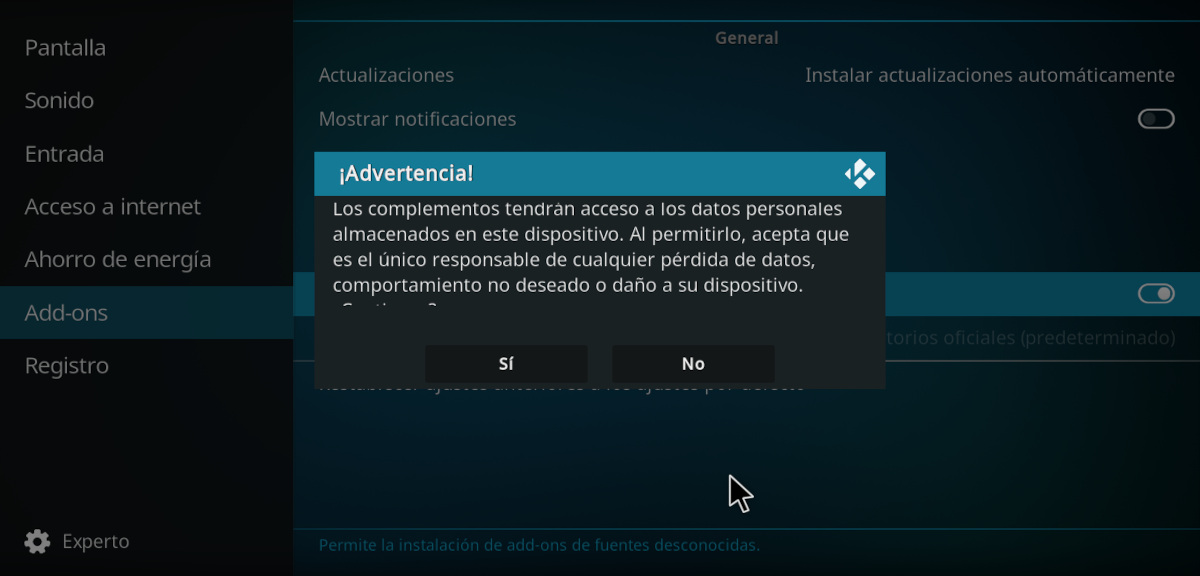
Kung kini ang imong unang higayon nga mag-install sa usa ka ikatulo nga partido nga add-on sa Kodi, kinahanglan nimo nga hatagan kini pagtugot nga buhaton kini. Gibabagan sa plataporma ang pag-access sa bisan unsang dili opisyal nga mga add-on pinaagi sa default. Gihimo kini alang sa mga hinungdan sa seguridad, apan kung gusto nimo i-install ang Fenix Mac addon sa Kodi, kinahanglan nimo nga i-disable kini nga kapilian. Siyempre, ang pagbuhat niini anaa sa imong kaugalingong risgo, tungod kay adunay kanunay nga mga risgo sa pag-instalar sa dili opisyal nga mga extension niini nga mga plataporma.
sa Hatagi ang Kodi pagtugot sa pag-instalar sa dili opisyal nga mga addon, sundon kini nga mga lakang:
- Ablihi ang Kodi ug adto sa Mga setting pag-klik sa cogwheel icon.
- Karon pag-klik sa kapilian Sistema.
- Sa side menu, adto sa entry Mga Add-on.
- Sa sentro nga menu, pangitaa ang kapilian Wala mailhi nga mga gigikanan.
- I-slide ang switch aron ma-activate ang opsyon, ug basaha ang warning notice.
- Kung mosugot ka, I-klik ang Oo nga buton ug ang kapilian nga Wala mailhi nga gigikanan ma-aktibo.
Mga lakang aron ma-install ang Fenix Mac addon sa Kodi
Ania ang mga lakang aron ma-install ang Fenix Mac addon sa Kodi gikan sa usa ka kompyuter. Ang pamaagi parehas kung na-install nimo ang app sa imong Smart TV.
- Ablihi ang Kodi ug adto sa Mga setting - File Manager.
- Sa wala nga bahin nga menu, pilia ang kapilian Pagdugang tinubdan.
- Karon kinahanglan nimong idugang ang URL sa gigikanan ug usa ka ngalan alang niini. Sa luna alang sa URL, isulat https://dregs1.github.io ug isip usa ka ngalan gamita ang usa nga gusto nimo nga mailhan kini (dinhi among gamiton ang Fenix Mac). Unya, i-klik ang OK.
- Balik ta ug isulod ang opsyon Mga Add-on.
- Diha niini atong gi-klik Pag-instalar gikan sa .zip file.
- Sa sunod nga bintana, gi-klik namon ang ngalan nga among gihatag sa font (Fenix Mac). Dayon, doble-klik namo ang .zip file sa sulod.
- Naghulat kami nga makita ang pahibalo nga ang file gipatuman.
- Moadto kami sa miaging menu ug pilia ang kapilian Pag-instalar gikan sa usa ka tipiganan. Sa lista sa mga repositoryo, among gipili DreGs Repository.
- Sa sunod nga bintana, gipili namon Mga Add-on Sa video. Ang laing lista moabli, diin kinahanglan natong pangitaon ang Fenix Mac addon. Giablihan namo kini ug i-klik ang buton Pag-instalar - Dawata. Mao na!
Kinahanglan nga ma-install ang F4mtester repository
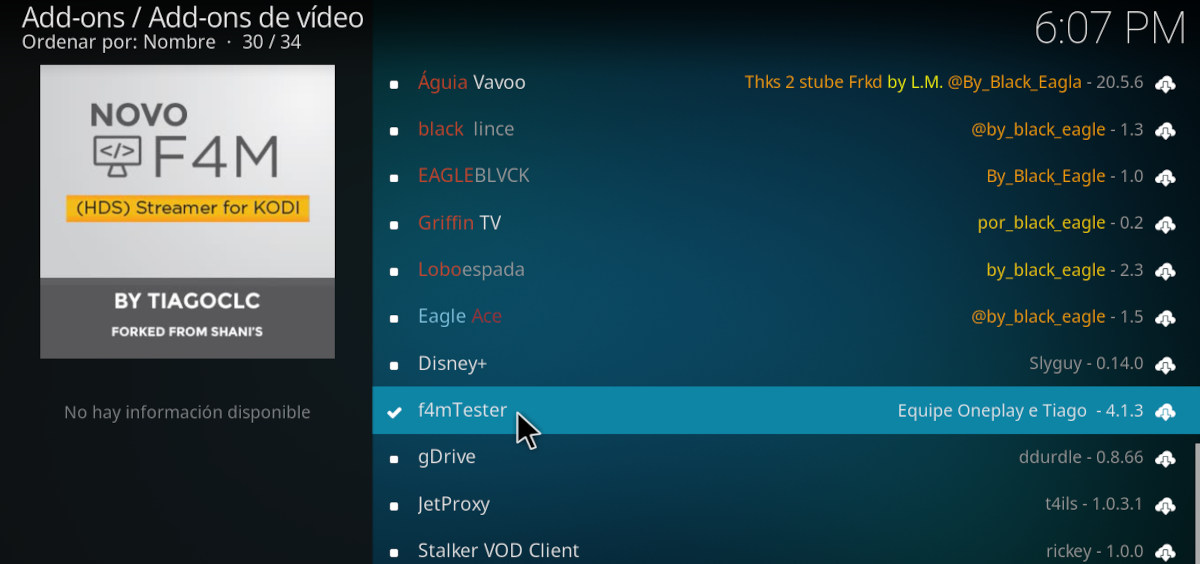
Kung kini ang imong unang higayon nga mag-install og addon sa Kodi, Kinahanglan nimo nga i-install ang F4mtester repository alang sa Fenix Mac aron molihok sa husto.. Ayaw kabalaka, kini yano ra. Kinahanglan nimo nga buhaton kini nga mga lakang pagkahuman makompleto ang pamaagi sa ibabaw:
- Ablihi ang Kodi ug adto sa Mga setting ug pagkahuman sa Mga Add-on.
- Pilia ang kapilian Mga Add-on Sa video.
- Sa lista, pangitaa ang kapilian F4mtester ug i-klik kini.
- Sa sunod nga bintana, i-klik ang buton Pag-instalar.
- Paghulat alang sa malampuson nga pag-anunsyo sa pag-install nga makita ug mao kana.
Uban niini nga lakang, imong gisiguro nga imong i-install ang Fenix Mac addon sa Kodi aron kini molihok nga hapsay. Karon tan-awon naton kung giunsa pagsugod ang pagtagamtam sa tanan nga mga programa nga magamit sa kini nga extension, sama sa mga lista sa IPTV.
Giunsa ang pag-access sa mga lista sa IPTV gikan sa Fenix Mac sa Kodi
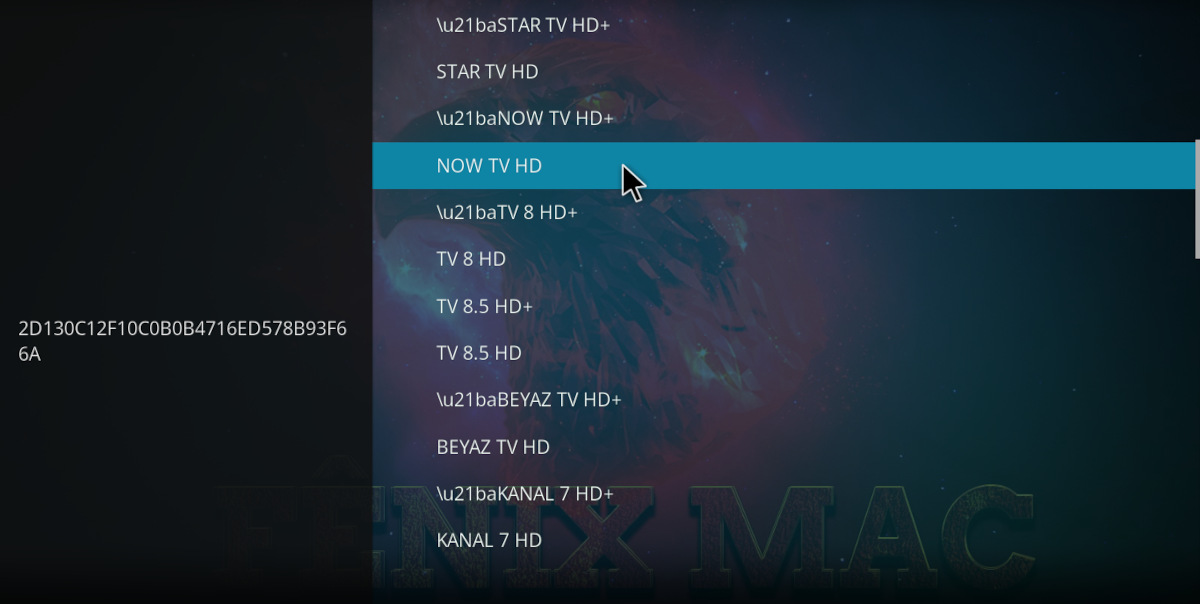
Ang pag-install sa Fenix Mac addon sa Kodi nagtanyag kanimo daghang lainlaing kalingawan. Bisan tuod kadaghanan niini anaa sa Portuges nga pinulongan, Adunay usab mga lista nga adunay mga kanal nga Espanyol ug Latin. Kung gusto nimo pangitaon ang programming nga imong gipangita, labing maayo nga mogahin ka ug panahon sa pagsuhid sa tanan nga mga kapilian. Ang unang mga lakang gipakita sa ubos:
- Giablihan nimo ang Kodi, ug sa side menu nga imong gi-klik Mga Add-on.
- Sa kilid nga menu, pilia ang kapilian Mga Add-on Sa video.
- Sa sentro nga lista, i-klik ang Fenix Mac icon.
- Makita nimo ang daghang magamit nga mga entry. I-klik ang bisan hain niini aron pag-access sa mga lista sa channel.
- Niini nga punto, posible nga mailhan ang klase sa programming pinaagi sa ngalan sa matag listahan. Mga pananglitan: Mga panghitabo, isports, mga dokumentaryo sa balita. Pag-klik sa usa.
- Karon i-klik kung diin kini giingon I-download ang tibuok listahan.
- Makita nimo ang a icon nga i-download sa ibabaw nga tuo nga suok. Kung kini moabut sa 100%, usa ka lista sa mga channel ang makita.
- Pagpili og channel ug maghulat alang sa sulod sa pagdula.
Sama sa imong nakita, ang pag-install sa Fenix Mac addon sa Kodi yano ra, ug ang pagsugod sa pagtagamtam sa sulud niini dali ra usab. Niini nga punto andam ka na susiha ang tanang magamit nga programming ug sa ingon gihimo ang kadaghanan sa nanguna nga plataporma alang sa pagdumala sa serbisyo sa streaming.

Sukad pa sa bata pa kaayo ko interesado kaayo ako sa tanan nga may kalabutan sa mga pag-uswag sa siyensya ug teknolohiya, labi na kadtong naghimo sa atong kinabuhi nga mas sayon ug mas makalingaw. Ganahan ko nga mag-update sa pinakabag-o nga mga balita ug uso, ug ipaambit ang akong mga kasinatian, opinyon ug tambag bahin sa kagamitan ug gadgets nga akong gigamit. Nagdala kini kanako nga mahimong usa ka magsusulat sa web sobra sa lima ka tuig ang milabay, nag-una nga naka-focus sa mga Android device ug Windows operating system. Nakat-on ko sa pagpatin-aw sa yano nga mga pulong kung unsa ang komplikado aron dali kini masabtan sa akong mga magbabasa.