- Ang paggamit sa Raspberry Pi ingon usa ka NAS usa ka gasto nga epektibo ug ubos nga gahum nga kapilian.
- Ang pag-instalar sa Raspberry Pi OS Lite nag-optimize sa performance nga wala magkinahanglan og graphical interface.
- Gitugotan sa Samba ang pagpaambit sa file sa lokal nga network nga adunay access gikan sa bisan unsang aparato.
- Uban sa husto nga configuration, ang NAS mahimong madumala sa layo pinaagi sa SSH.
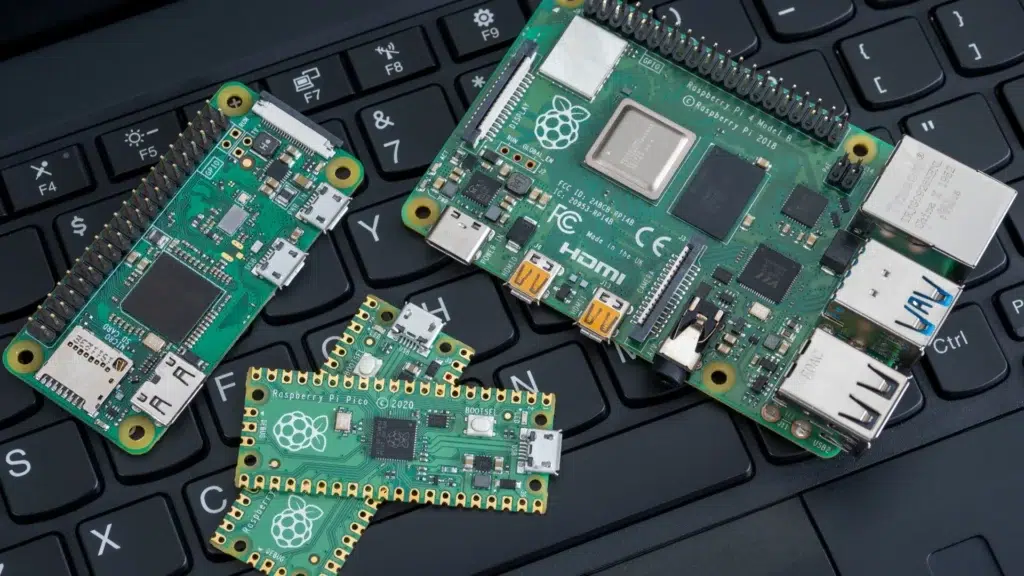
Gusto ba nimo nga adunay usa ka server sa pagtipig sa network nga wala’y gasto? La Raspberry Pi mao ang usa sa labing maayo nga mga kapilian. Salamat sa versatility niini ug ang posibilidad sa pagkonektar sa mga external hard drive, mahimo nimo Himua ang Raspberry Pi nga usa ka homemade NAS server. Sayon i-set up ug ubos kaayo ang konsumo sa enerhiya.
Samtang ang komersyal nga mga aparato sa NAS nagtanyag mga advanced nga bahin sa gawas sa kahon, kanunay kini moabut sa taas nga presyo. Bisan pa, sa usa ka Raspberry Pi mahimo nimong makab-ot ang parehas nga mga sangputanan nga adunay gamay nga pagpamuhunan. Niini nga artikulo among ipasabut kanimo Unsa nga mga materyales ang imong gikinahanglan ug unsa nga software ang imong magamit sa pagbuhat niini sa yano ug epektibo nga paagi.
Ngano nga mogamit usa ka Raspberry Pi ingon usa ka NAS?
Mga server sa NAS (Network Attached Storage) mao ang mga himan nga gidisenyo aron itanyag almacenamiento en red nga mahimong ma-access gikan sa lainlaing mga aparato sulod sa parehas nga lokal nga network o bisan gikan sa panganod. Ang paggamit sa Raspberry Pi ingon usa ka NAS nagtanyag daghang mga bentaha:
- Kini usa ka mas ekonomikanhon nga kapilian: Ang usa ka Raspberry Pi nagkantidad og mas ubos kaysa usa ka komersyal nga NAS.
- Naghatag ubos nga konsumo sa enerhiya: Pinaagi sa pagkonsumo lang sa pipila ka watts, mahimo kini nga gipaandar 24/7 nga wala’y daghang pagtaas sa imong bayranan sa kuryente.
- Kini labi ka mapasibo: Mahimo nimong i-install ang lainlaing mga dugang nga aplikasyon ug serbisyo sumala sa imong mga panginahanglan.
- Gitugotan ang layo nga accessibility: Ang pag-configure niini sa husto nagtugot kanimo sa pag-access sa mga file gikan sa bisan asa.
Bisan pa, kung gi-convert ang usa ka Raspberry Pi nga usa ka server sa NAS, kinahanglan nimo nga hinumdoman ang pipila nga mga limitasyon. Ang Raspberry Pi walay parehas nga gahum sa pagproseso sama sa usa ka propesyonal nga NAS ug ang koneksyon sa network niini Mahimo kini nga usa ka bottleneck kung dili ka mogamit usa ka modelo nga adunay Gigabit Ethernet port. Dugang pa, kung kinahanglan nimo ang daghang pagtipig, kinahanglan nimo nga gamiton ang external USB hard drive.
Niini nga artikulo mahimo nimong mabasa ang dugang bahin sa qué es un servidor NAS aron mas masabtan ang mga kinaiya niini.

Materiales necesarios
Sa dili ka pa magsugod sa pag-convert sa Raspberry Pi ngadto sa usa ka NAS server, siguroha nga ikaw adunay mosunod nga mga sangkap:
- Usa ka Raspberry Pi 4 o Raspberry Pi 5 (4GB o 8GB RAM nga bersyon girekomendar).
- Usa ka microSD card sa labing menos 8 GB diin atong i-install ang operating system.
- Ang power adapter compatible sa Raspberry Pi.
- Un disco duro externo USB o taas nga kapasidad nga mga pendrive sa pagtipig og mga file.
- Un cable de red Ethernet (opsyonal, apan girekomendar kaayo alang sa dugang nga kalig-on).
- Un PC con Windows, macOS o Linux sa paghimo sa inisyal nga configuration.
Pag-instalar sa operating system sa Raspberry Pi
Kung napamatud-an na ang mga kinahanglanon, mahimo na naton sugdan ang proseso sa pag-convert sa Raspberry Pi ngadto sa usa ka NAS server. Ang unang butang nga buhaton mao ang pag-instalar sa a sistema operativo ligero en la Raspberry Pi. Ang labing kaayo nga kapilian alang niini nga proyekto mao ang Raspberry Pi OS Lite. Tungod kay kini nga OS wala maglakip sa usa ka graphical nga palibot, ang performance gi-optimize. Mao kini ang mga lakang nga sundon:
Lakang 1: I-download ug i-install Raspberry Pi Imager, usa ka opisyal nga himan nga magtugot kanimo sa pag-flash sa operating system sa microSD card.
Lakang 2: Isulod ang microSD sa imong PC ug ablihi ang Raspberry Pi Imager. Pagpili Raspberry Pi OS Lite (64-bit kung gisuportahan kini sa imong Pi) ug pilia ang memory card ingon nga destinasyon.
Lakang 3: Sa wala pa irekord ang imahe, i-access ang mga advanced nga kapilian ug i-configure:
- Ang hostname sa Raspberry Pi (pananglitan, raspberrypi.local).
- Ang username ug password.
- Koneksyon sa Wi-Fi (kung dili ka mogamit sa Ethernet).
- I-enable ang SSH para sa hilit nga koneksyon.
Lakang 4: I-flash ang imahe ug, kung makompleto na ang proseso, isulod ang microSD card sa Raspberry Pi ug i-on kini.
Tungod kay gipalihok namo ang SSH sa mga setting, mahimo namong madumala ang Raspberry Pi nga dili kinahanglan nga magkonektar sa monitor ug keyboard. Gikan sa Windows, gamita PuTTY; Sa macOS ug Linux, ablihi lang ang terminal ug i-type ang:
ssh user@raspberry_ip
Pagsulod sa password ug ma-log in ka aron magsugod sa pag-setup.

Configurar el disco duro externo
Ang laing kinahanglanon nga lakang aron mahimo ang Raspberry Pi nga usa ka server sa NAS sa balay mao ang pag-install sa usa ka USB hard drive ingon panguna nga pagtipig sa NAS ug hatagan kini nga angay nga pagtugot.
Una kinahanglan nimo nga susihon kung unsang ngalan ang gihatag sa sistema sa disk gamit ang mosunud nga mando:
lsblk
Kung ang disk wala ma-format, mahimo nimo kini i-format ext4 uban sa:
sudo mkfs.ext4 /dev/sda1
Dayon i-mount ang disk sa usa ka accessible nga direktoryo:
sudo mkdir /mnt/nas
sudo mount /dev/sda1 /mnt/nas
Aron masiguro nga ang disk awtomatik nga ma-mount sa pag-reboot sa sistema, usba ang file /etc/fstab uban sa:
sudo nano /etc/fstab
Y añade la siguiente línea al final:
/dev/sda1 /mnt/nas ext4 mga default 0 2
I-install ug i-configure ang Samba
Aron ipaambit ang mga file sa network, among i-install Samba, usa ka software nga makahimo sa komunikasyon tali sa mga sistema sa Windows ug Linux.
sudo apt update && sudo apt install -y samba
Karon usba ang imong configuration file:
sudo nano /etc/samba/smb.conf
Idugang sa katapusan:
[NAS]
path = /mnt/nas
writable = yes
create mask = 0777
directory mask = 0777
public = no
I-save ang mga pagbag-o ug i-restart ang serbisyo:
sudo systemctl restart smbd
Pag-access sa NAS gikan sa Windows o macOS
Pagkahuman sa paghimo sa Raspberry Pi nga usa ka NAS server, ania ang kinahanglan nimong buhaton aron ma-access ang gipaambit nga mga file:
- Sa Windows Ablihi ang File Explorer ug i-type ang address bar: \\raspberry_ip\NAS
- En macOS, ablihi ang Finder ug pindota ang Cmd + K, dayon i-type ang: smb://raspberry_ip/NAS
Sa katapusan, isulod ang username ug password nga imong gi-configure kaniadto ug mahimo nimong madumala ang mga file gikan sa bisan unsang kompyuter.
Sama sa among nakita sa kini nga artikulo, pinaagi sa mabinantayon nga pagsunod sa mga lakang, posible nga himuon ang Raspberry Pi nga usa ka server sa NAS sa balay. A makapaikag nga solusyon sa pagtipig ug pagpaambit sa mga file nga dili mogasto ug daghang salapi.

Ang editor nga espesyalista sa teknolohiya ug mga isyu sa internet nga adunay labaw sa napulo ka tuig nga kasinatian sa lainlaing digital media. Nagtrabaho ko isip editor ug tiglalang sa sulod alang sa e-commerce, komunikasyon, online marketing ug mga kompanya sa advertising. Nakasulat usab ako sa mga website sa ekonomiya, pinansya ug uban pang mga sektor. Ang akong trabaho mao usab ang akong hilig. Karon, pinaagi sa akong mga artikulo sa Tecnobits, naningkamot ko nga tukion ang tanang balita ug bag-ong mga oportunidad nga gitanyag kanato sa kalibotan sa teknolohiya kada adlaw aron mapauswag ang atong kinabuhi.