Aduna ka bay mga litrato sa mga dokumento nga kinahanglan nimong i-convert ngadto sa ma-edit nga teksto? Ang Google Drive nagtanyag og usa ka yano ug gamhanan nga himan alang sa pagbuhat niana. Kini nga pamaagi maayo alang sa pag-digitize sa mga nota, resipe, kontrata, o bisan unsang sulud nga gusto nimo i-edit, kopyahon, o ipaambit. Atong tan-awon. Giunsa ang pag-convert sa mga imahe sa teksto gamit ang OCR sa Google Drive.
Unsa ang katuyoan sa pag-convert sa mga imahe ngadto sa teksto gamit ang OCR sa Google Drive?
Adunay daghang mga paagi sa pagkuha sa teksto gikan sa mga imahe. Bisan pa, ang pag-convert sa mga imahe ngadto sa teksto gamit ang OCR sa Google Drive adunay daghang praktikal nga gamit. Ang OCR nagpasabot sa Optical nga pag-ila sa karakterKini usa ka himan sa Google Drive nga naghiusa sa Google Docs aron makuha ang teksto gikan sa usa ka imahe aron mas dali nimo kini ma-edit, kopyahon, ug ipaambit.
Algunas de las Mga gamit sa pag-convert sa mga hulagway ngadto sa teksto gamit ang OCR sa Google Drive Kini ang mosunod:
- Pag-digitize sa pisikal nga mga dokumentoKini tingali ang labing talagsaon nga aplikasyon niini nga himan. Mahimo nimong i-convert ang mga litrato sa mga dokumento, mga invoice, ug mga reseta sa medisina ngadto sa ma-edit nga teksto. Maayo alang sa pag-archive, pagpaambit, o pag-edit nga wala’y manual nga transkripsyon.
- Pag-edit ug pag-proofread: nagtugot kanimo sa dali nga pagtul-id sa mga sayup, pag-update sa datos o pag-transcribe sa mga nota.
- Dali nga pagpangita sa sulud: Sa higayon nga imong nakabig ang hulagway ngadto sa teksto, dali nimong makopya ang mga keyword ngadto sa file.
- Accessibility ug compatibility: Posible nga kopyahon ug idikit ang teksto nga nakuha sa mga format sama sa PDF, Pulong, email, ug uban pa.
- Pagkapribado ug pagkontrolTungod kay imong gamiton ang imong Google account sa pag-abli sa Google Drive, ang gi-upload nga file anaa ra kanimo basta ikaw ang modesisyon. Nagtanyag kini og mas dako nga seguridad ug kontrol sa proseso.
Mga lakang sa pag-convert sa mga hulagway ngadto sa teksto gamit ang OCR sa Google Drive
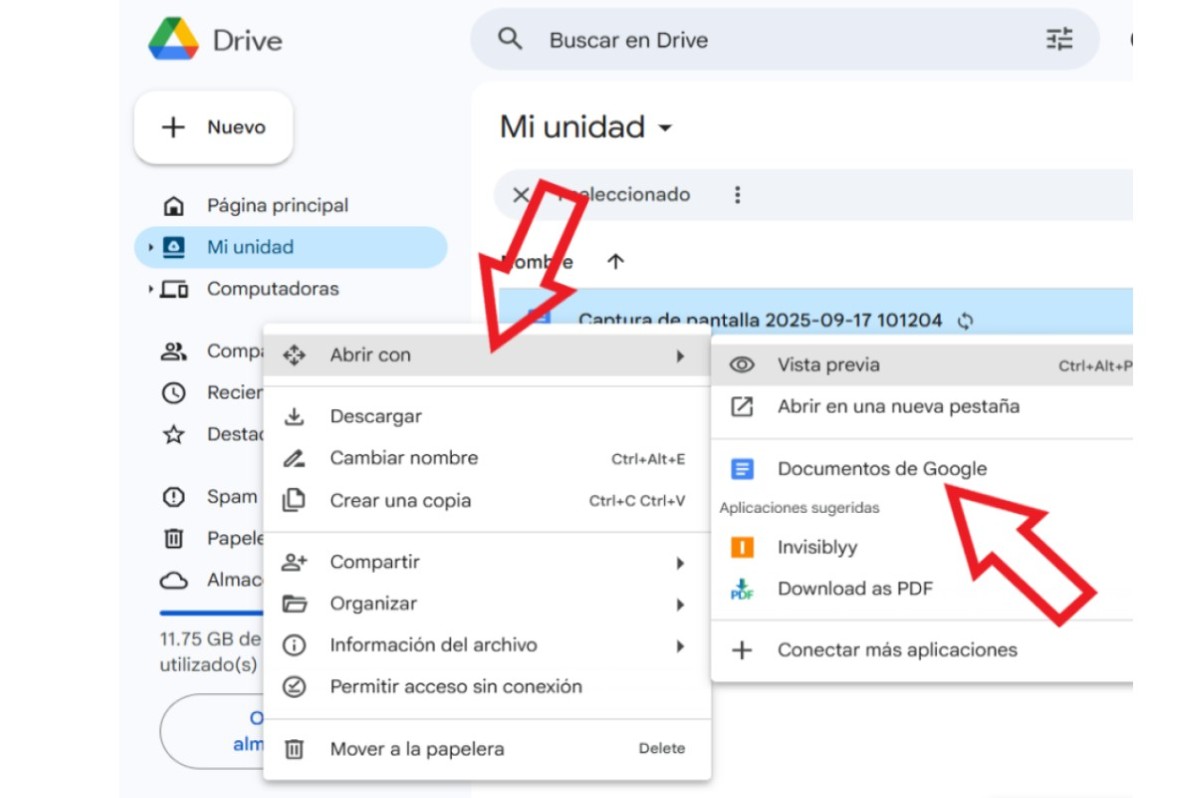
Sa panguna, aron mabag-o ang mga imahe sa teksto nga adunay OCR sa Google Drive, kinahanglan nimo I-upload kini sa Google Drive ug dayon ablihi kini gamit ang Google DocsAng ulahi magproseso sa imahe ug maghimo usa ka dokumento nga adunay sulud nga orihinal nga imahe kauban ang nakuha nga teksto. Mahimo nimo kini nga pamaagi gikan sa PC o mobile device. Atong tan-awon kon unsaon pagbuhat niini sa matag kaso.
Sa PC (Web Browser)
Ang pag-convert sa mga hulagway ngadto sa teksto gamit ang OCR sa Google Drive mas sayon ug mas tukma kon imong gamiton ang imong PC o web browser. Aron mahimo kini, sunda ang mga lakang sa ubos:
- I-upload ang hulagway Sa Google Drive: Ablihi ang Google Drive sa imong browser, i-klik Bag-o - Pag-upload sa File. Pilia ang hulagway nga gusto nimong i-convert ug hulata kini nga ma-upload sa Google Drive.
- Pag-klik sa tuo sa gi-upload nga hulagway.
- Karon, pilia angBuksi uban"ug pilia"Mga dokumento sa Google” sa listahan.
- Ribyuha ang bag-ong dokumento: Ang Google Docs maghimo og bag-ong dokumento nga adunay gikuha nga teksto ubos sa orihinal nga hulagway.
- I-edit, ipaambit, ug i-save ang teksto isip bag-ong dokumento, ug nahuman ka.
Sa Mobile (Android o iOS)
Sa mobile, Android man o iOS, Posible usab ang pag-convert sa mga imahe ngadto sa teksto gamit ang OCR sa Google Drive, kinahanglan lang nga mohimo ka og pipila ka dugang nga mga lakang. Aron mahimo kini, buhata ang mosunod:
- Ablihi ang Google Drive mobile app.
- I-upload ang hulagway nga gusto nimong i-convert.
- Ablihi ang file gamit ang Google Docs (kinahanglan nimo nga na-install ang Google Docs app sa imong mobile).
- Nahuman na. Ang teksto sa imahe makuha sama sa usa ka PC, apan ang kasinatian mahimong dili kaayo komportable tungod sa gamay nga screen.
hinumdumi nga Sa imong mobile phone aduna ka usab Google Lens tool., maayo alang sa pagpili sa teksto direkta gikan sa usa ka imahe. Gikan didto, mahimo usab nimo kini kopyahon aron idikit, i-edit, o ipaambit kung gusto nimo.
Ang Google Docs wala makita sa lista? Ania ang mahimong mahitabo.
Gisulayan ba nimo ang pag-convert sa usa ka imahe ngadto sa teksto, apan kung imong i-right-click kini dili nimo makita ang "Google Docs" bisan asa? Mahimo kini tungod sa daghang mga hinungdanPananglitan, kini mahimong tungod sa matang sa file, gidak-on niini, o bisan sa imong browser o mga setting sa account. Aron ayuhon kini nga problema, sulayi ang mosunod:
- Susiha ang mga limitasyon sa file: Pananglitan, siguroha nga ang format sa file mao ang .jpeg, .png, .gif, o PDF.
- Palihug timan-i nga ang gidak-on sa file dili molapas sa 2 MB.
- Siguroa nga husto ang oriented nga hulagway. Kon kini balit-ad, ang pagkakabig mahimong dili tukma.
- I-troubleshoot ang mga problema sa browser: I-restart ang imong browser, hawanan ang imong cache ug cookies, pagsulay og laing browser, o susiha ang imong koneksyon sa internet. Mahimong masulbad niini ang problema.
- Sulayi ang laing hulagway: Kung ang problema magpadayon bisan pa sa tanan nimong mga pagsulay, pagsulay og lain nga imahe aron makita kung ang kapilian makita.
Dugang nga mga tip sa pag-convert sa mga imahe ngadto sa teksto gamit ang OCR sa Google Drive
Sunod, hatagan ka namon Dugang nga mga tip sa pag-convert sa mga imahe ngadto sa teksto gamit ang OCR sa Google Drive:
- Gamit ug tin-aw, hayag kaayo nga mga hulagwayAng kalidad sa imahe hinungdanon kaayo. Kung ikaw ang nagkuha sa litrato, siguroha nga kini tan-awon ingon ka hait kutob sa mahimo. Likayi ang mga anino, pamalandong, o hanap. Usab, siguroha nga ang teksto nasentro sa hulagway.
- Hinumdumi nga mogamit mga compatible nga mga format- Ang Google Drive nagtrabaho sa .jpg, .png o PDF nga mga file.
- Likayi ang saba nga mga backgroundAng OCR labing maayo nga molihok sa teksto batok sa puti o kahayag nga background. Kung ang dokumento adunay daghang mga marka, mga drowing, o mga selyo, ang pagkakabig mahimong maapektuhan.
- Ribyuha ug tul-ira ang gikuha nga teksto- Ang gikuha nga teksto mahimong adunay mga sayup o wala’y pipila nga mga pulong, mao nga labing maayo nga repasuhon ug tul-iron ang teksto kung kinahanglan.
- Ibutang ang lengguwahe sa teksto: Pilia ang lengguwahe sa Google Drive aron kini mamatikdan sa husto. Pananglitan, kung kini sa Kinatsila, ang katukma mas maayo, labi na sa mga simbolo ug accent.
I-convert ang mga hulagway ngadto sa teksto gamit ang OCR sa Google Drive Kini usa ka dali nga magamit, mapuslanon ug dali gamiton nga pamaagi alang sa bisan kinsa nga tiggamitGikan sa imong PC o mobile device, mahimo nimong usbon ang mga dokumento, resipe, o mga nota ngadto sa ma-edit nga teksto sa pipila lang ka lakang. Kini nga proseso dili lamang makadaginot sa oras apan nagpauswag usab sa organisasyon, pagkapangita, ug pagka-access sa imong impormasyon. Uban sa husto nga mga tip, mahimo nimong pahimuslan ang kini nga bahin ug pasimplehon ang imong digital workflow.

Sukad pa sa bata pa kaayo ko interesado kaayo ako sa tanan nga may kalabutan sa mga pag-uswag sa siyensya ug teknolohiya, labi na kadtong naghimo sa atong kinabuhi nga mas sayon ug mas makalingaw. Ganahan ko nga mag-update sa pinakabag-o nga mga balita ug uso, ug ipaambit ang akong mga kasinatian, opinyon ug tambag bahin sa kagamitan ug gadgets nga akong gigamit. Nagdala kini kanako nga mahimong usa ka magsusulat sa web sobra sa lima ka tuig ang milabay, nag-una nga naka-focus sa mga Android device ug Windows operating system. Nakat-on ko sa pagpatin-aw sa yano nga mga pulong kung unsa ang komplikado aron dali kini masabtan sa akong mga magbabasa.