- Susiha kung ang graphics card nakit-an sa Device Manager.
- Pag-update sa mga drayber gikan sa opisyal nga website sa tiggama aron malikayan ang mga sayup.
- Gamita ang keyboard shortcut nga Windows + Ctrl + Shift + B aron dali nga ma-restart ang imong graphics driver.
- I-reset ang mga setting sa BIOS o paghimo usa ka pagpasig-uli sa sistema kung magpadayon ang problema.
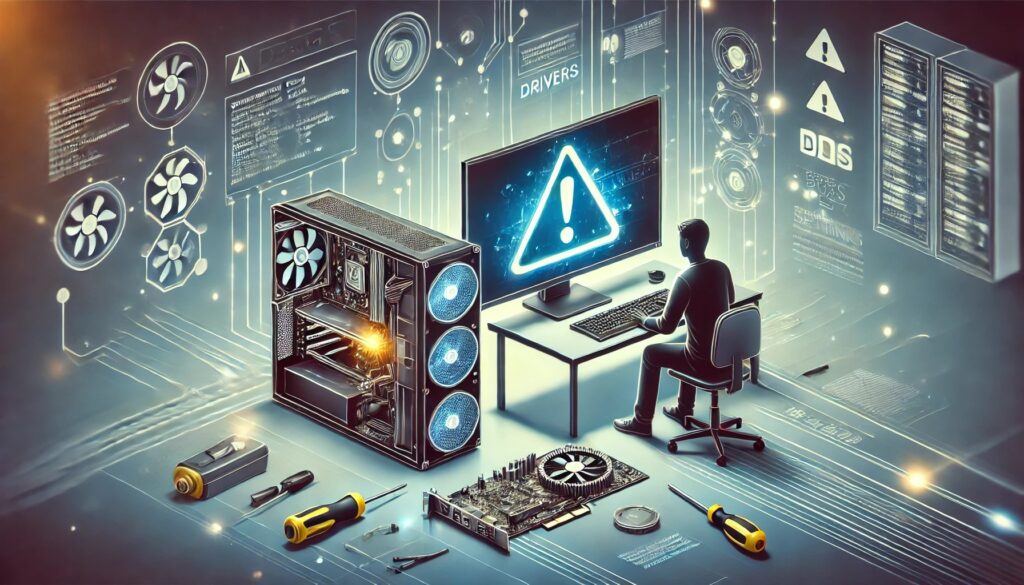
Ang mga graphic card usa ka hinungdanon nga sangkap sa bisan unsang kompyuter, tungod kay gitugotan nila ang mga imahe ug mga graphic nga mahubad nga hapsay. Bisan pa, sa Windows 11, ang pipila nga mga tiggamit nakasinati mga problema sa imong graphics card, sama sa detection errors, performance issues, o bisan wala damha nga crash. Maayo na lang, adunay daghang mga solusyon aron matubag kini nga mga isyu nga dili kinahanglan nga usbon ang hardware.
Niini nga artikulo, atong tan-awon ang lainlaing mga paagi sa I-troubleshoot ang mga isyu sa graphics card sa Windows 11, gikan sa pag-update sa mga drayber ngadto sa i-reset ang mga setting sa BIOS. Sunda kini nga mga lakang aron mabalik ang labing maayo nga performance sa imong graphics card.
Susiha ang graphic card detection
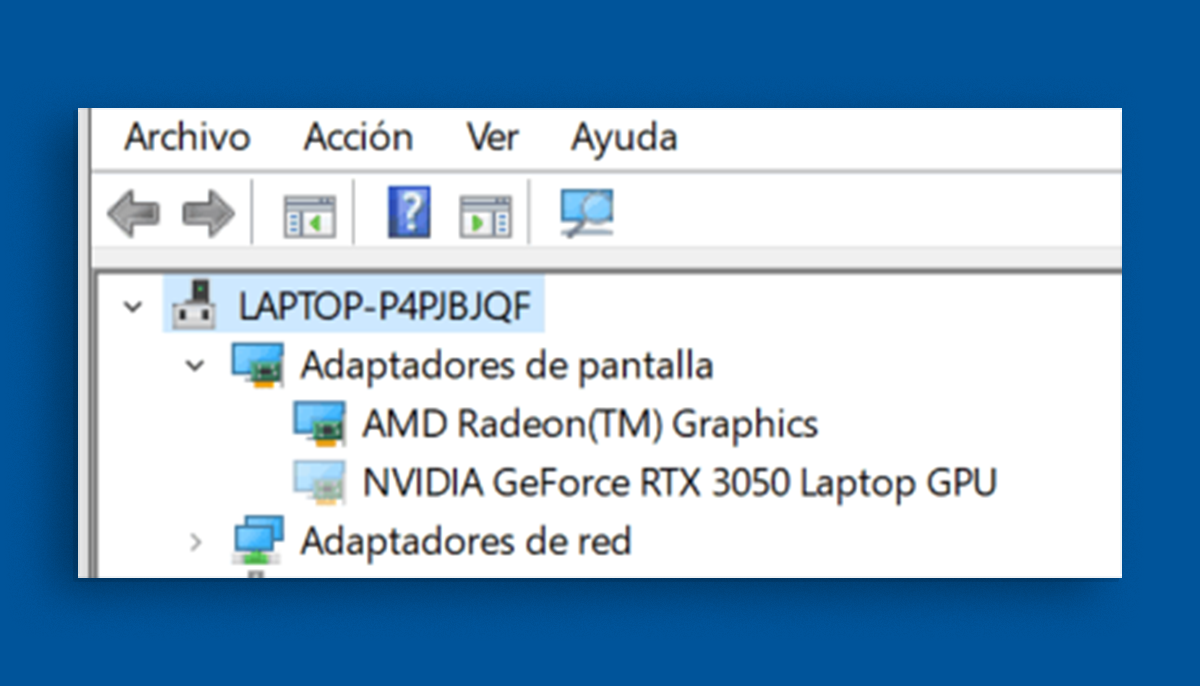
Usa sa labing kasagaran nga mga problema mao nga ang sistema dili husto nga nakamatikod sa graphics card. Kini mahimong magpakita sa iyang kaugalingon sa Tagdumala sa aparato nagpakita lamang sa "Microsoft Basic Display Adapter" imbes sa angay nga kard.
Aron masulbad kini, sunda kini nga mga lakang:
- Ablihi ang Tagdumala sa aparato pinaagi sa pag-type niini sa Windows search bar.
- Pagpalapad sa seksyon Ipakita ang mga adaptor ug susiha kon husto ba ang imong graphics card.
- Kung dili kini makita, sa ibabaw, i-klik Accion ug pagpili Susiha ang mga pagbag-o sa hardware.
- Kung ang kard wala pa gipakita, sulayi pag-instalar ang mga drayber gikan sa sunod nga seksyon.
I-update ang mga driver sa graphics card

Usa sa labing kasagaran nga mga hinungdan ngano nga ang graphics card dili molihok sa husto mao ang paggamit sa karaan nga mga drayber o korap. Aron masiguro nga ikaw adunay pinakabag-o nga mga drayber, buhata ang mosunod:
- Bisitaha ang opisyal nga website sa tiggama sa imong graphics card (NVIDIA, AMD, o Intel).
- Pangitaa ang imong piho nga modelo sa card ug i-download ang pinakabag-o nga driver nga compatible sa Windows 11.
- Sa dili pa kini i-install, i-uninstall ang kasamtangan nga driver gikan sa Pagdumala panel sa seksyon Mga programa ug mga bahin.
- I-restart ang imong computer ug i-install ang bag-ong na-download nga driver.
I-reset ang graphics card gamit ang keyboard shortcut
Kung namatikdan nimo nga ang imong screen nga nagkidlap-kidlap, temporaryo nga nag-itom, o ang graphical nga tubag dili maayo, mahimo nimong sulayan ang usa ka paspas nga reboot gikan sa graphics driver nga adunay yawe nga kombinasyon:
Windows + Ctrl + Shift + B
Kung imong gipugos kini nga mga yawe, ang screen mahimong itom sa makadiyot ug ang sistema mag-beep nga nagpakita nga ang pag-reset sa controller malampuson.
I-reset ang mga setting sa BIOS
Sa pipila ka mga kaso, ang dili husto nga mga setting sa BIOS mahimong hinungdan nga ang graphics card dili mailhan. Aron ma-reset ang mga setting sa BIOS, sunda kini nga mga lakang:
- I-off ang kompyuter ug i-on kini pinaagi sa pag-access sa BIOS (kasagaran pinaagi sa pagpindot F2, F10 o Pagtangtang (sumala sa tiggama).
- Pangitaa ang kapilian sa pagkarga sa default setting (“Load Setup Defaults” o susama).
- I-save ang mga pagbag-o ug i-restart ang computer.
Paghimo usa ka pagpasig-uli sa sistema
Kung nagsugod ang problema pagkahuman sa pag-update sa Windows o pagkahuman sa pagbag-o sa mga setting sa sistema, mahimo nimong sulayan sistema sa pagpasig-uli sa miaging estado:
- Isulat Pag-ayo sa sistema sa Windows search bar ug ablihi kini.
- Pagpili usa ka punto sa pagpahiuli gikan sa wala pa magsugod ang problema.
- Sugdi ang proseso ug maghulat alang sa sistema sa pagpasig-uli.
Ibalik ang Windows 11 sa mga setting sa pabrika
Kung walay bisan usa sa mga solusyon sa ibabaw nga molihok, ang usa ka labi ka grabe nga kapilian mao ang paghimo usa ka bug-os nga pagpahiuli sa sistema. Sa dili pa nimo buhaton kini, siguroha nga i-back up ang imong importanteng mga file.
- Pag-adto sa Pag-setup > Sistema > Pagbalik.
- Pagpili kapilian Ig-reset kini nga PC ug pilia kung gusto nimo tipigan o papason ang imong personal nga mga file.
- Sunda ang mga instruksyon sa wizard aron makompleto ang proseso.
Pinaagi sa pagsunod niini nga mga lakang, mahimo nimong masulbad ang kadaghanan sa mga isyu nga may kalabutan sa imong graphics card sa Windows 11 ug molambo kalig-on sa sistema.

Usa ako ka mahiligon sa teknolohiya nga naghimo sa iyang "geek" nga interes nga usa ka propesyon. Gigugol nako ang sobra sa 10 ka tuig sa akong kinabuhi gamit ang labing bag-ong teknolohiya ug pag-usisa sa tanan nga mga klase sa mga programa tungod sa putli nga pagkamausisaon. Karon espesyalista na ako sa teknolohiya sa kompyuter ug mga dula sa video. Kini tungod kay sa sobra sa 5 ka tuig nagsulat ako alang sa lainlaing mga website sa teknolohiya ug mga dula sa video, nagmugna og mga artikulo nga nagtinguha sa paghatag kanimo sa impormasyon nga imong gikinahanglan sa usa ka pinulongan nga masabtan sa tanan.
Kung naa kay mga pangutana, ang akong kahibalo gikan sa tanan nga may kalabotan sa operating system sa Windows ingon man sa Android para sa mga mobile phone. Ug ang akong pasalig kanimo, andam ako kanunay nga mogahin og pipila ka minuto ug tabangan ka nga masulbad ang bisan unsang mga pangutana nga mahimo nimo sa niining kalibutan sa internet.