- Windows permite mover con seguridad carpetas de usuario (Escritorio, Documentos, Descargas, etc.) usando la pestaña Ubicación y la Configuración de almacenamiento.
- Carpetas críticas como AppData, Archivos de programa completo o directorios del sistema no deben trasladarse a la ligera para evitar fallos y problemas de permisos.
- Ajustar también la carpeta de descargas de los navegadores y usar, en su caso, herramientas de migración fiables ayuda a liberar espacio en C sin desestabilizar el sistema.

Usahay kinahanglan gyud Ibalhin ang mga folder sa sistema sa Windows ngadto sa laing drive Para makadaginot og espasyo, mas maayo nga maorganisar ang imong mga file, o sa bisan unsang ubang rason. Ang problema kay dili tanang folder mahimong hilabtan og gamay: ang uban importante, ug ang uban kinahanglan lang ibalhin gamit ang angay nga mga pamaagi.
Niini nga artikulo imong makita Unsang mga folder sa sistema ang mahimong ibalhin nga walay problema?hain ang mas maayong dili hilabtan (sama sa AppData o pipila ka mga direktoryo sa programa), ug ang tanan nga luwas nga mga pamaagi alang sa pag-ilis sa mga agianan sa Windows: gikan sa mga kabtangan sa folder, gikan sa Mga Setting, pinaagi sa Registry, ug bisan sa mga simbolikong link ug mga himan sa ikatulo nga partido, o alang sa ibalhin ang imong datos taliwala sa mga lokasyon. Ang ideya mao nga mahimo nimong maorganisar pag-usab ang imong PC sa maalamon nga paagi ug walay bisan unsang madaot.
Unsang mga folder sa sistema ang mahimong ibalhin (ug hain ang dili angay hikapon)
Sa usa ka tipikal nga instalasyon sa Windows 10 o 11, ang imong personal nga datos gitipigan sa C:\Mga Gumagamit\Imong Ngalandiin imong makita ang mga subfolder sama sa Desktop, Downloads, Documents, Pictures, Music, ug Videos. Kini nga mga folder gidisenyo aron matabangan ang tiggamit sa pag-organisar sa ilang mga file. Tipigi ang halos tanan nimong personal nga sulud didto..
Ang maayong balita mao nga Gitugotan ka sa Windows nga usbon ang lokasyon sa kadaghanan sa mga folder sa tiggamit. Opisyal ug luwas. Naghisgot kita bahin sa Desktop, mga Dokumento, mga Litrato, Musika, mga Video, ug mga Download, ug uban pa. Ang sistema mismo adunay tab nga "Lokasyon" sa mga kabtangan niini aron mahimo kini nga dali.
Apan, adunay uban pang mga bahin sa sistema, sama sa C:\Windows, C:\Program Files, C:\Program Files (x86) o ang AppData folder sulod sa profileKining mga file kabahin sa kinauyokan sa sistema ug daghang mga aplikasyon. Ang pagbalhin niini nga walay pagtagad, o paggamit sa mga sugo sama sa mklink / robocopy / rmdir nga wala hingpit nga nasabtan kung unsa ang imong gibuhat, mahimong hinungdan sa grabe nga mga sayup ug mga problema sa pagtugot. mga update nga napakyas o mga programa nga dili makasugod.
Sa partikular, ang folder AppData (sulod sa C:\Users\YourName) adunay sulod nga kritikal nga datos sa pag-configure, mga cache, ug mga profile sa aplikasyon. Bisan tuod ang pipila sa mga sulud niini mahimong teknikal nga ma-redirect, Dili girekomenda nga ibalhin ang tibuok drive ngadto sa laing unit Dili usab nimo kini mapapas gikan sa system disk: Dili motugot ang Windows nga imong papason kini tungod kay kini hinungdanon, ug ang pagpugos sa dili maayo nga pagka-configure nga mga simbolikong link mahimong moresulta sa mga programa nga dili makabasa sa ilang datos sa husto o mga update nga madaot.
Laing importanteng pasidaan: kon modesisyon ka nga ibalhin ang mga folder sa sistema ngadto sa usa ka external hard drive o drive nga dili kanunay konektadoKon imong i-start ang imong PC nga wala nakakonekta ang drive, posible nga makasugat ka og walay sulod nga desktop, mga path error, mga mensahe sa sistema, ug usa ka dili lig-on nga sistema sa Windows. Ang labing luwas nga buhaton mao ang Kanunay gamita ang mga internal drive (SSD/HDD) nga anaa sa matag pag-boot.
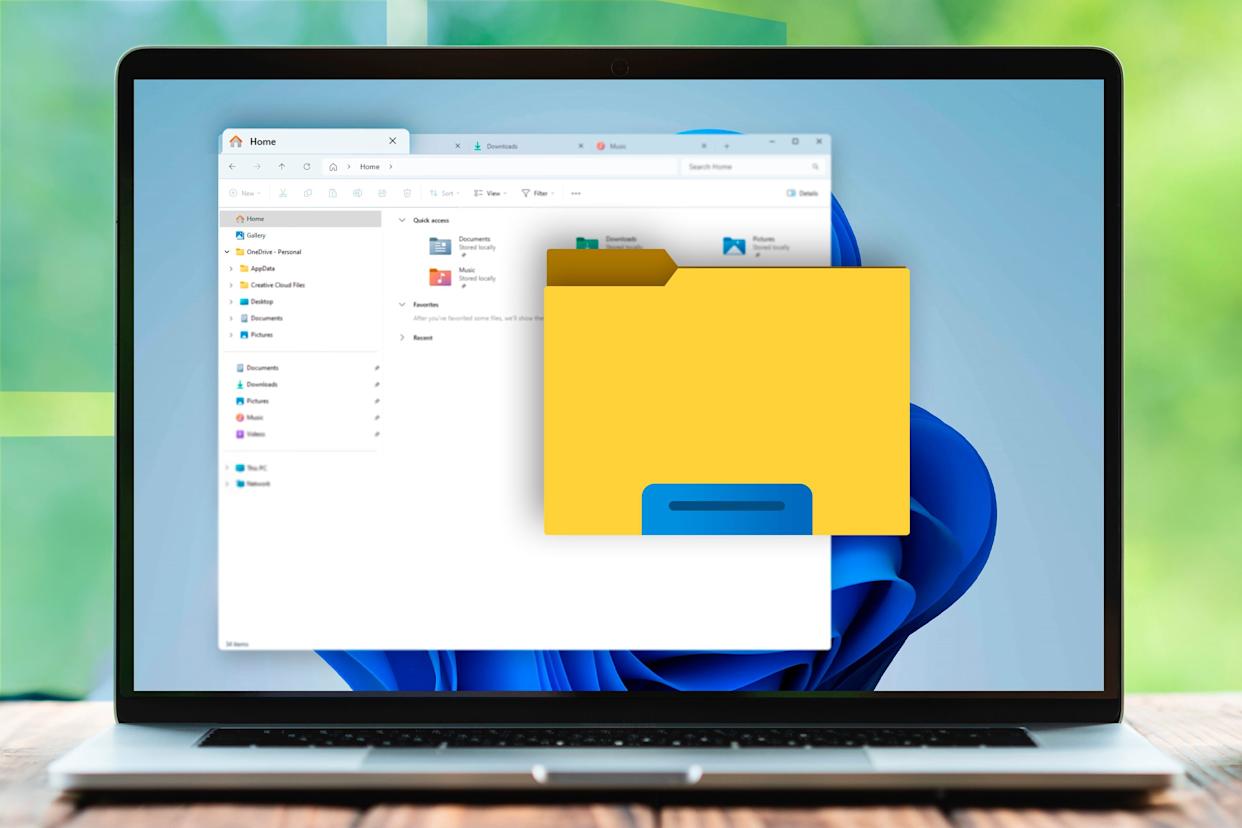
Mga bentaha sa pagbalhin sa mga folder sa sistema ngadto sa laing drive
Kon imong i-install ang Windows sa usa ka ubos nga kapasidad nga SSD (pananglitan, 120 o 250 GB) ug naa kay dakong 1 o 2 TB nga HDD para sa data, normal lang nga ang C: drive dali nga mapuno sa mga dokumento, download, o file nga natipon sa Desktop. Mao kana ang posibilidad sa ibalhin ang mga folder sa tiggamit ngadto sa laing disk.
Kon ibalhin ang mga folder sama sa Desktop, Documents, Pictures, o Downloads ngadto sa usa ka dako nga HDD, Makahatag kag libreng espasyo sa system drivegibiyaan ang SSD para sa kung unsa gyud ang nakabenepisyo sa katulin niini: Ang Windows mismo ug ang labing gipangayo nga mga aplikasyon o dula (pananglitan, ang Pag-preload sa ExplorerDili lang kini makatabang sa pagmentinar sa performance, apan makahimo usab kini nga mas lig-on ang sistema pinaagi sa pagpugong sa C: nga mahutdan og libreng espasyo.
Dugang pa, pinaagi sa pag-customize sa mga lokasyon, makadesisyon ka nga ang matag klase sa file moadto sa usa ka piho nga folder (Pananglitan, mga dokumento sa trabaho sa usa ka drive, multimedia sa lain, ug uban pa.). Niining paagiha, malikayan nimo ang paggukod sa nawala nga mga download sa imong hard drive ug mapaayo pag-ayo ang organisasyon sa imong kompyuter.
Laing bentaha mao nga, kung naandan na nimo nga mano-mano nga gi-save ang imong mga file sa laing drive, i-configure ang mga default nga folder Makadaginot kini sa imong mga lakang: i-save lang ang tanan "sama sa naandan" sa mga Dokumento, Litrato o Downloads, nga nasayod nga naa gyud kini sa D: o E:, bisan pa nga naghunahuna na ang Windows nga ang mga programa naa pa gihapon "sa parehas nga lugar".
Usba ang lokasyon sa mga folder sa tiggamit gikan sa Properties
Ang pinakadirekta ug luwas nga paagi sa pagbalhin sa mga folder sa tiggamit (Desktop, Mga Dokumento, Mga Litrato, Musika, Mga Video, Mga Download…) mao ang paggamit sa Tab sa lokasyon sa mga kabtangan sa matag folderKini nga pamaagi gihiusa sa Windows ug girekomenda alang sa kadaghanan sa mga tiggamit.
Sa dili pa kita magsugod, maayong ideya paghimo sa mga destination folder sa bag-ong drive gamit ang bisan unsang ngalan nga gusto nimo (pananglitan, D:\Desktop, D:\Documents, ug uban pa). Kini nagsiguro nga ang Windows dili mo-convert sa root directory sa drive ngadto sa folder mismo, nga mahimong mahitabo kung imong pilion direkta ang drive nga wala maghimo og subfolder.
Aron usbon ang lokasyon Gikan sa File Explorer, buhata ang mosunod:
- Ablihi ang Tigsuhid sa Payl gikan sa taskbar o sa Start menu.
- Sa wala nga panel, pangitaa ang folder nga gusto nimong ibalhin (pananglitan, Desktop, Documents, o Downloads) ubos sa "This PC" o ubos sa imong username.
- I-right-click ang folder ug pilia Mga Kabtangan.
- Sa bintana nga moabli, adto sa tab Lokasyon.
- Pindota ang buton Ibalhin ug adto sa destination folder nga imong gihimo sa pikas drive (pananglitan, D:\Desktop).
- Pilia ang folder ug i-klik ang Pilia ang folderug unya sa Pag-aplay.
- Mangutana ang Windows kung gusto nimo Ibalhin ang tanang files gikan sa daan nga lokasyon ngadto sa bag-o.Ang labing lohikal nga tubag mao ang oo, aron walay datos nga mabiyaan sa daang ruta.
Human nimo madawat, imong makita kung giunsa sa Windows ibalhin ang sulod (Usahay magdugay kon daghan ang mga file; kon hinay ang Explorer, konsultaha Ngano man nga dugay kaayo?Kung nahuman na, i-klik ang OK ug ang folder mabalhin na sa bag-ong drive, bisan kung alang kanimo ug sa mga programa kini makita gihapon nga "Desktop", "Mga Dokumento", ug uban pa.
Importante nga balikon ang proseso para sa matag folder nga gusto nimong ibalhinWalay kapilian nga ilisan silang tanan sa usa ka higayon. Kon ang imong system drive hapit na kaayo sa limitasyon sa pagtipig niini, makamatikod ka og dakong kalamboan human nimo ibalhin ang pinakabug-at nga mga file.
Kon mausab ang imong hunahuna, mahimo nimong gamiton ang buton sa parehas nga tab sa Lokasyon. "Ibalik ang mga default" Aron ibalik ang folder sa orihinal nga profile path niini, ang Windows mangutana kanimo pag-usab kung gusto nimo ibalik ang mga file, ug mahimo nimong ibalik ang tanan sa orihinal nga kahimtang niini.
Usba ang default nga drive gikan sa Windows Settings
Gawas sa pamaagi nga gihulagway sa ibabaw, ang Windows 10 ug 11 nagtanyag og laing paagi sa pagkontrol diin ang pipila ka mga klase sa bag-ong sulud gitipigan pinaagi sa default (mga dokumento, musika, mga litrato, mga video, mga aplikasyon…). Sa kini nga kaso, dili nimo ipasibo ang ngalan sa folder, apan imong ipasibo ang drive diin kini tipigan.
Kini nga pamaagi mapuslanon kung gusto nimo nga ang sistema mohunong sa paggamit sa C: drive isip destinasyon para sa mga bag-ong file, apan dili ka kaayo mabalaka bahin sa eksaktong mga ngalan sa folder. Sa laktod nga pagkasulti, imong gisultihan ang Windows nga I-save ang bag-ong sulod ngadto sa laing drive.
Ang mga lakang mao ang mosunod:
- Ablihi ang Pag-configure gikan sa Windows pinaagi sa pag-klik sa gear icon sa Start menu o gamit ang kombinasyon sa Win + I.
- Pagsulod sa seksyon Sistema.
- Sa menu sa wala, pilia ang Pagtipig.
- Pangitaa ang seksyon nga gitawag og sama sa Dugang nga storage configurations ug i-klik ang Usba ang lokasyon sa pagtipig alang sa bag-ong sulud.
- Makakita ka og daghang drop-down list para sa mga app, dokumento, musika, mga imahe, video, ug mga mapa. Sa matag usa, mahimo nimong pilion ang yunit sa destinasyon (C:, D:, E:, ug uban pa).
- Pilia ang yunit nga imong gusto para sa matag klase sa sulod ug i-klik ang Pag-aplay aron ang mga pagbag-o moepekto.
Sukad niadtong higayona, Ang tanan nga imong buhaton o i-download isip bag-ong sulod awtomatikong moadto sa drive nga imong gipili.Girekomenda nga i-restart ang imong kompyuter pagkahuman sa pag-adjust niini nga mga parameter aron masiguro nga ang tanan gigamit sa husto.
Hinumdumi nga kini nga pamaagi dili motugot kanimo sa pag-ilis sa mga ngalan sa folder o eksaktong mga agianan; kini nag-redirect lang sa destinasyon sa mga bag-ong file. Kung gusto nimo ang hingpit nga pagkontrol sa usa ka piho nga folder, ang tab nga Lokasyon sa mga kabtangan sa matag folder magpabilin nga mas flexible.
Abansado nga paggamit: pag-ilis sa mga agianan gikan sa Registry Editor
Para sa mga eksperto nga tiggamit nga nanginahanglan og mas maayong kontrol, posible kini usba ang mga agianan sa pipila ka espesyal nga mga folder direkta gikan sa Rehistro sa WindowsGihimo kini pinaagi sa mga yawe diin gitipigan sa sistema ang mga agianan padulong sa mga folder sa tiggamit (sama sa Desktop, Mga Litrato, ug uban pa).
Ang problema kay ang pagtrabaho sa Registry adunay mga risgo: ang dili husto nga pagbag-o mahimong grabe nga makadaot sa operating systemMahimo kini nga hinungdan nga ang Windows mapakyas sa pagpangita sa pipila ka mga folder o makamugna og dili lig-on nga pamatasan. Kung adunay mahitabo nga grabe nga pagkapakyas, mahimo nimong kinahanglan Pag-ayo sa Windows nga dili magsugodBusa, girekomenda lamang kini kung ikaw adunay kasinatian ug nahibal-an gyud kung unsa ang imong gidula.
Sa dili pa mobuhat og bisan unsa sa Registry, mas maayo nga mohimo og duha ka batakang pag-amping:
- Paghimo og system restore pointpara makabalik ta kung naay problema.
- I-export ang kompletong backup sa registry (File > Export sa Registry Editor) ug tipigi kini sa luwas nga lugar.
Kon gusto ka pa gihapon nga magpadayon niining dalana, kinatibuk-ang pamaagi Aron usbon ang mga agianan sa folder sa tiggamit, buhaton nimo ang mosunod:
- Ablihi ang Run dialog box gamit ang Daug + R ug pagsulat regeditdayon i-klik ang OK.
- Kung kini moabli Editor sa RehistroPag-navigate sa wala nga panel ngadto sa yawe:
HKEY_CURRENT_USER\Software\Microsoft\Windows\CurrentVersion\Explorer\User Shell Folders - Sa maong lista, imong makita ang mga entry nga adunay mga ngalan sama sa Desktop, Akong mga Litrato, Personal, ug uban pa., nga katumbas sa Desktop, My Pictures, Documents, ug uban pa.
- Doble-klik ang entry nga gusto nimong usbon ug Isulat ang bag-ong kompletong ruta asa nimo gusto ibutang na folder?
Pinaagi sa pag-usab niining mga agianan, ang Windows magsugod sa pagkonsiderar niining mga bag-ong lokasyon isip "opisyal" alang sa matag espesyal nga folder. Bisan pa, girekomenda nga Una, paghimo og pisikal nga mga folder sa bag-ong drive (sama sa D:\Desktop, D:\Pictures…) ug nga naggamit ka og balido nga mga path.
Sa makausa pa, ang rekomendasyon alang sa kadaghanan sa mga tiggamit mao ang paggamit sa tab nga Lokasyon o Mga Setting, ug biyaan ang Registry Editor alang lamang sa piho nga mga kaso o kung gitul-id ang usa ka miaging sayup.
Pagbalhin sa Desktop ngadto sa laing drive sa Windows
Ang Desktop kasagaran usa sa mga folder nga mokonsumo sa pinakadaghang espasyo, tungod kay daghang mga tawo Nagtipon kini sa tanang klase sa mga file didto.Mga installer, litrato, dokumento, temporaryong proyekto… Kon gamay ra ang imong SSD, ang pagbalhin sa imong Desktop ngadto sa HDD makahatag og daghang gigabytes nga espasyo.
Sa Windows, ang girekomendar nga pamaagi parehas ra sa kanunay: Gamita ang tab nga Lokasyon sa mga kabtangan sa folder sa DesktopApan, kinahanglan nimong likayan ang paghimo og komon nga sayop: direkta nga pagpili sa root sa drive isip destinasyon (pananglitan, pagpili sa X: imbes nga X:\Desktop).
Kon imong pilion ang root sa drive, ang Windows motratar sa tibuok drive nga daw kini ang Desktop folder, nga ang epekto mao nga Ang tanan nga imong kopyahon sa desktop makita nga luag sa root directory sa X:Ug bisan unsang folder nga imong buhaton sa X: makita nga daw naa sa Desktop. Dili kini sayon ug mahimo usab nga hinungdan sa mga problema sa pagsulay sa pag-undo sa pagbag-o.
Kon makasinati ka og susama, usa ka posibleng solusyon mao ang paggamit sa samang Location tab ug i-klik ang "Ibalik ang mga default nga kantidad"Usahay, kon motubag "Dili" Kon pangutan-on ka sa Windows kon gusto ba nimong ibalhin ang mga file, ibalik niini ang orihinal nga Desktop path ngadto sa C: ug mahimo nimo kining ibalhin pag-usab sa saktong paagi, niining higayona ngadto sa usa ka piho nga folder sulod sa pikas nga drive (pananglitan, X:\NewDesktop).
Ibalhin ang folder sa Program Files ngadto sa laing drive
Daghang mga tawo ang naghunahuna kung posible ba kini ibalhin ang folder nga "Program Files" ngadto sa laing drive aron makadaginot og espasyo sa C:. Ang mubo nga tubag mao nga mahimo kini, apan kini malisud ug dili kanunay girekomenda, tungod kay daghang mga installer ang naghunahuna nga ang C:\Program Files mao ang "normal" nga lokasyon. Kung kinahanglan nimo ang mga himan aron ma-audit kung unsa ang nag-okupar sa espasyo o mailhan ang mga proseso, konsultaha kini nga lista sa Mga himan sa NirSoft.
Kon interesado ka pa gihapon nga maghawan og espasyo, naa'y tulo ka pangunang pamaagi nga kasagarang gigamit:
1. Gamita ang awtomatikong himan sa pagbalhin
Ang pipila ka espesyal nga mga programa nagtugot Ibalhin ang mga naka-install nga aplikasyon ug ang ilang mga folder sa programa ngadto sa laing drive nga medyo awtomatiko. Usa ka tipikal nga pananglitan mao ang EaseUS Todo PCTrans, nga nagtanyag og "Application Migration" o "Move Large Folder" mode.
Ang ideya luyo niining mga himan mao nga ikaw ang mopili kung unsang mga programa ang gusto nimong ibalhin. ipasabot ang bag-ong yunit ug pasagdi ang software nga modumala sa pagkopya sa mga file, pag-adjust sa mga path, ug pagsulbad sa mga internal link. Kasagaran kini naglakip sa mga feature sama sa:
- Pagbalhin sa mga aplikasyon ug datos tali sa mga drive o tali sa mga PC.
- Ibalhin ang mga dula sa PC nga dili na kinahanglan nga i-install pag-usab.
- Limpyohi ang dagkong o temporaryo nga mga file aron makakuha og espasyo.
- Suporta alang sa daghang mga bersyon sa Windows.
Kini nga mga matang sa solusyon sayon kaayo kung dili nimo gusto nakig-away gamit ang simbolikong mga sumpay o ang RegistryApan, mas maayo nga gamiton kini nga maalamon, susihon kung unsang mga aplikasyon ang apektado ug sigurohon nga kini magpadayon sa paggana sa husto pagkahuman sa pagbag-o.
2. Mano-manong ibalhin ang mga file sa programa gamit ang mga directory merge
Laing teknikal nga kapilian naglakip sa Kopyaha ang folder sa Program Files ngadto sa laing drive ug dayon paghimo og directory junction link aron ang Windows magpadayon sa pagtuo nga kini naa sa C:, bisan kung kini pisikal nga naa sa laing lugar.
Usa ka kinatibuk-ang laraw Kini nga pamaagi maglakip sa:
- Sa destinasyon nga drive, paghimo og folder diin gusto nimong tipigan ang mga programa (pananglitan, D:\Programs).
- Gikan sa Explorer, kopyaha ang mga sulod sa C:\Mga File sa Programa o gikan sa piho nga folder sa programa nga gusto nimong ibalhin, ug i-paste kini sa bag-ong D: folder.
- Sunod, papasa o usba ang ngalan sa orihinal nga folder (o bahin niini) sa C:, pag-amping nga dili mahikap ang bisan unsang hinungdanon nga gigamit.
- Ablihi ang bintana sa command prompt isip administrator ug gamita ang command mklink /J aron makahimo og sumpay tali sa daan ug bag-ong mga ruta.
Kon husto ang pagkahimo, ang tanan nga nagtudlo sa C:\Program Files\YourApp moadto gyud sa D:\Programs\YourApp. Apan kon masayop ka sa mga agianan o makatangtang sa usa ka butang nga dili unta angay, mahimo nimong biyaan ang sistema sa usa ka delikado nga kahimtang, busa importante nga mag-amping. Pagbaton og mga backup ug hibal-i gyud kung unsa ang imong gibuhat.
3. Gamita ang opsyon nga “Move” sa Apps ug features
Sa Windows 10 ug 11, ang ubang mga aplikasyon nga gi-install gikan sa Microsoft Store o gi-package isip modernong mga app nagtugot Usba ang drive gikan sa Settings > Apps & featuresDili kini angay para sa tanan, apan mahimo kini nga mapuslanon para sa pipila ka mga app nga nagkinahanglan og daghang resources.
Kon motugot ang app, makakita ka og buton. "Lihok" sa pagsulod niini sulod sa lista sa programa. Ang proseso mao ang:
- Ablihi ang Mga Setting > Sistema > Mga App ug feature.
- Pangitaa ang aplikasyon sa lista ug pilia kini.
- Kon makita ang opsyon, i-klik ang Ibalhin ug pilia ang bag-ong yunit.
- Balika kini sa ubang mga app nga nagsuporta niini nga feature.
Busa, Ayaw ibalhin ang tibuok folder sa Program Filesapan mga piho nga aplikasyon nga nagsuporta sa opisyal nga pagbalhin. Kini usa ka mas luwas nga paagi aron makakuha og gamay nga espasyo nga dili hingpit nga i-reconfigure ang sistema.

Unsay dili angay hikapon: AppData ug uban pang sensitibo nga mga folder
Ang tentasyon sa "paglimpyo" C: pinaagi sa pagbalhin-balhin sa tanan maayo, apan adunay mga folder nga dili angay hikapon Gawas lang sa mga espesipikong kaso ug sa pagkahibalo unsaon pag-revert sa mga pagbag-o. Duha sa labing sensitibo mao ang AppData ug pipila ka mga direktoryo nga nalambigit sa sistema ug mga update.
Sulod sa C:\Users\YourName, ang folder AppData Nagtipig kini og mga setting, cache, mga profile sa aplikasyon, ug daghang mga file nga kinahanglan ipadagan sa mga programa. Dili ka tugotan sa Windows nga papasa kini o ilisi ang ngalan niini nga malipayon kay importante kaayo ni sa sistema.
Sulayi nga ibalhin ang AppData sa hingpit ngadto sa laing drive gamit ang mga kombinasyon sa mklink, robocopy o rmdir Mahimo kini nga hinungdan sa mga seryosong problema: dili makanunayon nga lokal nga mga permiso, mga programa nga dili makabasa sa imong mga setting, mga sayop sa pag-update sa Windows, o bisan mga katingad-an nga mensahe sama sa usa ka folder nga usa ka "reanalysis point" nga wala gi-backup sa mga backup.
Adunay usab mga nadokumento nga mga kaso diin ang mga dagkong update sa Windows (sama sa Fall Creators Update) nagpaila Mga internal nga redirect ug symlink sa Program Files (x86)nga mas makapakomplikado pa sa mga butang kon nagbalhin ka og mga ruta sa dili suportadong paagi.
Kon naproblema ka sa mga simbolikong link o katingad-an nga paglihok sa mga folder sa sistema, ang solusyon kasagaran naglakip sa tangtanga o baliha kadtong mga linkSunda ang piho nga mga giya (pananglitan, gikan sa mga forum sa Microsoft) ug, kung ang pagtipig usa ka balik-balik nga problema, hunahunaa ang usa ka pagpalapad sa yunit sa sistema imbes nga pugson ang dagkong mga pagbag-o sa istruktura sa Windows.
Katapusang mga tip ug labing maayong mga pamaagi sa pagbalhin sa mga folder sa sistema
Kon imong i-reorganisa ang imong PC, mas maayo nga isagol kining tanan nga mga teknik uban ang gamay nga sentido komon: Dili tanan nga pwede ibalhin kinahanglan ibalhinUg mas maayo kanunay nga mohimo og hinay-hinay nga mga pagbag-o kaysa mohimo og mga radikal nga pagbag-o sa usa ka higayon.
Sa kinatibuk-ang lagda, luwas nga gamiton ang built-in nga mga opsyon sa Windows (Location tab, Storage settings, Move button sa Apps & features) aron Ibalhin ang mga folder sa tiggamit ug mga compatible nga appKini nga mga gimbuhaton gidisenyo alang gayud niana nga katuyoan ug dako nga makapakunhod sa risgo sa pagkaguba sa sistema.
Apan, kinahanglan nga mag-amping ka pag-ayo sa AppData, sa tibuok folder sa Program Files, mga folder sa Windows, ug bisan unsang agianan diin ang sistema wala magtanyag og graphical interface para sa pagbalhin niini. Kung kinahanglan nimo nga usbon kini nga mga butang, lagmit mas interesado ka sa... i-upgrade ang SSD o i-install ang usa nga adunay mas dako nga kapasidad kaysa paggugol ug daghang oras sa mga posibleng problemadong hacks.
Kon imong planohon pag-ayo kon unsang mga folder ang gusto nimong ibalhin, paghimo og bag-ong mga agianan sa angay nga drive, paggamit sa opisyal nga mga mekanismo sa Windows, ug pagsusi sa mga setting sa imong browser, mahimo nimo kini Makahatag kini og daghang espasyo sa C drive, makamentinar nga hapsay ang imong PC, ug makalikay sa mga sayop.kining tanan nga dili isakripisyo ang kalig-on o performance.


Ang editor nga espesyalista sa teknolohiya ug mga isyu sa internet nga adunay labaw sa napulo ka tuig nga kasinatian sa lainlaing digital media. Nagtrabaho ko isip editor ug tiglalang sa sulod alang sa e-commerce, komunikasyon, online marketing ug mga kompanya sa advertising. Nakasulat usab ako sa mga website sa ekonomiya, pinansya ug uban pang mga sektor. Ang akong trabaho mao usab ang akong hilig. Karon, pinaagi sa akong mga artikulo sa Tecnobits, naningkamot ko nga tukion ang tanang balita ug bag-ong mga oportunidad nga gitanyag kanato sa kalibotan sa teknolohiya kada adlaw aron mapauswag ang atong kinabuhi.