Pagbalhin sa Windows 11 nga mga setting sa usa ka bag-ong hard drive mapuslanon kung nahutdan na ug space ang main unit. Kung dili nimo gusto nga i-install pag-usab ang tanan gikan sa wala o gusto nga ipadayon ang imong karon nga pag-configure sa operating system, ang pagbalhin o paglalin mao ang imong labing kaayo nga kapilian. Unsaon pagbuhat niini? Gipasabot namo kini sa matag lakang.
Unsa ang kinahanglan nimo nga ibalhin ang mga setting sa Windows 11 sa usa ka bag-ong hard drive?

Human sa pipila ka tuig sa paggamit, kini mao ang normal alang sa imong Windows 11 computer sa nahutdan na ug storage space. O tingali namatikdan nimo nga ang yunit napakyas ug nanginahanglan og dinalian nga pag-ilis. Niini nga mga kaso, mahimo nimong pilion ang pagpalit og bag-ong disk ug paghimo og limpyo nga pag-install sa imong operating system, mga programa, ug uban pa.
Bisan pa, usahay mas maayo nga ibalhin ang imong mga setting sa Windows 11 sa usa ka bag-ong hard drive nga wala i-install pag-usab. Tingali dugay ka nga makuha ang imong operating system ug ang mga setting niini ug modagan, ug dili nimo gusto nga magsugod pag-usab gikan sa wala. Kung mao, ang kinahanglan nimong buhaton mao ibalhin ang tanan gikan sa usa ka drive ngadto sa lain: operating system, na-install nga mga programa, mga file, mga account... tanan. Unsa ang kinahanglan nimo nga buhaton?
- Usa ka eksternal nga hard drive (HDD o SSD) nga adunay igo nga storage space aron tipigan ang backup.
- Usa ka bag-ong hard drive (HDD o SSD), nga sa katapusan mopuli sa daan nga drive.
- Usa ka bootable USB drive nga adunay Windows 11 nga imahe.
- Maayo nga ideya nga i-back up ang imong labing hinungdanon nga mga file, sama sa mga dokumento o litrato, kung mapakyas ang proseso sa pagbalhin.
- Sa pipila ka mga kaso, mahimo nimong gamiton ang software sa paglalin, sama sa Libre ang Pagpamalinaw sa Macrium, EaseUS nga Todo Backup o AOMEI Backupper.
Aron mabalhin ang mga setting sa Windows 11 sa usa ka bag-ong hard drive, mahimo nimong gamiton ang duha nga mga pamaagi. Ang una naglangkob sa Gamita ang Windows Backup and Restore feature. Niining paagiha, maghimo ka usa ka backup nga direkta sa bag-ong hard drive, ug dayon gamiton kini aron ma-boot ang imong computer gikan didto.
Ang ikaduha nga solusyon, ug ang pinakasimple alang sa kadaghanan, mao gamit ang migration software. Kini nga mga programa gidisenyo aron ma-clone dayon ang mga disk ug wala magkinahanglan og espesyal nga kahibalo. Intuitive kaayo, gitugotan ka nila nga maghimo usa ka eksaktong kopya sa panguna nga drive sa usa ka bag-ong disk. Atong tan-awon ang tanan sa mas detalyado.
Ibalhin ang Windows 11 sa bag-ong disk gamit ang Backup and Restore

Magsugod ta pinaagi sa pagbalhin sa imong Windows 11 nga mga setting sa usa ka bag-ong disk gamit ang backup ug pag-uli. Kini usa ka lumad nga bahin sa Windows, busa dili kinahanglan nga mag-download o mag-install bisan unsa. Siyempre, kinahanglan nimong sundon pag-ayo ang mga lakang aron ang resulta ingon sa gipaabut. Dugang pa, ang bag-ong hard drive (HDD o SSD) kinahanglan nga konektado na sa kompyuter.
Lakang 1: I-backup ug Iuli
Ang unang lakang mao ang pag-backup ug pag-uli sa Windows 11. Atong siguroon nga iapil ang tanan nga naa nato sa main drive niini nga kopya.: gikan sa operating system ngadto sa mga programa ug mga file. Ang mga lakang nga sundon mao kini (makita nimo ang artikulo Giunsa paghimo ang usa ka bug-os nga backup sa imong Windows 11 PC para sa dugang detalye):
- Adto sa Control Panel.
- Ubos sa System and Security, i-klik ang Backup and Restore (Windows 7).
- Pilia ang kapilian Paghimo usa ka imahe sa sistema.
- Pilia ang hard drive nga imong konektado sa imong computer ingon nga destinasyon ug i-klik ang Next.
- I-klik ang Next ug Start Backup pag-usab, ug maghulat nga makompleto ang backup.
Lakang 2: Paghimo usa ka bootable USB aron ma-install Windows 11

Isip ikaduhang lakang sa pagbalhin sa Windows 11 setting sa bag-ong hard drive, kinahanglan nimo paghimo usa ka bootable USB. Uban niini nga himan mahimo namong ma-access ang backup ug ibalik kini sa bag-ong hard drive. Imong makita ang detalyadong pamaagi sa paghimo og bootable USB sa entry Giunsa paghimo ang usa ka bootable USB aron ma-install Windows 11 sa bisan unsang PC.
Atol sa proseso, ang usa ka pop-up nga bintana mangutana kanimo kung unsa ang gusto nimong buhaton. Siguradoha nga Pilia ang kapilian "Paghimo instalasyon media alang sa laing PC". Dugang pa, kinahanglan nimong ipiho ang lengguwahe, edisyon sa Windows, ug arkitektura, ingon man pilia ang USB flash drive aron mahimo nga ma-boot.
Lakang 3: Iuli ang sistema sa imahe sa bag-ong hard drive
Sa kataposan, ibalhin nato ang mga setting sa Windows 11 ngadto sa bag-ong hard drive pinaagi sa pagpasig-uli sa backup niini. Kung wala ka pa, panahon na nga i-install ang bag-ong hard drive.. Kung kini usa ka HDD o SSD, kini adunay mga data ug mga kable sa kuryente; Kon kini usa ka NVMe drive, kini mosulod sa usa ka M.2 slot ug screwed ngadto sa board.
Kung nahuman na kini, among gikonektar ang bootable USB ug ang external hard drive diin among gitipigan ang backup sa kompyuter. Pagkahuman, Atong i-restart ang computer ug i-access ang BIOS/UEFI aron mapili ang bootable USB isip boot drive.. Pag-usab, atong i-restart ang computer ug sundon kini nga mga lakang:
- Human sa pagpili sa pinulongan, atong pilion ang mga opsyon Pag-ayo sa imong computer - Troubleshoot - System image recovery.
- Sunod, sa Pagpili usa ka imahe sa sistema, gipili namon ang backup nga among gihimo ug i-klik ang Sunod.
- Sa katapusan, among i-klik ang Exclude disks aron dili iapil ang daan nga disk ug ibilin ang bag-o isip destinasyon nga disk.
- Nag-klik kami sa Dawata - Sunod aron masugdan ang proseso sa pagpahiuli.
- Kung nahuman na, among gidiskonekta ang bootable USB ug ang external hard drive.
- Sunod, atong i-restart ang computer ug mobalik sa BIOS/UEFI aron ma-configure ang bag-ong disk isip pangunang boot drive.
Ibalhin ang mga setting sa Windows 11 ngadto sa bag-ong hard drive gamit ang migration software
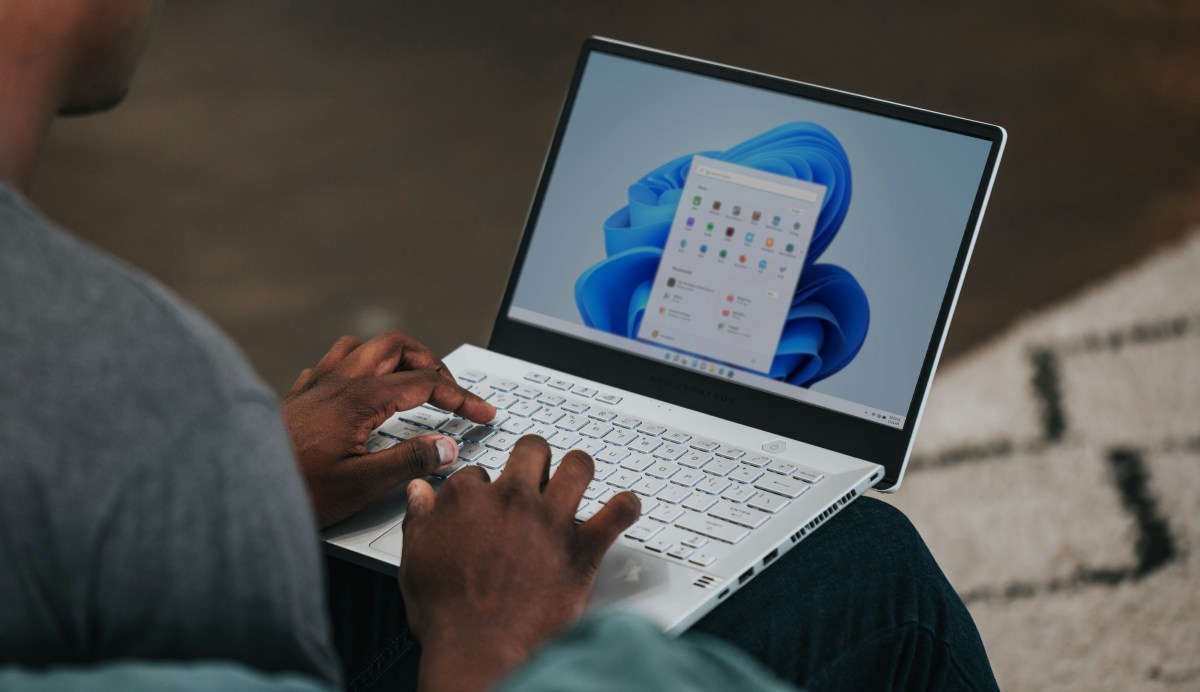
Pagbalhin sa Windows 11 nga mga setting sa usa ka bag-ong hard drive gamit ang backup mahimong medyo komplikado alang sa pipila nga mga tiggamit. Mao nga daghan ang gusto Gamita ang software sa paglalin aron pasimplehon ang proseso. Pagpamalandong sa Macrium, pananglitan, epektibo kaayo sa pag-clone sa mga disk, ug mahimo nimong sulayan kini nga libre sulod sa 30 ka adlaw.
Ang ubang mga kapilian, sama sa EaseUS nga Todo Backup o AOMEI Backupper Nagtanyag usab sila og cloning, migration, ug backup nga mga himan sa ilang libre ug premium nga mga bersyon. Ang paggamit niini nga mga programa naghimo sa pagbalhin sa imong Windows 11 nga mga setting ngadto sa bag-ong hard drive nga mas sayon. Bisan unsa nga alternatibo ang imong gamiton, ang labing importante nga butang mao nga mahimo nimo Sugdi gamit ang Windows 11 sa imong bag-ong hard drive nga murag walay nahitabo..

Sukad pa sa bata pa kaayo ko interesado kaayo ako sa tanan nga may kalabutan sa mga pag-uswag sa siyensya ug teknolohiya, labi na kadtong naghimo sa atong kinabuhi nga mas sayon ug mas makalingaw. Ganahan ko nga mag-update sa pinakabag-o nga mga balita ug uso, ug ipaambit ang akong mga kasinatian, opinyon ug tambag bahin sa kagamitan ug gadgets nga akong gigamit. Nagdala kini kanako nga mahimong usa ka magsusulat sa web sobra sa lima ka tuig ang milabay, nag-una nga naka-focus sa mga Android device ug Windows operating system. Nakat-on ko sa pagpatin-aw sa yano nga mga pulong kung unsa ang komplikado aron dali kini masabtan sa akong mga magbabasa.