- Ang mga baterya sa laptop mahurot sa paggamit, nga nagpamenos sa ilang kapasidad ug awtonomiya.
- Gitugotan ka sa Windows nga makamugna usa ka detalyado nga taho sa baterya nga adunay usa ka yano nga mando.
- Adunay mga himan sa ikatulo nga partido nga naghatag og mas detalyado nga kasayuran bahin sa imong kahimtang.
- Ang pagpadapat sa maayong mga gawi makatabang sa pagpalugway sa kinabuhi sa baterya ug pagpauswag sa performance.
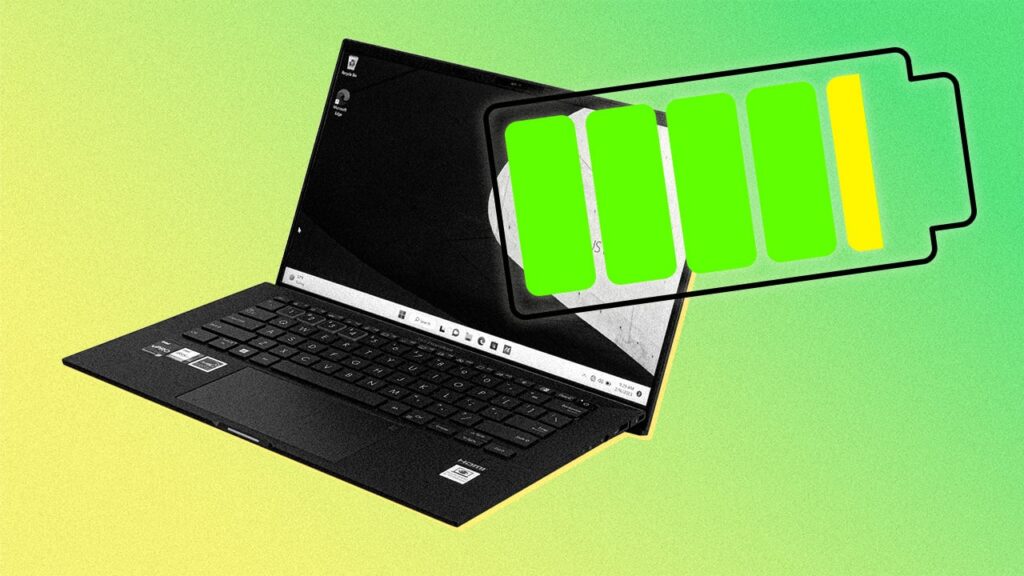
La imong laptop battery Kini usa sa labing hinungdanon nga sangkap ug, sa parehas nga oras, usa sa mga labi nga nagdaot sa paglabay sa panahon. Sa matag siklo sa pag-charge ug pag-discharge, ang kapasidad niini mikunhod, nga makaapekto sa awtonomiya sa aparato. Busa, hinungdanon nga mahibal-an ang kahimtang ug pagsul-ob niini aron makahimo mga nahibal-an nga desisyon bahin niini pagmentinar o tingali bili sa posibilidad sa kapuli.
Ang Windows nagtanyag kanato og lain-laing mga paagi sa Susiha ang kahimsog sa baterya, gikan sa built-in system nga mga himan ngadto sa third-party nga software nga naghatag og mas detalyado nga impormasyon. Sa kini nga artikulo, among gipasabut kung giunsa nimo mahibal-an ang karon nga kahimtang sa baterya sa imong laptop ug kung unsa ang buhaton aron mapalawig ang kinabuhi niini.
Ngano nga hinungdanon nga mahibal-an ang kahimtang sa baterya?
Ang mga baterya sa laptop gidisenyo nga makasugakod sa a limitado nga gidaghanon sa mga siklo sa pagkarga ug pagdiskarga. Sa paggamit, ang orihinal nga kapasidad niini mikunhod, nga gihubad ngadto sa dili kaayo awtonomiya. Kini ang pipila sa mga mga timaan sa pasidaan nga nagpasidaan kanato sa usa ka makapabalaka nga pagsul-ob sa baterya:
- Mubo nga kinabuhi sa baterya: Mas paspas nga mahurot ang bayad kay sa naandan.
- Pagkawala sa kapasidad sa pagkarga: Bisan kung gi-charge sa 100%, ang baterya molungtad og gamay nga oras.
- Wala damha nga pagsira: Mahimong kalit nga mapalong ang laptop nga wala’y pasidaan.
- Mga isyu sa performance: Ang dili maayo nga kahimtang sa baterya mahimong makaapekto sa kinatibuk-ang pasundayag sa sistema.
Giunsa paghimo ang usa ka report sa baterya sa Windows

Ania ang usa ka magamit nga bahin nga kinahanglan mahibal-an sa matag tiggamit: Ang Windows naglakip sa usa ka himan nga nagtugot kanimo sa paghimo og usa ka detalyado nga taho sa kahimsog sa baterya sa imong laptop. Aron makamugna kini nga taho, sunda lang kini nga mga lakang:
- Una atong gamiton ang keyboard shortcut Windows + X ug, sa listahan sa mga kapilian, atong pilion Windows PowerShell (Administrator).
- Dayon among isulat ang mosunod nga sugo ug pindota ang Enter: powercfg /batteryreport /output C:\battery-report.html
- Dayon among ablihan ang File Explorer ug adto mi sa unit C:.
- Didto kami nangita ug nagbukas sa file "baterya-report.html" uban sa among web browser.
Kini nga taho adunay tinuod nga mapuslanon nga kasayuran sama sa orihinal ug karon nga kapasidad sa baterya, ang gidaghanon sa mga siklo sa pagsingil nga gigamit ug usa ka kompleto nga kasaysayan sa paggamit.
Ang ubang mga himan sa pagsusi sa baterya
Bisan kung kini nga himan maayo kaayo, adunay ubang mga kapilian nga magamit namon aron masusi ang kahimsog sa baterya sa imong laptop. Ang uban kanila nagtanyag kanato og usa ka interface mas makita o mas detalyado nga impormasyon. Kini ang mga himan sa ikatulo nga partido nga labing makatabang kanamo:
- BatteryInfoView: Nagpakita sa mahinungdanong datos mahitungod sa baterya, sama sa orihinal ug kasamtangan nga kapasidad niini.
- BateryaMon: Naghimo mga real-time nga mga graph sa kapasidad sa pag-charge ug pagkonsumo.
- HWiNFO32: Naghatag abante nga kasayuran bahin sa imong hardware, lakip ang baterya.
Mga tip aron mapalawig ang kinabuhi sa baterya
Apan ang pagkahibalo lang sa kahimtang sa baterya sa imong laptop dili igo. Importante usab nga mahibal-an Unsa ang buhaton aron ma-maximize ang lifespan niini. Ania ang pipila ka mapuslanong mga tip:
- Likayi ang hingpit nga pagdiskarga sa baterya. Sa tinuud, ang lebel sa bayad kinahanglan nga itago tali sa 20% ug 80%.
- Pakunhuran ang kahayag sa screen, tungod kay ang gamay nga suga nagkonsumo ug gamay nga enerhiya.
- I-disable ang wala kinahanglana nga mga gimbuhaton. Pananglitan, ang Bluetooth ug Wi-Fi makakonsumo og dugang nga baterya kung wala kini gikinahanglan.
- Paggamit mode sa pagtipig og kuryente nga gitanyag sa Windows.
- Likayi ang sobrang kainit, sukad sa taas nga temperatura makapadali sa pagkadaot sa baterya.
Apan usahay, ang baterya nadaot kaayo nga kini nga mga lakang halos dili makatabang kanato. Kung hisgutan kini nga mga sobra (ang imong laptop nga baterya nagpakita sa hinungdanon nga pagsul-ob ug ang awtonomiya niini dili na igo alang sa normal nga paggamit), mahimo kini panahon sa paghunahuna sa pag-ilis niini.
Sa katingbanan: Ang pagkahibalo sa kahimtang sa usa ka baterya sa laptop hinungdanon alang sa pagsiguro sa husto nga paglihok niini ug pagpalugway sa mapuslanon nga kinabuhi niini. Gitugotan ka sa Windows nga makakuha usa ka detalyado nga taho sa kahimtang sa imong baterya gamit ang usa ka yano nga mando, apan adunay usab mga himan sa ikatulo nga partido nga makahatag dugang nga kasayuran. Pinaagi sa pagpadapat sa maayo nga paggamit ug mga gawi sa pagmentinar, posible nga ma-optimize ang performance sa baterya ug malikayan ang ahat nga pag-ilis.

Ang editor nga espesyalista sa teknolohiya ug mga isyu sa internet nga adunay labaw sa napulo ka tuig nga kasinatian sa lainlaing digital media. Nagtrabaho ko isip editor ug tiglalang sa sulod alang sa e-commerce, komunikasyon, online marketing ug mga kompanya sa advertising. Nakasulat usab ako sa mga website sa ekonomiya, pinansya ug uban pang mga sektor. Ang akong trabaho mao usab ang akong hilig. Karon, pinaagi sa akong mga artikulo sa Tecnobits, naningkamot ko nga tukion ang tanang balita ug bag-ong mga oportunidad nga gitanyag kanato sa kalibotan sa teknolohiya kada adlaw aron mapauswag ang atong kinabuhi.