Nagtrabaho ka sulod sa daghang oras sa usa ka importante nga presentasyon, imong giablihan ang PowerPoint ug... Ang tanan makita nga blangko! Walay mga slide, walay mga menu, usa lang ka walay sulod nga screenUnsay nahitabo? Nawala ba nimo ang tanan nimong trabaho? Kalma ka! Atong tan-awon ngano nga ang PowerPoint nagbukas nga blangko ug pipila ka mga lakang sa lakang nga mga solusyon aron mabawi ang imong mga presentasyon.
Ngano nga ang PowerPoint bukas nga blangko?
Hunahunaa ang pag-abli sa presentasyon nga imong gihagoan pag-ayo ug makasugat ug blangko nga screenMakapaguol kaayo! Ug mas grabe pa kung mahitabo kini atubangan sa nagpaabot nga mga tumatan-aw. Kung kini usa ka paghupay, dili ikaw ang una o katapusan nga tawo nga naa sa ingon ka awkward nga sitwasyon. Ang klaro nga pangutana mao, ngano nga ang PowerPoint bukas nga blangko? Adunay daghang mga hinungdan.
Ang labing kasagaran nga hinungdan ngano nga ang PowerPoint nagbukas nga blangko mao ang .pptx file korapsyon. Kini nga sayup mahimong mahitabo kung adunay usa ka kalit nga pagsira sa dokumento, sama sa dihang napakyas ang kompyuter o kuryente. Kung ang hard drive sayup o nakuha sa sistema ang a mga bayrus, ang slide mahimong dili magpakita bisan unsa.
Ang sama nga butang mahitabo kon kamo mosulay sa pag-abli sa .pptx file uban sa a lainlaing bersyon PowerPoint o uban sa a alternatibo nga software, unsaon LibreOffice. Ang mga isyu sa pagkaangay mahimo usab nga motumaw kung imong gigamit mga plugins o mga extension nga wala ma-install sa opisina o kompyuter sa eskuylahan diin imong giablihan ang file.
Ingon usab, kung ang imong presentasyon adunay naka-embed nga mga file sa media, sama sa mga litrato, audio o video, ang pagkarga niini mahimong makamugna og puti nga mga screen. Tinuod kini labi na kung kini nga mga file nadaot o gidula gikan guba o dili ma-access nga mga hyperlink.
Ang laing rason ngano nga ang PowerPoint nagbukas nga blangko mao ang mga problema sa pagpadali sa mga graphicHinumdumi nga kini nga software naggamit sa hardware acceleration, nga mahimong hinungdan sa mga sayup sa pagpakita sa pipila nga mga kompyuter. Bisan unsa pa ang hinungdan, makatabang nga mahibal-an ang posible nga mga solusyon aron mabawi ang mga presentasyon. Mga detalye sa ubos.
Ang PowerPoint nagbukas nga blangko? Mga lakang sa lakang nga mga solusyon aron mabawi ang mga presentasyon

Kung ang PowerPoint bukas nga blangko, ayaw pagdali sa paghinapos nga nawala nimo ang tanan nimo nga trabaho. Kini nga problema mas komon kay sa imong gihunahuna, ug Sa kadaghanan nga mga kaso, ang presentasyon nagpabilin nga wala’y kalabotanKinahanglan lang nimo nga i-apply ang pipila ka mga lakang-sa-lakang nga solusyon aron mabalik kini. Magsugod ta.
Susiha kon husto ba ang pagtubag sa PowerPoint
Ang una nga butang mao ang pagsusi kung ang PowerPoint nagtubag sa husto. Giunsa nimo kini mahimo nga wala’y peligro nga matangtang ang presentasyon? Sa pagsugod, isira ug ablihan pag-usab ang programa: Usahay ang usa ka yano nga pagsugod usab makaayo sa problema.
Kung dili kini motubag, susiha ang Tigdumala sa buluhaton (Ctrl+Shift+Esc) ug i-klik End Task to pugsa nga isara ang PowerPointMahimo ka usab nga mag-abli sa lain nga .pptx file aron makumpirma kung ang problema kasagaran o sa imong presentasyon.
Ablihi ang file gikan sa laing lokasyon
Ang pagsalig nga ang PowerPoint bukas nga blangko tungod sa mga isyu sa agianan o pagtugot, sulayi pagdagan ang file gikan sa laing lokasyonKopyaha kini sa laing folder o USB drive ug ablihi kini direkta gikan sa PowerPoint (File-Open) imbes gikan sa File Explorer. Ug kung duna kay laing computer nga magamit, sulayi pag-abli didto.
Iuli gikan sa awtomatikong backup
Wala? Unya malipay ka sa pagkahibalo niana Ang PowerPoint nagtipig sa temporaryo nga mga bersyon sa mga fileSiyempre, kini molihok lamang kung gigamit nimo ang parehas nga kompyuter nga imong gihimo ang presentasyon. Kung mao, sunda kini nga mga lakang aron mabalik ang presentasyon gikan sa awtomatikong backup:
- Ablihi ang PowerPoint ug i-klik ang Bukas (o pindota ang Ctrl+O).
- Sa ubos nga tuo nga suok, pilia ang "Ibalik ang wala maluwas nga mga presentasyon".
- Pangitaa ang mga file nga adunay mga ngalan sama sa "Suporta sa…"O"Presentasyon1.pptx".
- Ablihi ang pinakabag-o nga file ug i-save kini gamit ang bag-ong ngalan.
- Kung wala nimo makita ang bisan unsang mga kapilian, susiha ang temporaryo nga folder pagsunod niini nga dalan sa File Explorer: C:\Users\UserName\AppData\Roaming\Microsoft\PowerPoint\.
I-disable ang graphics acceleration
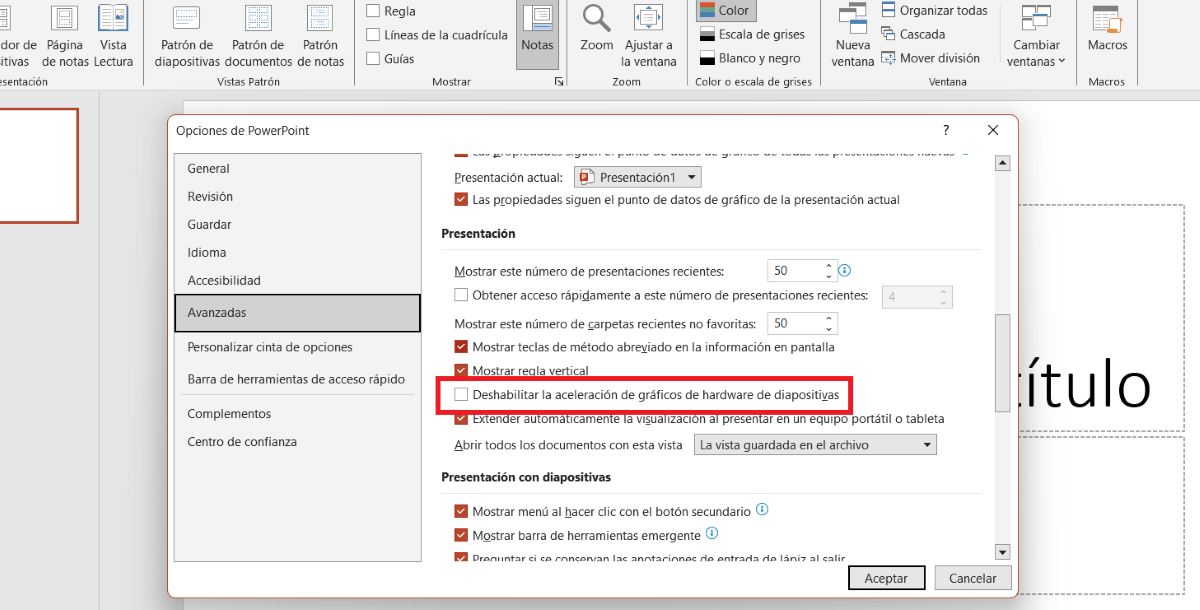
Nahisgotan na namo nga ang PowerPoint nagbukas nga blangko tungod sa, taliwala sa ubang mga hinungdan, mga isyu sa pagpadali sa graphic. Siyempre, wala'y paagi nga mahibal-an kung kini ang hinungdan hangtod nga dili nimo ma-disable ang kapilian. Apan Ang pagbuhat sa ingon makaayo sa daghang mga visual error, lakip ang puti nga screen. nga makahadlok kaayo. Sunda kini nga mga lakang:
- Ablihi ang PowerPoint.
- Pag-adto sa Archive - mga kapilian - Abante.
- Pag-scroll sa Screen.
- Susihon ang kapilian Dili pag-disable pagpadali sa hardware graphics.
- Pag-usab Power point.
Gamita ang "Open and Repair" nga bahin kung ang PowerPoint bukas nga blangko.
Gisulayan pa namo nga mabawi ang imong presentasyon sa PowerPoint, ug niining higayona gamiton na namo ang feature nga Open and Repair. Kini nga himan gisagol sa aplikasyon ug nagsilbi aron matul-id ang ginagmay nga mga kasaypanan nga motumaw sa panahon sa pagpatuman sa file. Ang pag-apply niini sayon ra:
- Ablihi ang PowerPoint ug adto sa Archive - Bukas - Panukiduki.
- Pilia ang imong presentasyon, apan ayaw i-klik ang Open pa.
- Hinuon, pag-klik sa arrow sunod sa Open button ug pagpili abli ug ayohon.
- Sa katapusan, paghulat sa app nga mosulay sa pagkuha sa sulod.
I-update ang PowerPoint ug Windows
Kung mosulay ka sa pagpadagan sa pptx file sa laing computer ug ang PowerPoint bukas nga blangko, mahimo ba kini tungod kay kini usa ka dili kaayo bag-o nga bersyon? Sa kini nga mga kaso, usa ka yano update makasulbad sa mga isyu sa compatibility.
Busa, kung mahimo, Pag-instalar og mas bag-ong bersyon sa PowerPoint, o susiha ang mga update File - Account - Mga Opsyon sa Pag-update - Pag-update Karon. Ug aron ma-update ang Windows, sunda ang dalan Mga Setting - Pag-update sa Windows - Susiha ang mga update.
Mga tip aron mapugngan ang PowerPoint sa pagbukas sa blangko sa umaabot

Sa katapusan, atong ribyuhon ang pipila ka yano nga mga tip aron mapugngan ang PowerPoint sa pagbukas nga blangko sa umaabot. Una, hinumdumi i-save ang mga pagbag-o kanunay samtang nag-edit ang presentasyon. Sa tinuud, mahimo nimong pakunhuran ang oras sa paghulat tali sa mga autosave hangtod 1 minuto sa mga kapilian sa pag-save sa file.
Kung nakita nimo nga angay, Gamita ang OneDrive o Google Drive aron awtomatikong i-save ang imong mga file PowerPoint. Niining paagiha, kanunay ka nga adunay kopya nga magamit ug ma-access gikan sa bisan unsang aparato nga magamit sa internet. Ug, kung mahimo, likayi ang kalit nga pagpalong sa kagamitan samtang nagtrabaho ka.
Oo, tungod kay ang PowerPoint nagbukas nga blangko wala magpasabut nga nawala nimo ang tanan nimo nga trabaho. Sulayi kini nga mga solusyon sa pagkahan-ay, gikan sa pinakayano hangtod sa labing abante. Imong makita nga, sa 90% sa mga kaso, imong mabawi ang imong presentasyon.

Sukad pa sa bata pa kaayo ko interesado kaayo ako sa tanan nga may kalabutan sa mga pag-uswag sa siyensya ug teknolohiya, labi na kadtong naghimo sa atong kinabuhi nga mas sayon ug mas makalingaw. Ganahan ko nga mag-update sa pinakabag-o nga mga balita ug uso, ug ipaambit ang akong mga kasinatian, opinyon ug tambag bahin sa kagamitan ug gadgets nga akong gigamit. Nagdala kini kanako nga mahimong usa ka magsusulat sa web sobra sa lima ka tuig ang milabay, nag-una nga naka-focus sa mga Android device ug Windows operating system. Nakat-on ko sa pagpatin-aw sa yano nga mga pulong kung unsa ang komplikado aron dali kini masabtan sa akong mga magbabasa.