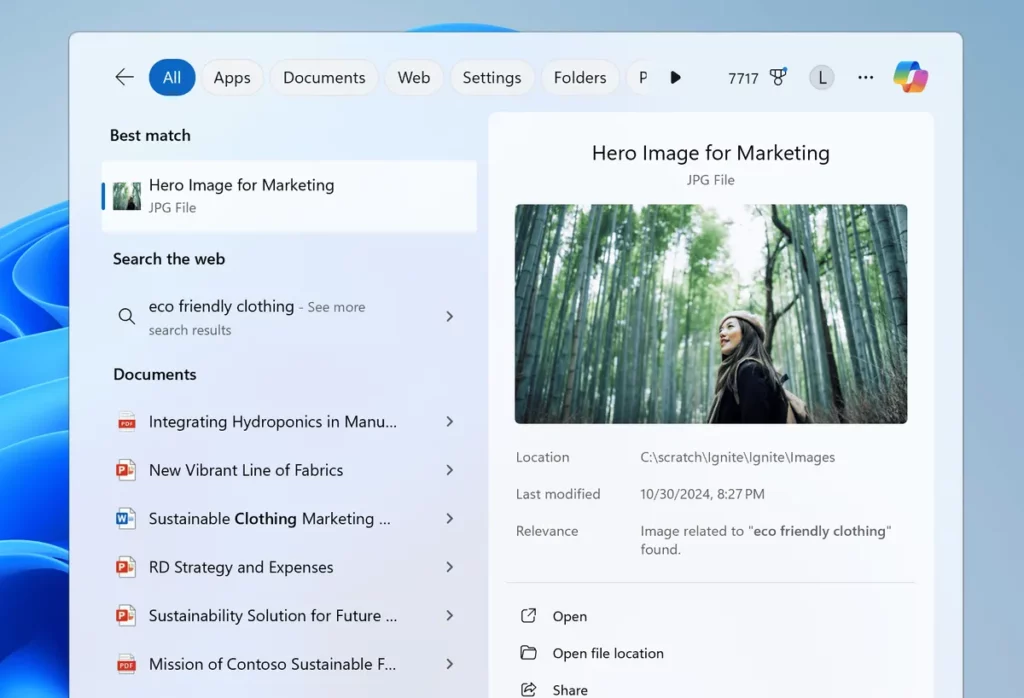
Tingali nakadungog ka sa termino Búsqueda Semántica sa natad sa mga operating system ug dili ka sigurado kung unsa gyud kini. Aw, kung mao, mianhi ka sa husto nga lugar. Niini nga artikulo atong sulayan sa pagpatin-aw Unsa ang Semantic Search ug kung giunsa kini pag-aktibo sa Windows 11.
Kini nga bag-ong function nagtanyag sa user mas gamhanan ug, labaw sa tanan, mas episyente nga kasinatian sa pagpangita. Kini nagpaposible nga makakuha og mas tukma nga mga resulta nga gipahaum sa konteksto sa pagpangita mismo. Sa ubos mao ang tanan nga mga detalye sa kini nga matahum nga function.
Unsa ang Semantic Search sa Windows 11?
Ang nagpalahi sa Semantic Search gikan sa ubang mga sistema sa pagpangita mao ang paagi nga mahimo sa mga tiggamit ang ilang mga pangutana, paggamit sa natural nga pinulongan ug pag-access sa impormasyon nga mas intuitive.

Unsa man gyud ang gipasabot niini? Kadaghanan sa mga himan sa pagpangita nagsalig sa eksaktong mga tugma sa keyword. Hinuon, ang Semantic Search sa Windows 11 nagpadayon sa usa ka lakang, pag-analisar sa kahulogan sa pangutana ug paghatag mas tukma ug mas may kalabutan nga mga resulta.
Pangunang mga bahin
Kini ang mga nag-unang bahin sa Semantic Search:
- Mas lawom nga pagsabot sa konteksto, paglapas sa limitasyon sa eksaktong mga tugma sa keyword ug pag-analisar sa mga intensyon sa tiggamit.
- Mga pag-uswag sa pag-indeks sa mga file ug mga setting pinaagi sa Windows 11, nagtugot niini sa paghatag og dali nga mga tubag.
- Pag-ila sa mga synonyms ug uban pang mga kalainan, nga nagpalapad sa hanay sa pagpangita ug sa katukma sa mga resulta.
Cómo funciona
Aron mahatagan kini nga lebel sa katukma ug kalampusan sa mga resulta, Semantic Search sa Windows 11 naggamit ug advanced search algorithms. inteligencia artificial y aprendizaje automático. Sa ato pa, dili kini usa ka "hilaw" nga pagpangita, apan usa ka proseso diin ang usa ka komplikado nga pagtuki sa istruktura ug kahulugan sa matag pangutana mahitabo.
Sa pag-ilustrar kon sa unsang paagi kini molihok, atong hunahunaon nga kita nangita alang sa usa ka polysemic nga pulong (nga mao, uban sa labaw pa kay sa usa ka kahulogan), alang sa panig-ingnan ejemplo "iring". Ang usa ka normal nga search engine mohatag kanato og mga resulta alang sa tanang kahulogan niini, nga walay paggamit sa bisan unsang matang sa filter. Uban sa Semantic Search, bisan pa, Windows 11 nag-analisa sa tanan nga kasayuran bahin sa tiggamit (mga file, profile, kasaysayan sa internet, ug uban pa) aron maayo ang mga resulta. Pananglitan, nahibal-an nga nangita kami usa ka butang nga may kalabotan sa iring aron mabag-o ang ligid sa usa ka awto ug dili sa hayop.
Mga Bentaha
Gikan sa tanan sa ibabaw, mahimo nga mahibal-an nga ang paggamit sa Semantic Search sa Windows 11 naglakip grandes ventajas para el usuario:
- Pagtipig og oras sa pagpangita.
- Mas dako nga kahusayan sa dali nga pagpangita sa mga file ug mga setting nga dili kinahanglan nga hinumdoman ang ilang eksaktong mga ngalan.
- Usa ka mas natural ug yano nga kasinatian.
I-enable ang Semantic Search sa Windows 11, lakang sa lakang

Karon nga nahibal-an na namon ang makapaikag nga mga bentaha sa kini nga bahin, tan-awon naton kung unsang mga lakang ang sundon aron ma-aktibo ang Semantic Search sa Windows 11. Mao kini ang kinahanglan naton buhaton:
Tinoa nga ang pag-indeks gipalihok
Sama sa among gipasabut sa miaging seksyon, ang indexación Kini usa ka hinungdanon nga elemento aron mapahimuslan sa hingpit ang potensyal sa Semantic Search. Mao kini ang paagi nga atong masusi nga kini gi-activate:
- Para empezar, vamos al menú de Pag-configure (mahimo natong gamiton ang keyboard shortcut nga Windows + I).
- Después accedemos a "Pribasiya ug seguridad."
- Allí hacemos clic en «Búsqueda en Windows», diin atong makita kung ang kapilian gi-aktibo ug, kung dili, i-aktibo kini nga mano-mano.
Pag-enable sa Semantic Search
Aron mapadayon ang pagpaaktibo niini nga function, kinahanglan natong gamiton ang Group Policy Editor pinaagi niining mga lakang:
- Una, gigamit namon ang shortcut nga Windows + R, nag-type kami gpedit.msc sa search box ug pindota ang Enter.
- Unya atong «Configuración del equipo».
- Allí seleccionamos «Plantillas administrativas».
- Luego hacemos clic en «Componentes de Windows» y seleccionamos la opción «Búsqueda de Windows».
- Dinhi kinahanglan nimo pangitaon ang kapilian "Tugoti ang gipaayo nga pagpangita sa Windows" aron masiguro nga kini husto nga gipalihok.
- Sa katapusan, among gipadapat ang mga pagbag-o ug i-restart ang computer.
I-adjust ang mga setting gikan sa Windows Registry
Kini usa ka opsyonal nga pamaagi nga mahimo natong gamiton kung ang Lakang 2 wala molihok. Naglangkob kini sa pagpagana sa Semantic Search function pinaagi sa Windows Registry. Ang mga lakang nga sundon mao kini:
- Una among gigamit ang shortcut nga Windows + R, kami nagsulat regedit sa search box ug pindota ang Enter.
- Unya milawig mi paingon HKEY_LOCAL_MACHINE\SOFTWARE\Policies\Microsoft\Windows\Windows Search. *
- Sa konklusyon, Gitapos namon ang Registry Editor y reiniciamos el PC.
(*) Kung wala kini nga folder, kinahanglan namon nga maghimo usa ka bag-ong kantidad sa DWORD (32-bit) nga adunay ngalan EnableEnhancedSearch ug hatagi kini og bili 1.
Sa konklusyon, makaingon kita nga ang Semantic Search sa Windows 11 usa ka himan nga moabut radikal nga pag-usab sa paagi sa pagpangita sa impormasyon sulod sa atong kaugalingong mga himan. Sa laktud: usa ka gipaayo, mas simple, mas produktibo nga kasinatian sa pagpangita.

Ang editor nga espesyalista sa teknolohiya ug mga isyu sa internet nga adunay labaw sa napulo ka tuig nga kasinatian sa lainlaing digital media. Nagtrabaho ko isip editor ug tiglalang sa sulod alang sa e-commerce, komunikasyon, online marketing ug mga kompanya sa advertising. Nakasulat usab ako sa mga website sa ekonomiya, pinansya ug uban pang mga sektor. Ang akong trabaho mao usab ang akong hilig. Karon, pinaagi sa akong mga artikulo sa Tecnobits, naningkamot ko nga tukion ang tanang balita ug bag-ong mga oportunidad nga gitanyag kanato sa kalibotan sa teknolohiya kada adlaw aron mapauswag ang atong kinabuhi.