- Ang pagkawala sa mga panel ug menu sa Photoshop kasagaran tungod sa mga screen mode, nadaot nga mga workspace, o nadaot nga mga gusto, dili tungod sa seryosong mga kapakyasan sa programa.
- Ang pag-reset sa workspace gikan sa menu nga "Window" ug paggamit sa mga shortcut sama sa F o Tab nagtugot kanimo nga dali nga mabawi ang naandan nga interface.
- Sa mga palibot nga adunay daghang monitor, daghang problema ang tungod sa mga panel nga nahimutang sa gawas sa makita nga lugar, busa mas maayo nga organisahon kini pag-usab ug tipigan sa ilang kaugalingong workspace.
- Kon walay lain nga molihok, ang pagpahiuli sa mga gusto ug, isip katapusang paagi lamang, ang pag-instalar pag-usab sa Photoshop mobalik sa mga default nga setting ug mag-ayo sa mga nagpadayon nga sayop.
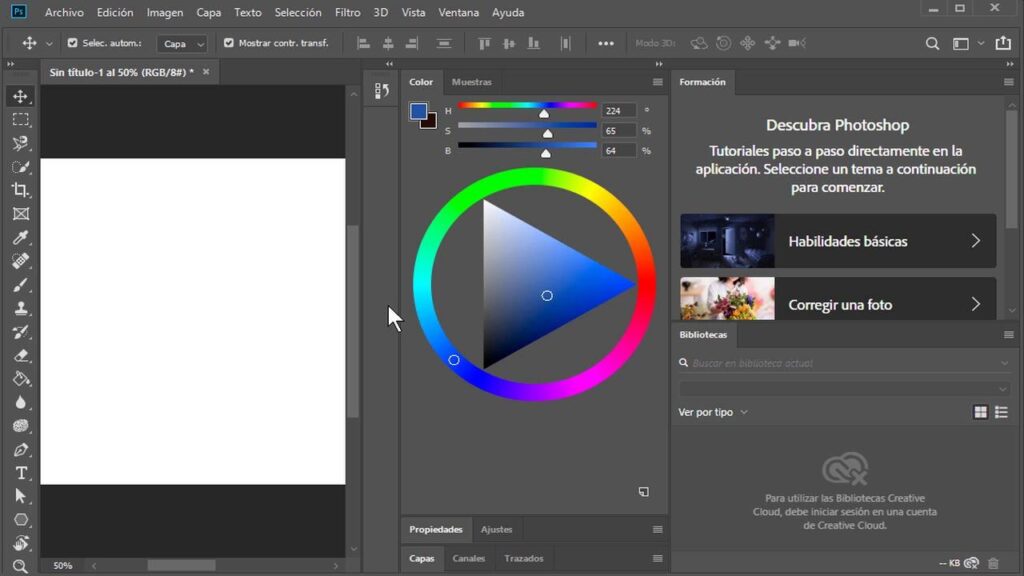
Kon nakabukas ka na Photoshop kalmado kaayo ug, kalit lang, Nawala ang tanang mga panel, menu, ug toolbar.Dili lang ikaw ang nakasinati niini. Usahay, human sa pag-restart sa imong kompyuter o human sa wala damhang pag-crash sa programa, mahimo nimong masugatan kini nga problema. Ania kon unsaon pagbawi sa imong mga Photoshop editing panel.
Sa kadaghanang mga kaso, kini usa lamang ka butang sa usa ka problema sa interface o screen configurationUg kasagaran kini adunay solusyon nga dili kinahanglan nga i-reinstall ang programa o buhaton ang bisan unsa nga komplikado kaayo. Atong tan-awon, matag lakang, ang tanan nga mga paagi aron mabawi ang mga editing panel sa Photoshop ug ibalik kini sa ilang orihinal nga kahimtang.
Ngano nga nawala ang mga panel ug menu sa Photoshop?
Pag-abli nimo sa Photoshop ug Dili nimo makita ang mga panel, ang menu bar, o ang mga himanAng normal nga reaksyon mao ang paghunahuna nga aksidente nimong nahikap ang usa ka butang. Usahay mao kana ang kahimtang, apan mahimo usab kini tungod sa uban, dili kaayo klaro nga mga hinungdan, labi na sa mga bersyon sama sa Photoshop CC 2019 ug sa ulahi.
Usa sa labing komon nga mga hinungdan mao nga ang full-screen mode basin sayop nga na-activateKini nga mode nagtago sa bahin sa interface aron mas daghang espasyo sa trabaho ang ma-libre. Mahimo kini nga ma-activate sa usa lang ka keystroke, busa dali ra kini aksidente nga ma-on samtang nagtrabaho ka.
Laing komon kaayo nga hinungdan mao ang Ang konpigurasyon sa workspace mahimong nadaot o na-save sa sayop nga paagi.Mahimo kini mahitabo human sa pinugos nga pagsira, pag-crash sa Photoshop, o bisan human sa pag-restart sa device, sama sa nahitabo sa tiggamit sa ehemplo sa dihang ilang giablihan pag-usab ang programa ug nakita nga halos walay sulod ang bintana.
Dili usab angay isalikway ang mga problema nga may kalabotan sa screen o resolusyon. Usahay, Pag-ilis sa monitor, paggamit og ikaduhang display, o pag-usab sa screen scaling sa Windows o macOS Tungod niini, ang mga panel naa sa gawas sa makita nga lugar, nga daw "nakaikyas" sila agi sa mga ngilit.
Sa katapusan, posible usab nga usa sa mga Photoshop preference files nadaotKon mahitabo kini, ang programa mahimong magsugod nga adunay gamay nga interface, nga dili ipakita ang mga panel o menu sa normal nga paagi, ug kinahanglan nga ibalik ang mga default nga setting aron ang tanan mobalik sa normal.

Susiha ang screen mode ug menu bar
Sa dili pa mogamit og mga advanced settings, angay nga susihon ang usa ka butang nga simple ra kaayo: Mode sa pagpakita sa screen sa PhotoshopKini nga programa adunay daghang mga screen mode nga mahimong mabalhin gamit ang usa ka buton, ug ang usa niini makapahimo kanimo nga walay bisan unsang mga bar o panel nga makita.
Sa kadaghanang mga bersyon, lakip ang Photoshop CC 2019, mahimo nimo Usba ang screen mode pinaagi sa pagpindot sa F key. gikan sa keyboard. Matag higayon nga imong i-press kini, ang Photoshop mo-cycle sa standard mode, full-screen mode nga adunay menu bar, ug full-screen mode nga walay menu o border. Kon naa ka sa ikaduha, lagmit dili nimo makita ang mga panel o ang ibabaw nga menu bar.
Sulayi hinayhinay nga pagpindot sa F sa makadaghang higayon ug tan-awa kon Mobalik ang toolbar nga "File, Edit, Image, Layer, Selection, Filter, View, Window, Help" sa ibabaw sa bintana. Kon kini mobalik pag-usab, naa nimo ang yawe: naa ka sa screen mode nga nagtago sa halos tibuok interface.
Sa macOS, dugang sa screen mode sa Photoshop, naa pud opsyon nga Itago o ipakita ang system menu bar ug DockKon naa ka sa full-screen mode, ang bar basin natago, ug basin kinahanglan nimo nga ibalhin ang imong mouse sa taas aron kini makita. Siguruha nga kon imong ibalhin ang imong cursor pataas, makita nimo pag-usab ang mga menu sa aplikasyon.
Kon dili gihapon nimo makita ang menu bar human sa pag-ilis sa screen mode, angay usab nga susihon kana Ang bintana sa Photoshop wala gibalhin gikan sa screenSa Windows, mahimo nimong i-right-click ang taskbar icon ug pilia ang "Move" o "Restore" (depende sa bersyon) aron mapugos ang bintana sa pag-resize sa main screen.
I-reset ang workspace gikan sa menu sa Window
Kon makita na nimo ang ibabaw nga bar apan Nawala na ang mga panel sama sa Layers, Properties, History, o SettingsAng labing epektibo nga solusyon kasagaran mao ang pag-reset sa workspace. Gi-organisar sa Photoshop ang layout sa mga panel, kolum, ug mga bar sulod sa gitawag niini nga "mga workspace," ug mahimo kang mobalik sa usa sa mga gitakda nang daan nga mga workspace bisan unsang orasa.
Uban sa bar nga makita, adto sa ibabaw nga menu ug i-enter "Bintana" > "Lugar sa Trabahoan"Niini nga seksyon, makakita ka og daghang mga template sa workspace nga gidisenyo alang sa lain-laing mga klase sa mga buluhaton: pananglitan, "Essential (default)," "Photography," "Graphic and Web Design," "Painting," ug uban pa. Pilia ang "Essential" o ang imong kasagarang gigamit aron ang Photoshop mo-load sa standard nga layout.
Kung napili na ang workspace, girekomenda nga i-klik ang opsyon "Ibalik" sulod sa samang menu. Niining paagiha, kon imong gibalhin o gisirad-an ang mga panel kaniadto, mobalik kini sa ilang orihinal nga posisyon nga gidisenyo sa Adobe, ug makita nimo pag-usab ang wala nga toolbar, ang mga panel sa tuo, ug ang options bar sa ubos sa mga menu.
Sa menu nga "Window" mahimo usab nimo mano-mano nga i-activate o i-deactivate ang matag panelKon, pananglitan, ang "Layers" window ra ang imong masipyat, pilia lang ang opsyon nga "Layers" sa maong menu ug kini mobalik pag-usab. Mao usab kini ang mahitabo sa "Navigator," "Settings," "History," ug sa uban pang mga module.
Dili kini makadaot, kung nakakita ka na og layout nga komportable para nimo, i-save ang imong kaugalingong personalized nga workspaceMahimo nimo kini gikan sa "Window" > "Workspace" > "New Workspace". Niining paagiha, kung adunay magubot pag-usab sa umaabot, dali nimo kini mabalik pinaagi sa pagpili sa imong na-save nga preset.

Mapuslanong mga shortcut sa keyboard para sa pagkuha sa mga panel
Daghan sa mga gimbuhaton sa interface sa Photoshop ang makontrol gamit ang mga shortcut sa keyboard. Kini adunay mga bentaha ug disbentaha: Makapaspas kini sa trabaho, apan usahay kini usab ang hinungdan nga aksidente natong mapindot ang usa ka kombinasyon. ug kalit lang mawala ang usa ka panel o ang tibuok bar.
- Tabulator (Tab)Kini nga yawe magtago o magpakita sa tanang panel ug sidebar sa Photoshop sa usa ka higayon, nga magbilin lang sa canvas nga makita. Kon adunay aksidente nga nakapindot sa Tab, morag ang programa "halos wala gipakita," apan kini usa ka feature nga gidisenyo para sa trabaho nga walay makabalda.
- Shift + Tab. Kini nga shortcut magpakita o magtago lang sa mga side panel, samtang magpabilin ang toolbar ug options bar. Kon imong mamatikdan nga ang mga tuo nga panel ra ang nawala, apan ang nahabilin nga interface maayo ra, sulayi kini nga kombinasyon aron kini mabalik.
Kabahin sa toolbar sa wala, mahimo nimong susihon nga wala kini ma-undock o hingpit nga sirado. Kasagaran, Kon moadto ka sa menu nga "Window" ug siguroha nga ang "Tools" naka-onKinahanglan nga makita kini. Usab, kini usa lang ka laing panel, mao nga nagsunod kini sa parehas nga mga lagda sama sa uban.
Angayan usab nga hinumdoman ang shortcut aron dali nga mabalik ang pipila ka mga himan sa ilang orihinal nga kahimtang. Kung ang usa ka himan naglihok nga katingad-an tungod kay giusab ang mga setting niini, Mahimo nimong i-right-click ang tool icon sa ibabaw nga bar ug pilia ang "Reset Tool" o "Reset All Tools"Dili niini mabawi ang mga panel, apan makatabang kini kung adunay daw "nadaot" sa mga termino sa pamatasan.
Mga problema sa daghang monitor ug resolusyon sa screen
Kon kasagaran ka nga nagtrabaho gamit ang laptop nga konektado sa external monitor o uban sa daghang mga screen sa parehas nga orasPosible kaayo nga ang mga panel sa Photoshop wala makita sa dihang ang usa sa mga monitor nadiskonekta o giusab ang resolusyon.
Kung mahinumduman sa programa ang katapusang posisyon sa mga panel ug dayon Wala na kana nga lugar kay imong gi-disconnect ang usa ka screenAng Photoshop "naghunahuna" gihapon nga naa ang panel, bisan dili nimo kini makita. Sa ingon niini nga mga kaso, ang pag-enable o pag-disable sa mga panel gikan sa "Window" menu dili makasulbad sa bisan unsa, tungod kay teknikal nga kini aktibo na, apan nahimutang sa gawas sa imong panan-aw.
Usa ka yano nga solusyon naglakip sa Ikonektar pag-usab ang ikaduhang monitor Kung mogana na kini, i-drag ang tanang panel balik sa main screen. Dayon, i-save ang workspace gamit kini nga bag-ong layout aron kung mobalik ka sa paggamit og usa ra ka screen, walay mga panel nga magbitay nga walay klarong resulta.
Kon dili nimo makonektar pag-usab ang monitor, laing kapilian mao ang temporaryo nga usbon ang resolusyon o sukdanan sa screen gikan sa mga setting sa sistema. Usahay, kung kini nga mga parameter giusab, ang sistema mopugos sa mga aplikasyon sa pag-usab sa posisyon sa ilang mga bintana ug mga panel sulod sa makita nga lugar, nga mahimong hinungdan nga kini makita pag-usab sa main screen.
Mahimo usab nimo nga sulayan sa Windows I-maximize ang Photoshop Mahimo nimong i-maximize ang usa ka aplikasyon pinaagi sa pag-right-click sa taskbar icon ug pagpili sa "Maximize," o pinaagi sa paggamit sa Windows + Up Arrow shortcut nga ang bintana gipili. Makatabang kini sa aplikasyon nga mopahiangay sa mga limitasyon sa kasamtangang screen ug, sa pipila ka mga kaso, mag-usab sa han-ay sa mga panel.
Ibalik ang mga gusto sa Photoshop sa mga default nga kantidad
Kon wala sa mga nahisgotan sa ibabaw ang mogana ug padayon nimong makita ang Photoshop nga gamay ra ang interface o katingad-an ang pamatasan, lagmit mao kini Ang mga gusto sa programa nadaotSa ingon niana nga kaso, ang labing epektibo nga solusyon kasagaran mao ang pagpahiuli niini sa ilang orihinal nga mga kantidad, nga daw bag-o lang nimo gi-install ang Photoshop sa unang higayon.
Sa dili pa kini buhaton, importante nga hinumdoman nga Ang pag-reset sa mga gusto magtangtang sa mga custom setting. sama sa giusab nga mga shortcut sa keyboard, na-save nga mga workspace, mga setting sa performance, o pipila ka mga gusto sa kolor. Dili niini papason ang imong mga file o proyekto, apan ibalik niini ang aplikasyon sa usa ka "factory" nga estado.
Sa mga bersyon sama sa Photoshop CC 2019, mahimo nimong ibalik ang mga gusto gikan mismo sa programa. Adto lang sa "I-edit" > "Mga Gusto" > "Kinatibuk-an" (Sa macOS, adto sa Photoshop > Preferences > General) ug i-klik ang buton nga "Reset Preferences on Exit". Dayon, isira ang Photoshop, ug kon imong ablihan pag-usab kini, maghimo og bag-ong mga preference file.
Laing klasiko nga paagi sa pagbuhat niini mao ang paggamit og keyboard shortcut sa pagsugod sa aplikasyon. Kung sirado ang Photoshop, Pugngi ang mga yawe nga Ctrl + Alt + Shift (Windows) o Cmd + Option + Shift (Mac) Sakto gyud nga pagsugod nimo sa programa. Kon husto ang imong pagbuhat niini, usa ka mensahe ang mogawas nga mangutana kon gusto ba nimong papason ang settings file. Dawata, ug ang Photoshop magsugod sa default settings.
Human sa pagpahiuli sa mga gusto, lagmit kaayo nga ang tibuok interface makita pag-usab sa saktong paagiUban sa default nga mga panel, makita nga menu bar, ug standard nga workspace nga na-load, mahimo nimong ipasibo ang tanan sumala sa imong gusto, nga nahibal-an nga nagsugod ka gikan sa wala pa nahuman.
I-reinstall ang Photoshop isip katapusang paagi lamang
Kon hingpit nang nawala ang mga panel ug nasulayan na nimo ang tanang nangaging mga pamaagi apan wala gihapon molampos, mahimo nimong hunahunaon ang pag-uninstall ug pag-reinstall sa Photoshop. Samtang kini usa ka balido nga kapilian, Kasagaran dili kini ang unang rekomendasyon kay ang problema kasagaran naa sa configuration file ug dili sa programa mismo.
Kon modesisyon ka gihapon nga buhaton kini, mas maayo nga gamiton nimo ang Aplikasyon sa desktop nga Creative Cloud Para ma-uninstall ang Photoshop, pilia ang opsyon para matangtang usab ang mga nalambigit nga preferences. Kini makasiguro nga imong mapapas ang bisan unsang corrupted files nga mahimong hinungdan sa mga problema sa interface.
Kung na-uninstall na, i-restart ang imong kompyuter ug sulayi pag-usab. I-install ang Photoshop gikan sa Creative CloudSa imong unang pag-abli niini, makita nimo ang default workspace ug ang tanang panel naa sa lugar. Kon naggamit ka sa CC 2019 nga bersyon, siguroha usab nga naa kay pinakabag-o nga mga update aron ayuhon ang bisan unsang nahibal-an nga mga bug.
Ayaw kalimti nga sa daghang mga kaso, Ang tinubdan sa problema anaa sa gawas sa PhotoshopPananglitan, sa mga panagbangi sa graphics card, sa mga problema sa driver, o sa mga aplikasyon sa ikatulo nga partido nga nanghilabot uban sa interface. Ang pagsusi sa mga GPU driver ug pag-update sa operating system makatabang usab sa pagpugong sa dili normal nga pamatasan.
Busa, mas maayo nga i-reserve ang reinstallation kung kini gikinahanglan gyud. Napakyas ang tanang opsyon sa pag-reset sa interface ug preferenceSa kadaghanang mga sitwasyon, ang pag-adjust lang sa display mode, pagpili pag-usab og workspace, o pagpahiuli sa mga preferences igo na aron mabalik sa normal ang tanan.
Kon ang mga panel sa Photoshop ug bisan ang menu bar mawala human sa pag-restart o wala damha nga pag-crash, normal lang nga maghunahuna nga adunay seryoso nga problema, apan halos kanunay kini nga kaso sa usa ka setting sa display, usa ka nadaot nga workspace, o nadaot nga mga gusto nga mahimong ibalikAng pagsusi sa display mode, paggamit sa angay nga mga shortcut, pagrepaso sa "Window" menu, pag-adjust sa mga setting sa monitor, ug, kung kinahanglan, pag-reset sa mga gusto, kasagaran igo na aron mabalik ang interface sa normal nga kahimtang niini ug ipadayon ang pag-edit sama sa naandan.


Ang editor nga espesyalista sa teknolohiya ug mga isyu sa internet nga adunay labaw sa napulo ka tuig nga kasinatian sa lainlaing digital media. Nagtrabaho ko isip editor ug tiglalang sa sulod alang sa e-commerce, komunikasyon, online marketing ug mga kompanya sa advertising. Nakasulat usab ako sa mga website sa ekonomiya, pinansya ug uban pang mga sektor. Ang akong trabaho mao usab ang akong hilig. Karon, pinaagi sa akong mga artikulo sa Tecnobits, naningkamot ko nga tukion ang tanang balita ug bag-ong mga oportunidad nga gitanyag kanato sa kalibotan sa teknolohiya kada adlaw aron mapauswag ang atong kinabuhi.