- Ang Storage Sense nag-automate sa disk freeing sa Windows 11.
- Gitugotan ka sa mga setting nga makontrol kung unsang mga file ang papason ug kung unsa ka sagad.
- Ang dugang nga mga himan makatabang sa pag-ila ug paglimpyo sa mga file nga nagkinahanglag daghang espasyo.
Ang pagtipig usa sa mga aspeto sa usa ka kompyuter nga, bisan kung dili namon kanunay hatagan ang atensyon nga angay niini, mahimong sakit sa ulo kung wala nimo damha. Niini nga diwa, ang Windows 11 Pagtipig Sense Kini ang bituon nga bahin alang niadtong gusto nga makalimot mahitungod sa paghimo sa manwal nga pagpanglimpyo matag karon ug unya.
Kung nakasugat na mo ang klasiko nga "dili igo nga luna" nga pasidaan Kung kinahanglan nimo nga mag-install usa ka update o magtipig usa ka hinungdanon nga file, kung unsa ang sunod nga makapainteres kanimo. Ania kung giunsa Windows 11 Naglihok ang Storage Sense, kung giunsa kini i-configure sa imong mga panginahanglan, ug kung unsa ang ubang mga kapilian nga kinahanglan nimo aron makontrol ang espasyo sa disk.
Unsa ang Windows 11 Storage Sense?
El Sensor sa pagtipig es usa ka bahin nga gitukod sa Windows 11 nga gidisenyo aron matabangan ka sa pagdumala sa magamit nga wanang awtomatiko. Salamat sa kini nga bahin, ang sistema makatangtang sa temporaryo nga mga file ug uban pang wala kinahanglana nga mga butang nga wala ka kinahanglan nga mangilabot kanunay. Niining paagiha, mapugngan nimo ang imong hard drive nga mapuno sa digital junk ug magpadayon nga hapsay ang imong kompyuter.
Kini nga gamit delete ang mga file nga dili na nimo kinahanglan, sama sa temporaryo nga mga file nga gihimo sa sistema mismo o mga aplikasyon, ingon man mga butang sa Recycle Bin. Dugang pa, nagtanyag kini nga posibilidad sa pagdumala sa mga folder nga labi nga adunay problema sa mga termino sa pagkonsumo sa wanang, pananglitan ang Mga folder sa mga pag-download, ug ang mga file nga gitipigan sa OneDrive o uban pang serbisyo sa panganod.
Mga bentaha sa paggamit sa Storage Sensor
Tukma nga pagpagana ug pag-configure Windows 11 Gitanyag ang Storage Sense sunodsunod nga klaro nga mga benepisyo:
- Pagdaginot sa panahon ug kahago: Kalimti ang bahin sa mano-mano nga paglimpyo sa temporaryo nga mga folder ug mga file nga mahimo sa sistema sa pagdumala sa iyang kaugalingon.
- Awtomatikong pagmentinar sa sistema: Ang espasyo sa disk gihuptan nga mas libre, nga makapugong sa mga problema sa pag-instalar sa mga programa, pag-update sa Windows, o paggamit sa imong PC sa normal nga paagi.
- Likayi ang mga pagkahagsa ug mga kasaypanan tungod sa kakulang sa luna: Kung puno na ang storage unit, bisan ang pinaka-basic nga operasyon mahimong maapektuhan.
- Pasadya nga pagkontrol: Ikaw ang magdesisyon kung gusto nimo ang pipila ka mga file nga awtomatiko nga mapapas o gusto nga magpadayon sa manual nga pagkontrol sa kanila.
Giunsa pag-enable ang Windows 11 Storage Sense
Ang pagpaandar sa Storage Sensor kay simple ra ug Nagkinahanglan lamang kini og pagsunod sa pipila ka mga lakang gikan sa System Settings:
- Pag-klik sa buton Inicio ug pilia ang aplikasyon Pag-setup.
- Sa menu sa wala, i-klik ang Sistema ug balik na Pagtipig.
- Sulod sa seksyon sa Pagtipig, pangitaa ang kapilian nga gitawag Sensor sa pagtipig ug ipalihok kini.
Sa higayon nga aktibo, Ang sistema awtomatiko nga magsugod sa pagpadagan niini nga function kung kini makamatikod nga ang libre nga wanang gamay., pagtangtang sa wala kinahanglana nga mga file aron mapagawas ang kapasidad sa drive.
Pag-customize sa Storage Sensor
Usa sa dako nga bentaha sa kini nga function mao nga, dugang sa pagpaaktibo niini, Mahimo nimong i-configure kini nga bahin sa detalye aron makadesisyon kung unsang mga file ang gusto nimo nga papason ug kung unsa ka sagad.. Lakip sa labing makapaikag nga mga kapilian sa pag-customize mao ang:
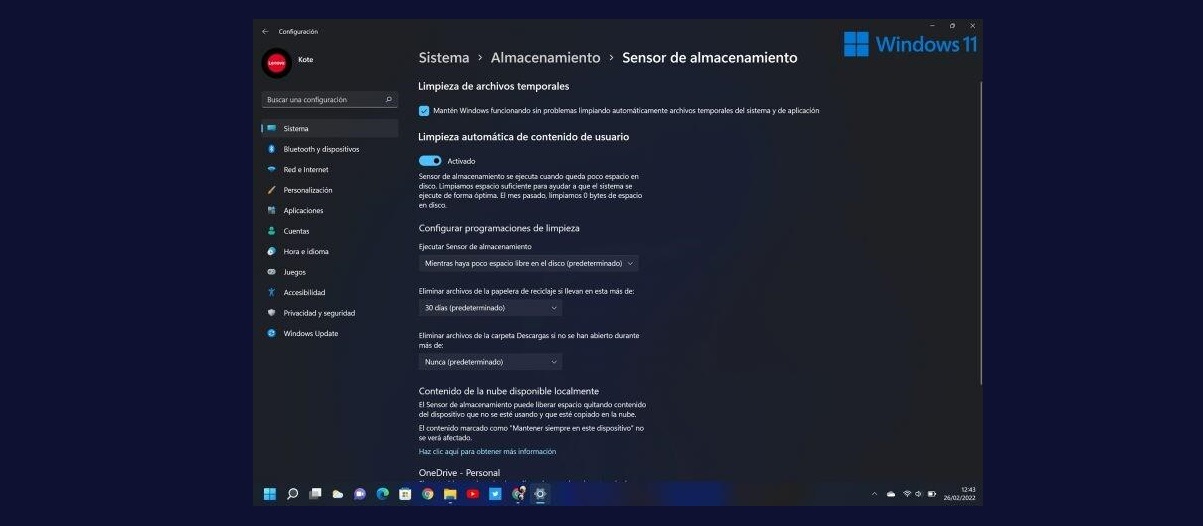
- Kadaghanon sa pagpanglimpyo: Pilia kung ang Sensor kinahanglan nga molihok adlaw-adlaw, kada semana, binulan, o kung gamay ra ang libre nga wanang.
- Pagdumala sa Recycle Bin: Nagpakita kung gusto nimo nga ang mga file nga mas tigulang kaysa usa ka piho nga gidaghanon sa mga adlaw (1, 14, 30, o 60) nga awtomatiko nga mapapas gikan sa basurahan.
- Folder sa Pag-download: Itakda kung gusto nimo ang mga file sa kini nga folder nga awtomatiko nga mapapas kung dili kini maablihan sa usa ka piho nga yugto sa panahon. Pag-amping sa kini nga kapilian, tungod kay mahimo ka mawad-an sa hinungdanon nga mga file.
- Mga file sa panganod (OneDrive): Gitugotan ang sistema sa pag-convert sa mga file nga wala nimo maablihan sa makadiyot ngadto sa "online-only," nga nagpagawas sa espasyo sa hard drive samtang gitipigan kini nga accessible gikan sa panganod.
Giunsa pagtan-aw kung unsa ang nagkuha og espasyo sa imong disk
Sa dili pa mohimog dagkong mga desisyon bahin sa pagpanglimpyo, maayong mahibaloan eksakto kung unsa ang nagpuno sa imong hard drive. Gipasayon sa Windows 11, salamat sa usa ka visual information panel sulod sa storage settings.
Gikan Mga Setting > Sistema > Pagtipig Makita nimo ang usa ka kaayo nga graphical nga pagkaguba kung giunsa ang paggamit sa disk space giapod-apod. Imong makita ang kapasidad nga giokupar sa mga aplikasyon, temporaryo nga mga file, dokumento, litrato, video, musika, ug uban pang mga butang. Kung ikaw adunay daghang mga drive sa imong kompyuter, mahimo nimo kining tan-awon nga tagsa-tagsa ug bisan sa pagtan-aw sa mas detalyado nga mga kategorya gamit ang mga advanced nga kapilian.
Kanus-a mopili alang sa manwal nga pagpanglimpyo
Ang Windows 11 Storage Sense mapuslanon kaayo, apan usahay Dili igo kung usa ka sa nag-download sa daghang mga file o nagtigum sa mga daan nga video ug programa.. Niana nga kaso, ang usa ka mas lawom nga pagrepaso sa manwal gitambagan.
Susiha ang klasiko nga mga folder diin ang dagkong mga file kasagarang gitipigan: Mga Pag-download, Mga Dokumento, Mga Imahe, Mga Video ug Musika. Gamita ang File Explorer ug paghan-ay sumala sa gidak-on aron dali nga makit-an kung unsa ang nagkinahanglag daghang espasyo.
- Pagtangtang sa nakalimtan o walay pulos nga mga file sa kini nga mga folder.
- Kung dili nimo gusto nga tangtangon kini apan dili kinahanglan nga kini kanunay anaa sa kamot, Ibalhin ang mga file sa usa ka eksternal nga drive, sama sa USB drive o SD card.
- Buhata kini kanunay ug imong mabati nga ang sistema kanunay nga abtik ug tin-aw.
Gireserba nga sistema sa pagtipig
Gawas sa personal ug temporaryo nga mga file, Ang Windows 11 nagreserba sa usa ka piho nga kantidad sa disk space aron masiguro ang husto nga operasyon sa sistema.. Kini nga "gireserba nga pagtipig" gigamit alang sa mga update, kritikal nga temporaryo nga mga file, ug mga cache.
Ang panguna nga katuyoan niini mao Pugngi ang mga update nga mapakyas tungod sa kakulang sa luna ug ipadayon ang performance. Kung ang sistema nanginahanglan dayon og espasyo, mahimo pa gani nga mapagawas ang pipila sa kana nga reserba. Mahimo nimong susihon ang gireserba nga luna sa sulod Settings > System > Storage > Ipakita ang dugang nga mga kategorya.
Dili posible nga i-disable kining gireserba nga storage pinaagi sa default, apan mahimo nimong kontrolon ang ubang mga file nga mokuha og luna aron mapadako ang kinatibuk-ang pagkaanaa.
Ang pagdumala sa pagtipig sa Windows 11 mas sayon kay sa daw, salamat sa Storage Sense ug ang awtomatiko ug biswal nga mga himan nga gilakip sa sistema. Pinaagi sa pagsunod sa kini nga mga lakang ug mga tip, kanunay nimo nga naa sa imong PC ang labing kaayo nga porma, nga wala’y mga sorpresa tungod sa kakulang sa wanang..

Ang editor nga espesyalista sa teknolohiya ug mga isyu sa internet nga adunay labaw sa napulo ka tuig nga kasinatian sa lainlaing digital media. Nagtrabaho ko isip editor ug tiglalang sa sulod alang sa e-commerce, komunikasyon, online marketing ug mga kompanya sa advertising. Nakasulat usab ako sa mga website sa ekonomiya, pinansya ug uban pang mga sektor. Ang akong trabaho mao usab ang akong hilig. Karon, pinaagi sa akong mga artikulo sa Tecnobits, naningkamot ko nga tukion ang tanang balita ug bag-ong mga oportunidad nga gitanyag kanato sa kalibotan sa teknolohiya kada adlaw aron mapauswag ang atong kinabuhi.