- Kadaghanan sa mga problema sa pag-ila sa USB mahimong masulbad kung husto ang pag-ila sa mga hinungdan.
- Ang pag-update sa mga drayber, pagsusi sa mga setting sa kuryente, ug pagsulay sa ubang mga pantalan mao ang yawe nga mga lakang.
- Ang hustong ejection ug maintenance makapugong sa umaabot nga mga sayop sa mga peripheral ug USB drive.
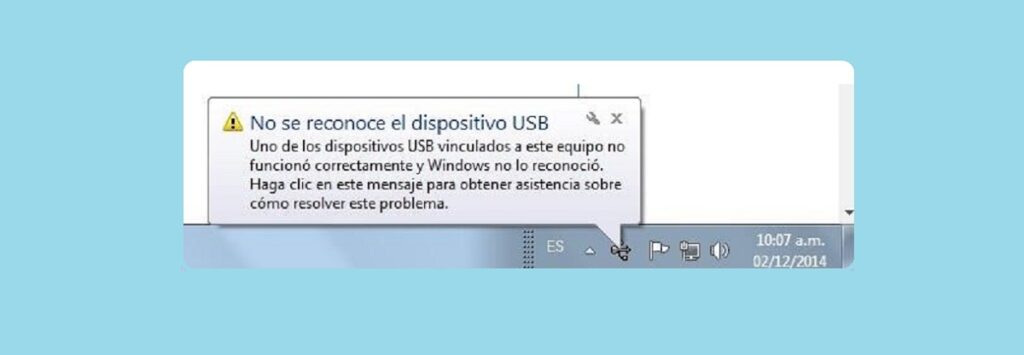
Tingali nasugatan nimo kana nga makalagot Mensahe nga "Wala mailhi ang aparato" kung mosulay sa pagkonektar sa usa ka USB, printer, o bisan unsang uban pang accessory sa imong computer. Bisan tuod makalagot, kini nga matang sa problema mas komon kay sa imong gihunahuna, ug adunay yano nga mga solusyon aron masulbad kini.
Niini nga artikulo, atong tukion ang tanan mga hinungdan ug solusyon alang sa mga device nga wala mailhi sa Windows. Nagtanyag usab kami pipila ka mga tip aron malikayan kini nga kapakyasan nga mahitabo pag-usab sa umaabot.
Ngano nga ang akong USB device o peripheral dili mailhan?
Adunay lain-laing mga rason ngano nga ang Windows mahimong magpakita sa "device not recognised" nga mensahe. Ang pagkahibalo sa kasagarang mga hinungdan makatabang kanimo nga mas mailhan ang ugat sa problema ug magamit ang angay nga solusyon. Kini ang labing kasagaran nga mga hinungdan:
- Mga problema sa USB port: Ang mga pantalan mahimong madaot o madaot sa paggamit, nga makapugong sa hustong pisikal nga koneksyon.
- Pagkapakyas sa cable o sa device mismo: Kung ang USB, hard drive, o accessory naigo, nadaot, o yano nga napakyas, dili kini mailhan sa bisan unsang aparato.
- Korap o karaan nga mga drayber: Gidumala sa mga drayber ang komunikasyon tali sa Windows ug mga aparato. Kon sila nadaot o nahimong kinaraan na, ang mga sayop gigarantiyahan.
- Mga sayop nga pag-configure sa gahum: Mahimong ma-configure ang Windows aron makadaginot sa kuryente pinaagi sa pagpalong sa mga USB port, hinungdan nga mawala ang peripheral.
- Internal nga mga sayop sa Windows: Usahay ang usa ka pending nga update o usa ka sayup nga pag-instalar sa mga sangkap sa sistema mahimong hinungdan sa kini nga panagsumpaki.
- Mga Problema sa BIOS/UEFI: Kung ang firmware sa motherboard wala na sa panahon, ang mga incompatibilities sa mas bag-ong mga himan mahimong mahitabo.
Kasagarang mga sayop ug komon nga mga mensahe
Lakip sa labing kasagaran nga mga mensahe ug mga sayup kung nagkonektar sa usa ka USB, external drive, printer, o bisan unsang uban pang mga aksesorya, ang mosunod nga makita:
- Dili mailhan ang USB device
- Napakyas ang hangyo sa deskriptor sa device
- Error code 43 sa Device Manager
- Ang device wala gipakita sa File Explorer
- Dili ma-access ang device
Dali nga una nga mga lakang aron mahibal-an ang problema
Sa dili pa magsugod sa mga teknikal nga solusyon sa problema nga "wala mailhi" nga aparato, maayo nga ideya nga susihon ang pipila ka sukaranan nga mga aspeto nga makaluwas kanato og daghang oras:
- I-restart ang imong kompyuter: Ang usa ka yano nga pag-reboot nagsulbad sa mga temporaryo nga mga sayup ug nagpagawas sa mga gibabagan nga mga kapanguhaan.
- Sulayi ang USB port sa laing device: Kung kana nga pantalan magamit sa ubang mga aksesorya, ang problema naa sa aparato. Kung dili usab kini makaila sa ubang mga aparato, ang sayup naa sa kompyuter.
- Cambia de puerto USB: Posible nga ang usa ka pantalan madaot samtang ang uban nagtrabaho sa husto.
- Susiha ang device sa laing PC: Kung dili usab kini makit-an sa laing kompyuter, lagmit nga kini adunay depekto.
- Desconecta otros dispositivos USB: Usahay ang overload sa pantalan o ang panagbangi tali sa mga aparato mahimong hinungdan sa kapakyasan.

Detalyado nga mga solusyon alang sa matag kaso
Kung pagkahuman niini nga mga lakang ang problema magpadayon, gipakita namon kanimo ang labing epektibo nga mga solusyon depende sa hinungdan:
Actualiza Windows y los controladores
Adunay Windows ug ang tanan nga gi-update nga mga drayber hinungdanon. Ang mga isyu sa pag-ila kanunay nga giayo pinaagi sa pag-install sa mga pending nga mga update. Sunda kini nga mga lakang:
- Ablihi Pag-configure sa menu sa pagsugod.
- Pag-access Mga Update ug Seguridad.
- Pilia Pag-update sa Windows ug ipadayon Susiha ang mga update.
Para sa pag-update sa mga driver sa USB:
- Prensa Windows + R ug pagsulat devmgmt.msc para abrir el Administrador de dispositivos.
- Palapdi ang seksyon Controladores de bus serie universal ug pangitaa ang imong USB device (kini adunay icon sa pasidaan).
- I-right-click ug pilia I-update ang software sa drayber.
- Pilia ang opsyon nga Awtomatikong pangitaa ang gi-update nga software sa drayber.
Kung ang awtomatik nga pag-update dili makasulbad sa isyu, sulayi i-uninstall ang driver ug i-restart ang computer alang sa Windows nga i-install kini pag-usab.
I-install pag-usab o pag-ayo ang mga drayber sa mano-mano
Usahay ang drayber mahimong corrupted ug nagkinahanglan og usa ka kompleto nga pag-instalar pag-usab o pilia ang husto nga mano-mano:
- Gikan sa Device Manager, pilia ang imong dispositivo USB ug pag-right click sa I-uninstall ang device.
- I-restart ang imong computer aron ma-install pag-usab sa Windows ang default driver.
- Kung dili kini masulbad, gikan sa parehas nga menu sulayi ang kapilian I-update ang drayber > Pangitaa ang software sa drayber sa imong kompyuter ug unya Gitugotan ka sa pagpili gikan sa usa ka lista sa magamit nga mga drayber.
- Pilia ang Concentrador USB genérico ug prensa Pagsunod.
Usba ang mga setting sa USB Root Hub
Kanunay nga gipalong sa Windows ang mga USB device aron makadaginot sa kuryente, nga mahimong hinungdan nga mawala kini hangtod nga ma-restart ang PC. Unya atong masugatan ang gikahadlokan nga "device not recognised" nga mensahe. I-disable kini nga opsyon aron malikayan ang mga pagkabalda:
- Ablihi ang Device Manager ug adto sa Controladores de bus serie universal.
- Doble-klik sa Concentrador raíz USB.
- Sa tab Pagdumala sa enerhiya, tangtanga ang tsek sa kahon Permitir que la computadora apague este dispositivo para ahorrar energía.
- Balika ang proseso alang sa tanan nga USB root hubs ug i-restart ang imong computer.
I-disable ang Windows Fast Startup
Ang feature sa Quick Start mahimong hinungdan sa mga panagsumpaki sa mga external device human sa reboots ug shutdowns. I-disable kini pinaagi sa pagsunod niining mga lakang:
- Ablihi ang Panel sa Pagkontrol ug moadto sa Hardware ug tunog > Mga kapilian sa enerhiya.
- Pilia Pilia kung unsa ang gibuhat sa power button ug unya Dili magamit ang pag-usab sa mga setting sa pagkakaron.
- Tangtanga ang tsek sa opsyon I-enable ang paspas nga pagsugod ug i-save ang mga pagbag-o.
Gi-scan ang hardware alang sa mga pagbag-o ug gipadagan ang troubleshooter
Human sa paghimo sa bag-o nga hardware o software nga mga kausaban, o kon ikaw nagkonektar sa usa ka bag-ong device, Mapuslanon ang pagsusi sa mga pagbag-o nga mano-mano o pagdagan ang built-in nga troubleshooter sa Windows:
- Ikonektar ang problema nga USB.
- Ablihi ang Tigdumala sa Device, i-klik ang Aksyon > Pangitaa ang mga pagbag-o sa hardware.
- Mahimo usab nimo ilunsad ang Hardware Troubleshooter pinaagi sa pag-type msdt.exe -id DeviceDiagnostic sa Run box (Windows + R).
- Sunda ang mga instruksyon sa screen aron magamit ang gisugyot nga mga pag-ayo.
I-disable ang USB selective suspend
Ang pinili nga pagsuspinde usa ka bahin nga nagsuspinde sa mga USB port aron makadaginot sa kuryente, apan mahimo kini nga hinungdan sa mga random nga pagkadiskonekta ug ang mensahe nga "wala mailhi nga aparato". Aron malikayan kini, mahimo nimo kini:
- Ablihi ang Panel sa Pagkontrol > Mga kapilian sa enerhiya.
- I-klik ang Cambiar configuración del plan sa imong aktibong profile sa enerhiya.
- Pag-access Cambiar configuración avanzada de energía.
- Palapdi Configuración USB ug unya Configuración de suspensión selectiva USB.
- Siguradoha nga naa kini Gi-deactivate pareho nga 'sa baterya' ug 'naka-plug in'.
- I-apply ang mga pagbag-o ug i-restart ang sistema.
I-update ang BIOS/UEFI sa imong computer
La BIOS o UEFI sa imong motherboard nagdumala sa ubos nga lebel nga pagkaangay sa mga eksternal nga aparato. Kung medyo tigulang na ang imong PC o wala pa nimo gi-update ang BIOS, Ang dili pagkauyon sa modernong mga aparato o mga isyu sa pagdumala sa kuryente mahimong motungha.
- Adto sa opisyal nga website sa imong motherboard manufacturer/laptop brand.
- Pangitaa ang seksyon sa suporta ug i-download ang katugbang nga pag-update sa BIOS.
- Sunda ang opisyal nga mga lakang sa tiggama aron ma-update ang BIOS. Buhata kini uban ang dakong pag-amping (peligro sa paghimo sa imong PC nga dili magamit kung ang proseso mabalda).
Mubo nga sulat: I-backup ang imong data sa dili pa i-update ang BIOS.
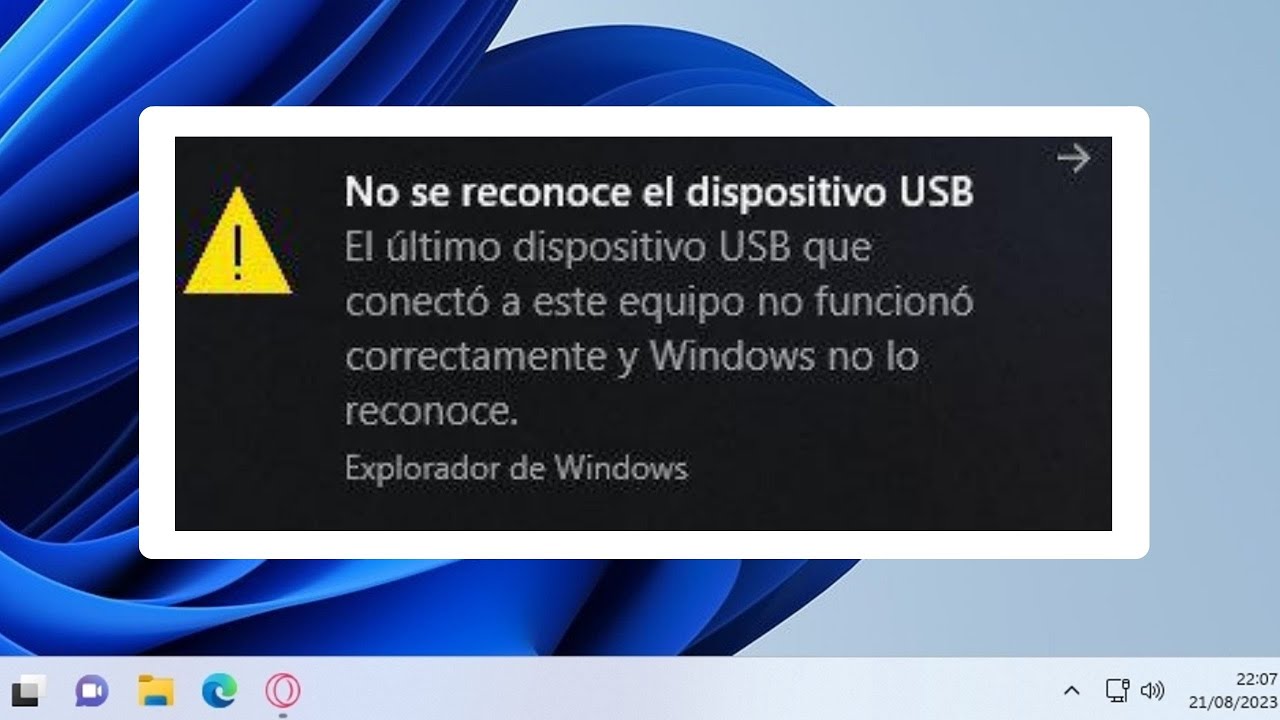
Piho nga mga solusyon sumala sa gipakita nga sayup
Kung ang mensahe mas klaro, kini nagtugot kanimo sa pag-ayo sa solusyon:
Wala mailhi nga USB Device (Device Descriptor Request Failed)
- Pag-scan alang sa mga pagbag-o sa hardware ingon sa gitudlo.
- Utiliza el solucionador de problemas.
- Gi-disable ang USB selective suspend.
- I-update ang BIOS kung walay bisan usa sa mga naa sa ibabaw nga molihok.
Error code 43 sa Device Manager
- I-update o i-install pag-usab ang mga USB driver.
- Idiskonekta ang tanan nga mga aparato ug ikonektar lamang ang adunay problema.
- Sulayi ang laing PC aron mapugngan ang pisikal nga kapakyasan.
Unsaon pagpugong nga dili na kini mahitabo pag-usab
Ang paghimo sa pipila ka mga batasan makapakunhod sa posibilidad nga ang wala mailhi nga sayup sa aparato magpakita pag-usab:
- Kanunay gamita ang luwas nga eject function sa dili pa tangtangon ang USB o external hard drive. Gipugngan niini ang lohikal nga kadaot sa aparato ug sistema sa file.
- Ayaw pugsa ang mga koneksyon o kuhaa ang mga gamit sa kalit. Ang usa ka yano nga pagbira makadaot sa mga lagdok o hinungdan sa internal nga pagkadiskonekta.
- Kanunay nga i-update ang Windows ug ang tanan nga mga drayber aron mapadayon ang labing maayo nga pagkaangay.
- Susiha ang kahimtang sa mga pantalan ug mga kable: Ayaw gamita ang nadaot o ubos nga kalidad nga mga USB cable o hub.
Unsa kaha kung dili kini masulbad?
Kung nasulayan na nimo ang tanan nga mga pamaagi ug ang imong aparato wala gihapon molihok, adunay duha ka posibilidad:
- Kon ang ang device nagtrabaho sa laing PC, ang problema anaa sa imong sistema. Mahimong gikinahanglan ang usa ka format sa Windows o ibalik aron masulbad ang mga internal nga panagbangi.
- Si dili mailhan sa bisan unsang kompyuter, lagmit nadaot kini sa pisikal. Sa kini nga mga kaso, ang mga propesyonal nga serbisyo sa pagbawi usa ka kapilian, labi na kung ang mga hard drive o memory card adunay mga bililhon nga file.
Samtang ang wala mailhi nga mga sayup sa aparato makapahigawad, kadaghanan mahimong masulbad pinaagi sa pagsunod sa husto nga mga lakang. Ipadayon ang imong sistema nga labing bag-o, ipadayon ang mga pantalan ug mga kable, ug ayaw pagpanuko sa pagpangita sa mga himan sa diagnostic o teknikal nga suporta kung magpadayon ang problema. Karon naa na nimo ang tanan nga kasayuran ug mga lakang aron masulbad ang hapit bisan unsang isyu sa pag-ila sa aparato sa Windows.

Ang editor nga espesyalista sa teknolohiya ug mga isyu sa internet nga adunay labaw sa napulo ka tuig nga kasinatian sa lainlaing digital media. Nagtrabaho ko isip editor ug tiglalang sa sulod alang sa e-commerce, komunikasyon, online marketing ug mga kompanya sa advertising. Nakasulat usab ako sa mga website sa ekonomiya, pinansya ug uban pang mga sektor. Ang akong trabaho mao usab ang akong hilig. Karon, pinaagi sa akong mga artikulo sa Tecnobits, naningkamot ko nga tukion ang tanang balita ug bag-ong mga oportunidad nga gitanyag kanato sa kalibotan sa teknolohiya kada adlaw aron mapauswag ang atong kinabuhi.