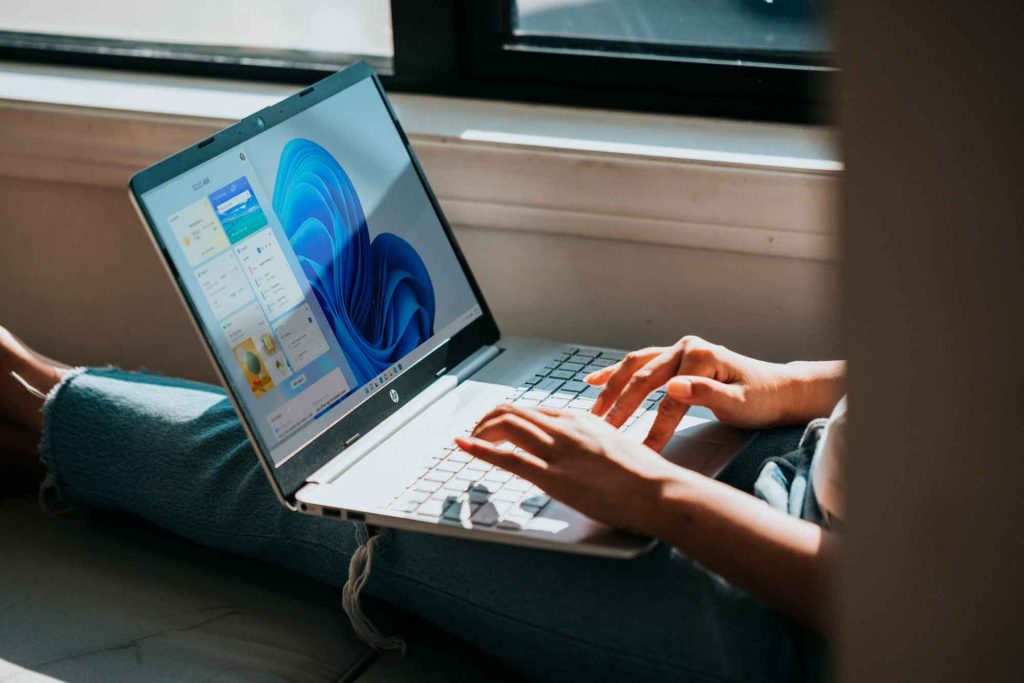
Giunsa pagpaaktibo ang full screen mode sa mga aplikasyon ug browser
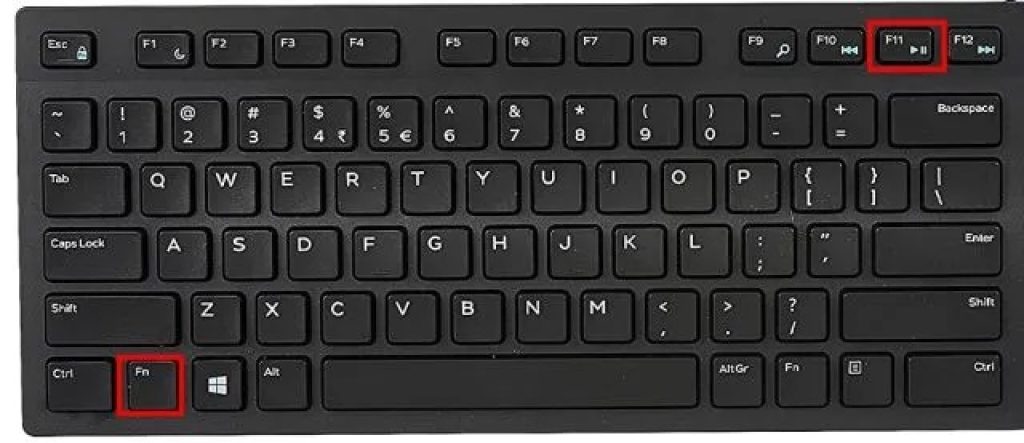
Kadaghanan sa mga modernong mga web browser ug apps Adunay sila usa ka integrated nga kapilian aron ma-aktibo ang full screen mode. Kasagaran, igo na ang pagpindot sa yawe F11 sa keyboard aron mapalapad ang app o browser aron mapuno ang tibuok screen. Kung dili kini molihok, mahimo nimong tan-awon ang mga menu o setting sa aplikasyon alang sa kapilian nga gitawag nga "Full Screen" o parehas.
Ang pipila ka mga pananglitan kung giunsa pag-aktibo ang full screen mode sa mga sikat nga aplikasyon mao ang:
- Google Chrome: Pindota ang F11 o i-klik ang tulo ka tuldok sa ibabaw nga tuo nga suok ug pilia ang “Full Screen”.
- Mozilla Firefox: Pindota ang F11 o i-klik ang “View” menu ug pilia ang “Full Screen”.
- Microsoft PowerPoint: Pindota ang F5 o i-klik ang “Slide Show” nga buton sa “Slide Show” nga tab.
Alang sa usa ka immersive nga kasinatian sa pagdula gamita ang Game Mode sa Windows 10 ug 11
Ang Windows 10 ug 11 adunay usa ka bahin nga gitawag "Mode sa dula" nga nag-optimize sa performance sa sistema ug awtomatik nga nagpalihok sa full screen mode sa gisuportahan nga mga dula. Aron ma-activate ang Game Mode:
- Ablihi ang Windows "Settings" app.
- Lakaw ngadto sa "Mga Dula" ug dayon "Game Mode".
- I-aktibo ang opsyon nga "Game Mode".
Kung ma-activate na, ang Game Mode na ang bahala i-optimize ang kasinatian sa pagdula ug mamenosan ang mga makabalda, nga magtugot kanimo sa pagtagamtam sa imong paborito nga mga titulo sa bug-os nga screen.
Paghimo og custom nga keyboard shortcut aron dali nga ma-toggle ang full screen mode
Para sa mga gustong makabaton ug dali nga pag-access sa full screen mode, usa ka custom nga keyboard shortcut ang mahimo pinaagi sa pagsunod niini nga mga lakang:
- Pag-right click sa desktop ug pilia ang "Bag-o"> "Shortcut".
- Sa field nga "Lokasyon sa Item", i-type ang:
C:\Windows\System32\cmd.exe /c "start /max % 1" - I-klik ang "Next" ug hatagi ang shortcut og ngalan, sama sa "Full Screen."
- Pag-right click sa gibuhat nga shortcut, pilia ang "Properties" ug adto sa tab nga "Shortcut".
- Sa field nga "Shortcut key", i-press ang gusto nga key combination, e.g. Ctrl + Alt + F.
- I-klik ang "Apply" ug dayon i-klik ang "OK".
Karon, ang pagpindot sa gipili nga kombinasyon sa yawe mag-aktibo sa full screen mode. sa aktibo nga aplikasyon o bintana.
Giunsa paggawas ang full screen mode sa Windows
Kung gusto mobalik sa normal nga panglantaw Human nimo ma-aktibo ang full screen mode, adunay daghang mga paagi aron mahimo kini, depende sa aplikasyon o pamaagi nga gigamit aron ma-aktibo ang function:
- Pindota ang buton F11 o Esc sa keyboard.
- I-klik ang "Exit Full Screen" o "Iuli" nga buton nga makita kung imong ibalhin ang cursor sa ibabaw sa screen.
- Gamita ang custom nga keyboard shortcut nga gihimo sa ibabaw, kung ang usa na-configure na.
- Doble-klik ang video o media aron mag-toggle tali sa full screen mode ug normal nga pagtan-aw.
Mahinungdanon nga hinumdoman nga ang paagi sa paggawas sa full screen mode mahimong magkalainlain gamay depende sa aplikasyon o web browser nga gigamit.

I-troubleshoot ang full screen mode sa Windows
Usahay adunay motumaw mga problema sa dihang naningkamot nga i-on o i-off ang full screen mode sa Windows. Sa ubos mao ang pipila ka mga solusyon alang sa labing komon nga mga problema:
- Ang app o dula dili makita sa bug-os nga screen: Susiha nga ang app o dula nagsuporta sa full screen mode. Susiha ang dokumentasyon o mga setting sa aplikasyon aron masiguro nga ang opsyon gipagana.
- Ang full screen mode napalong sa wala damha: Siguroha nga walay laing mga app o pop-up. nga mahimong makabalda sa full screen mode. I-disable ang mga pahibalo o mga programa nga mahimong hinungdan sa kini nga problema.
- Ang sulod makita nga gituis o dili mohaum sa husto sa screen: Susiha nga ang resolusyon sa screen ug mga setting sa pag-scaling husto nga gitakda. I-adjust ang resolusyon o scaling sa mga setting sa pagpakita sa Windows aron ayuhon kini nga isyu.
- Ang custom nga keyboard shortcut dili molihok: Susiha nga ang shortcut ug key combination nabutang sa husto. Siguroha nga walay mga panagsumpaki sa ubang mga keyboard shortcut o mga aplikasyon nga mahimong makabalda sa operasyon niini.
Kon ang mga problema magpadayon human sa pagsulay niini nga mga solusyon, hunahunaa pag-update sa mga driver sa graphics card o mangayo og dugang nga tabang gikan sa mga kapanguhaan sa suporta sa aplikasyon o tiggama sa hardware.
Walay mga makabalda: Malingaw sa multimedia content sa full screen
Ang bug-os nga screen mode maayo alang sa Isubsob ang imong kaugalingon sa mga salida, serye o video nga walay makabalda nga mga elemento sa interface. Kadaghanan sa mga magdudula sa media, sama sa Windows Media Player o VLC Media Player, nagtanyag sa opsyon sa pagpaaktibo sa full screen pinaagi sa pagdoble sa pag-klik sa video o pinaagi sa pagpindot sa F key sa keyboard.
Dugang pa, ang mga serbisyo sa streaming sama sa Netflix, YouTube o HBO Max adunay gipahinungod nga buton aron ma-aktibo ang full screen mode, nga gitugotan ka nga malingaw sa ilang sulud sa usa ka immersive nga paagi ug wala’y mga pagkabalda.
Ang full screen mode sa Windows usa ka gamhanan nga himan nga nagtugot malingaw sa multimedia content, mga dula ug mga aplikasyon sa usa ka immersive nga paagi. Pinaagi sa pagsunod sa mga lakang ug mga solusyon nga gipresentar niini nga artikulo, ang mga tiggamit makahimo, ipasibo, ug masulbad ang mga isyu nga may kalabutan sa full screen mode, sa ingon mapauswag ang ilang kinatibuk-ang kasinatian sa operating system.

Ako si Sebastián Vidal, usa ka computer engineer nga hilig sa teknolohiya ug DIY. Dugang pa, ako ang magbubuhat sa tecnobits.com, diin akong gipaambit ang mga panudlo aron mahimo ang teknolohiya nga mas dali ma-access ug masabtan sa tanan.