Ang imong Windows PC ba nagdagan nga mas hinay kaysa naandan? Gusto ba nimong mahibal-an ang problema ug sulbaron kini nga wala kinahanglan nga mag-install bisan unsa? Niini nga post ipakita namo kanimo kung giunsa Gamita ang Task Manager aron mahibal-an ang proseso nga hinungdan sa pagkahinay sa imong computer.
Giunsa paggamit ang Task Manager aron mahibal-an ang hinay nga mga proseso
Namatikdan ba nimo nga ang imong kompyuter nahimong hinay nga wala’y klaro nga hinungdan? Dili kini tungod kay daghan ka kaayo nga mga programa nga na-install o nahutdan ka sa espasyo sa pagtipig. Niana nga kaso, ang pagkahinay mahimong tungod sa usa ka proseso sa background nga nag-usik sa daghang mga kapanguhaan. Naa bay paagi aron mahibal-an?
Maayo na lang, mahimo nimong gamiton ang Task Manager sa Windows aron mahibal-an ang proseso nga hinungdan sa pagkahinay. Kini usa ka gamhanan nga himan nga na-pre-install sa Ang operating system sa Microsoft, mao nga dili nimo kinahanglan nga mag-download sa bisan unsang dugang nga mga programa. Uban niini posible Hibal-i ang (mga) proseso nga naggamit ug daghang mga kahinguhaan kaysa normal, ug tapuson kini para mabalik sa normal ang team.
Unsa ang Task Manager?
Ang Task Manager usa ka himan nga gitukod sa Windows nga nagpakita sa impormasyon mahitungod sa mga proseso nga nagdagan sa computer. Gitugotan ka niini nga mahibal-an sa tinuud nga oras kung giunsa kini nga mga proseso naggamit mga kapanguhaan sa sistema, sama sa CPU, RAM, espasyo sa pagtipig, o network. Ang tanan niini nga data gipakita sa usa ka yano nga paagi aron kini dali alang sa bisan kinsa nga tiggamit nga masabtan ug mahubad.
Aron magamit ang Task Manager, kinahanglan nimo una access niini gamit ang bisan hain sa mosunod nga mga pamaagi:
- Mga shortcut sa keyboard: Pindota ang Ctrl + Shift + Esc keys aron ablihan kini direkta.
- Pinaagi sa menu sa konteksto, pinaagi sa pag-right-click sa taskbar ug pagpili sa "Task Manager."
- Diha sa pagsugod menu, mahimo nimong i-type ang "Task Manager" sa search bar ug ablihan kini gikan sa mga resulta.
Giunsa Pag-ila ang Mahinay nga mga Proseso Gamit ang Task Manager

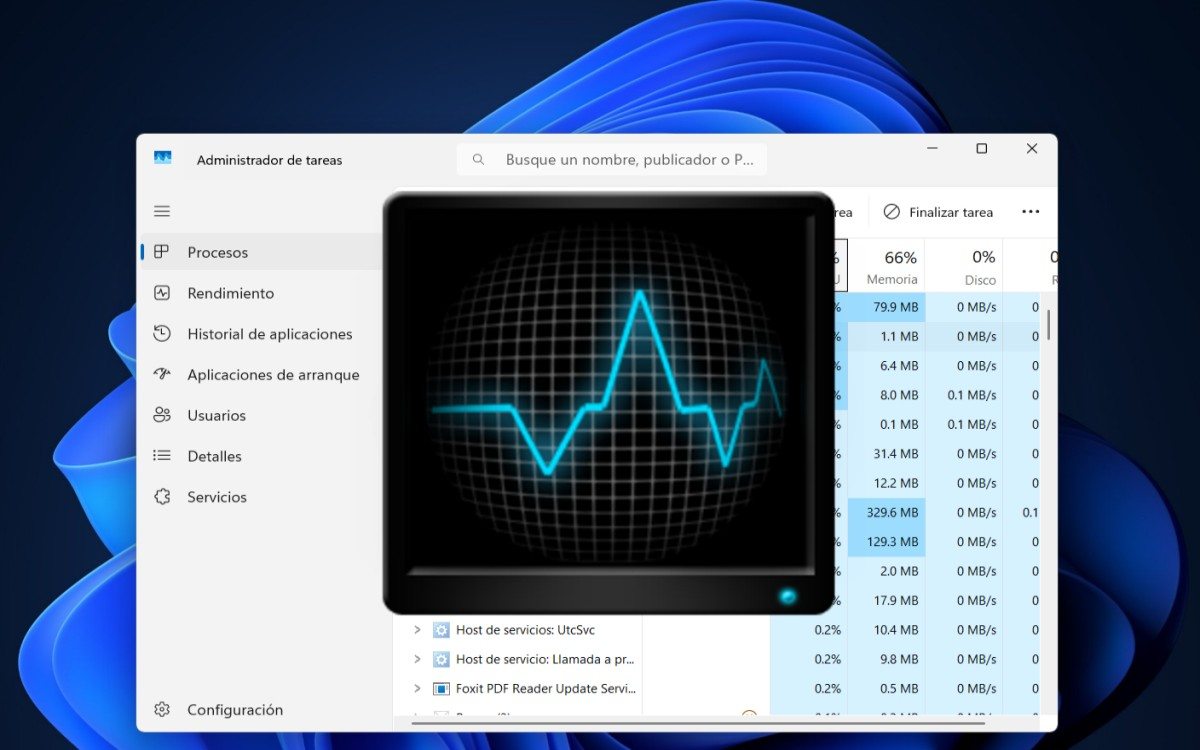
Kung ang imong kompyuter sa Windows nahimong hinay, panahon na nga gamiton ang Task Manager aron mahibal-an ang proseso nga hinungdan sa pagkahinay. Sa diha nga imong ablihan ang mga himan, imong makita ang listahan sa Ang mga proseso sa pagpadagan giklasipikar sa tulo ka mga kategorya: bukas nga mga aplikasyon, mga proseso sa background, ug mga proseso sa Windows. Sa wala, makita nimo ang usa ka menu nga adunay daghang mga entri: Mga Proseso, Pagganap, Kasaysayan sa App, Startup Apps, Mga Gumagamit, Mga Detalye, ug Mga Serbisyo.
Ang seksyon sa Mga Proseso mao ang labing nakapainteres kanamo., tungod kay dinhi nato mailhan ang mga proseso nga hinungdan sa pagkahinay. Sa piho, atong tan-awon ang mga proseso nga nagdagan sa background, nga mahimo’g pila ra. Sa tuo sa lista sa proseso, imong makita ang ilang kahimtang ug ang porsyento sa CPU, memorya, disk, ug paggamit sa network alang sa matag proseso.
Susiha ang paggamit sa CPU
Kung ang usa ka proseso sa background hinungdan sa pagkahinay, mahimo’g naggamit kini usa ka taas nga porsyento sa CPU. Mahimo Pagsunud sa mga proseso pinaagi sa paggamit sa CPU pinaagi sa pag-klik sa kahon sa CPU nga anaa sa ibabaw sa listahan, sunod sa kinatibuk-ang porsyento sa CPU nga gigamit. Niining paagiha, imong makita sa ibabaw sa lista ang mga proseso nga naggamit sa kadaghanan nga mga kapanguhaan sa processor.
Kung makita nimo kana nga proseso naggamit sa taas nga porsyento sa CPU kanunay (labaw sa 70-90%), hapit na gyud ang hinungdan sa kahinay sa kompyuter. Siyempre, hinumdomi nga ang pipila ka mga aplikasyon mahimo nga kusog sa CPU sa kinaiyahan. Apan kung ang usa ka wala mailhi nga proseso nagkuha daghang mga kahinguhaan, maayo nga susihon ang gigikanan niini.
Susiha ang paggamit sa RAM
Ang sunod nga kolum makapainteres usab kanamo, tungod kay kini nagsulti kanamo sa porsyento sa RAM nga gigamit sa mga proseso. Kasagaran, dinhi atong makita ang mas taas nga porsyento sa pagkonsumo, labi na kung ang kompyuter adunay gamay nga RAM nga na-install. Oo Adunay daghang mga aplikasyon ug proseso nga aktibo sa parehas nga oras, mokuha sila ug daghang memorya, nga makapadugang sa latency sa computer.
Ang mga aplikasyon sama sa mga web browser nga adunay daghang mga tab nga bukas sagad nga daghang mga konsumedor sa memorya. Ang sama nga mahimong isulti alang sa mga messaging apps nga lagmit nga modagan sa background. Busa, aron makunhuran ang konsumo sa memorya kinahanglan nimo isira kini nga mga aplikasyon ug tapuson ang dili kinahanglan nga mga proseso sa background.
Gamita ang Task Manager aron masusi ang paggamit sa disk ug network
Mahimo usab nimo gamiton ang Task Manager aron mahibal-an ang hinay nga mga proseso pinaagi sa pagtimbang-timbang sa paggamit sa disk. Pareho ra: kung makita nimo kana Ang usa ka proseso adunay paggamit sa disk hapit sa 100%, nakit-an nimo ang hinungdan ngano nga hinay kaayo ang pagdagan sa kompyuter. Mahimo kini nga mahitabo tungod sa daghang mga hinungdan, sama sa mga pag-update sa background, mga file sa pag-scan sa antivirus, o dili maayo nga proseso.
Ang katapusang kolum sa Task Manager nagpahibalo kanimo kung nganong hinay ang imong koneksyon sa internet. Dinhi mahimo nimo tan-awa kung unsang mga proseso ang nag-hogging sa kadaghanan nga bandwidth, sama sa pag-download sa file o awtomatikong pag-synchronize. Importante kaayo nga hatagan nimo ug espesyal nga pagtagad ang kini nga seksyon, tungod kay kini mahimong magpadayag sa mga kadudahang kalihokan sa usa ka eksternal nga tig-atake.
Unsa ang buhaton pagkahuman mahibal-an ang problema nga proseso

Human magamit ang Task Manager aron mahibal-an ang proseso nga nagpahinay sa imong computer, Unsa ang nahabilin nga buhaton? Kini ang labing kaayo nga kapilian:
- Isira ang proseso: Aron mahimo kini, pag-right-click sa proseso ug pilia ang End Tasks. Ipahunong niini ang proseso aron makita nimo kung adunay bisan unsang mga pagpaayo sa pasundayag. Kung dili nimo mailhan ang problema nga proseso, pangitaa ang ngalan niini online aron mahibal-an kung luwas ba kini nga isira.
- Gipugngan ang mga proseso sa pagsugodKung ang problema nga proseso modagan sa dihang magsugod ka sa imong computer, adto sa Startup Applications section, pangitaa kini sa lista, pag-right-click niini, ug pilia ang Disable. Imong makita nga ang imong computer mag-boot nga mas limpyo ug mas paspas.
- Pag-update sa mga drayber ug programa: Usahay ang usa ka update makaayo sa mga isyu sa performance.
- Pagdalag malware scan: Kung ang usa ka wala mailhi nga proseso nag-konsumo sa daghang mga kapanguhaan ug nagdumili sa pagsira, mahimo ka nag-atubang sa usa ka virus o usa ka dili gusto nga programa, sama sa usa ka app nga nagmina sa cryptocurrency sa imong computer sa tago.
Sa konklusyon, Gamita ang Task Manager ug hibal-i kung giunsa ang paghubad sa datos nga gihatag niini makatabang kanimo sa pag-ila sa mga proseso nga hinungdan sa pagkahinay. Sa sunod nimong mamatikdan nga hinay ang pagdagan sa imong kompyuter, ayaw pagpanuko sa pag-abli niini nga himan aron mahibal-an ang (mga) proseso nga nagpahinabog mga problema.

Sukad pa sa bata pa kaayo ko interesado kaayo ako sa tanan nga may kalabutan sa mga pag-uswag sa siyensya ug teknolohiya, labi na kadtong naghimo sa atong kinabuhi nga mas sayon ug mas makalingaw. Ganahan ko nga mag-update sa pinakabag-o nga mga balita ug uso, ug ipaambit ang akong mga kasinatian, opinyon ug tambag bahin sa kagamitan ug gadgets nga akong gigamit. Nagdala kini kanako nga mahimong usa ka magsusulat sa web sobra sa lima ka tuig ang milabay, nag-una nga naka-focus sa mga Android device ug Windows operating system. Nakat-on ko sa pagpatin-aw sa yano nga mga pulong kung unsa ang komplikado aron dali kini masabtan sa akong mga magbabasa.