- I-aktibo ug ipasibo ang Snap Windows sa System> Multitasking aron mahimo ang mga layout sa snap.
- Paggamit og mga layout, mga shortcut, o pag-drag aron ibutang ang upat ka mga app sa usa ka dinamikong pag-usab sa 2x2 nga layout.
- Pauswaga ang dagan sa trabaho gamit ang mga shortcut (Win+Arrows, Win+Z, Win+Tab) ug mga virtual nga desktop aron magkabulag ang mga konteksto.
Ang multitasking nahimong kasagaran sa paggamit sa usa ka kompyuter, ug sa Windows 11 kini mas sayon kay sa kaniadto salamat sa mga adjustable nga mga layout. Kung ang imong gusto mao ang pagtan-aw sa upat ka mga bintana sa usa ka higayon (Pananglitan, usa ka browser, usa ka dokumento, usa ka spreadsheet, ug usa ka chat), ang sistema nagtanyag daghang mga paagi aron mahimo kini nga dali, episyente, ug wala’y pagsamok sa mouse. Kini nga giya nagpatin-aw kung giunsa. Bahina ang screen sa upat sa Windows 11.
Sa kini nga giya makit-an nimo ang tanan nga imong kinahanglan: kung unsa ang split screen ug ngano nga kini takus, kung giunsa ang pag-enable sa pag-snap sa bintana, key nga mga shortcut sa keyboard, ang eksaktong mga lakang aron mabahin ang imong screen sa upat ka bahin, mas advanced nga mga teknik (lakip ang paggamit sa PowerToys), ug usa ka seksyon sa pag-troubleshoot. Ang tumong mao ang pagtabang kanimo sa pag-set up sa imong sulundon nga workspace uban sa pinakagamay nga posibleng friction ug sa pipila ka minuto.
Unsa ang split screen ug unsa ang mga bentaha niini?
Ang split screen mao ang function nga nagtugot kanimo sa pagbahin sa luna sa monitor ngadto sa mga zone diin mahimo nimong ibutang ang lain-laing mga aplikasyon, bisan sa duha, tulo o upat ka mga slots. Ang labing klaro nga kaayohan mao ang pagdugang sa pagka-produktibo: likayan nimo ang kanunay nga pagbalhin-balhin tali sa mga bintana ug makita ang tanan.
Gawas pa sa pagpauswag sa kahusayan, adunay uban pang klaro nga mga bentaha: mas maayo nga pamaagi pinaagi sa pagkonsentrar sa may kalabutan nga impormasyon sa parehas nga lebel, diha-diha nga pagtandi tali sa mga dokumento o mga imahe ug usa ka hapsay nga dagan sa trabaho kung nag-drag ug naghulog sa sulud taliwala sa mga app.
Makatabang usab kini sa pag-organisar sa mga komplikadong proyekto: Mahimo nimong ipahinungod ang matag quadrant sa usa ka bahin sa imong trabaho (pananglitan, mga pakisayran, pagsulat, datos ug komunikasyon), nga makapamenos sa mga pagkabalda ug makadaginot sa imong oras.
Kung mogamit ka daghang mga monitor o usa ka ultrawide monitor, ang bahin mahimong labi ka mapuslanon: Mahimo nimong kopyahon ang pag-adjust sa matag screen ug padaghanon ang luna nga magamit alang sa imong mga buluhaton nga walay mga komplikasyon.
I-aktibo ug i-configure ang pag-snap sa bintana sa Windows 11
Sa dili pa nimo sugdan ang pagbahin sa screen ngadto sa upat, siguruha nga Windows 11 ang window snapping feature gi-enable. Ang mga setting nahimutang sa Multitasking panel. ug kini gipalihok sa mga segundo.
- Ablihi ang mga Setting gamit ang Pagdaug + koLakaw ngadto sa System ug pagpili Multitasking.
- I-flip ang switch Ibutang ang mga bintana (Snap windows). Dayon, palapdan ang mga opsyon niini ug susiha ang mga kahon nga anaa ubos niini nga seksyon aron mapahimuslan ang tanang tabang sa sistema sa dihang mag-adjust.
Uban niini nga mga kahon nga gisusi, ang Windows magpakita kanimo og mga sugyot, docking surface, ug mga preview, ingon man usab nga mas sayon ang pag-adjust kung mag-drag sa usa ka bintana. Kini ang pundasyon alang sa Snap nga molihok nga hapsay. ug gitugotan ka nga dali nga maghimo mga grids nga 2, 3, o 4 nga mga bintana.
Pagbahin sa screen ngadto sa upat ka bahin sa Windows 11: lakang-sa-lakang nga mga pamaagi
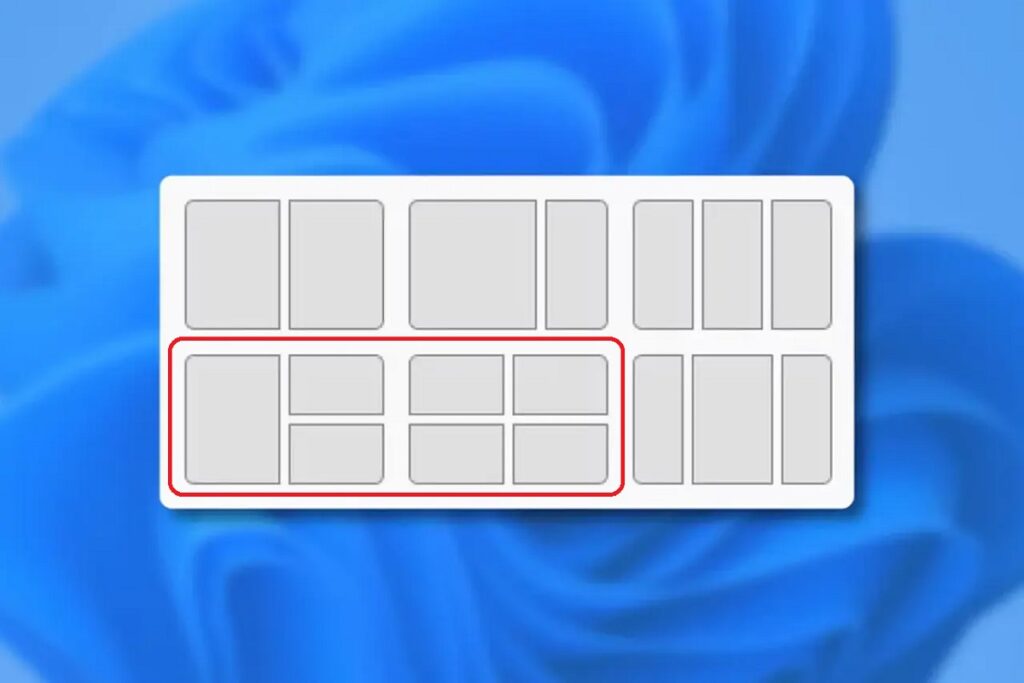
Ang Windows 11 naglakip sa angay nga mga disenyoKini makita kung mag-hover ka sa button sa pag-maximize sa bisan unsang bintana. Gikan didto mahimo nimong pilion ang sumbanan nga adunay upat ka mga zone ug pun-on ang matag wanang sa usa ka bukas nga app.
Sa ubos mao ang tulo ka mga paagi aron makab-ot ang parehas nga resulta (upat ka mga bintana sa parehas nga oras) ug pilia ang usa nga gibati nga labing natural kanimo. Sulayi ang matag pamaagi sa makaduha. Ug imong makita nga dali nimong makit-an ang usa nga labing angay kanimo.
Pamaagi 1: Pag-adjust sa mga layout gikan sa maximize button
- Ibutang ang mouse sa ibabaw sa maximize nga buton sa bintana nga gusto nimong ibutang. Sa walay pag-klikMagbukas ang menu sa disenyo.
- Pilia ang disenyo nga adunay upat ka quadrant ug i-klik ang luna diin gusto nimo ibutang ang bintana. Ang app i-integrate sa kana nga seksyon awtomatiko.
- Ipakita kanimo sa Windows ang nahabilin nga mga kal-ang ug isugyot ang uban pang bukas nga mga bintana nga pun-on kini. Pagpili og usa alang sa matag quadrant hangtod nahuman ang 2x2 nga disenyo.
Pamaagi 2: Mga shortcut sa keyboard alang sa mga quadrant
- Uban sa usa ka bintana nga gipili, pindota Pagdaug + Wala nga Pana o Win + Right Arrow aron angkla niini sa katumbas nga katunga.
- Kung dili buhian ang bintana (o kung kini nakaangkla), gamita Win + Up Arrow o Pagdaug + Down Arrow aron ibalhin kini ngadto sa ibabaw o ubos nga suok nianang katunga. Niining paagiha imong ibutang kini sa ikaupat nga bahin sa screen.
- Balika ang kombinasyon sa ubang mga aplikasyon hangtud nga ikaw adunay upat ka mga bintana, usa sa matag suok. Kini nga pamaagi paspas kaayo. kung naanad ka sa mga shortcut.
Pamaagi 3: i-drag ngadto sa mga kanto
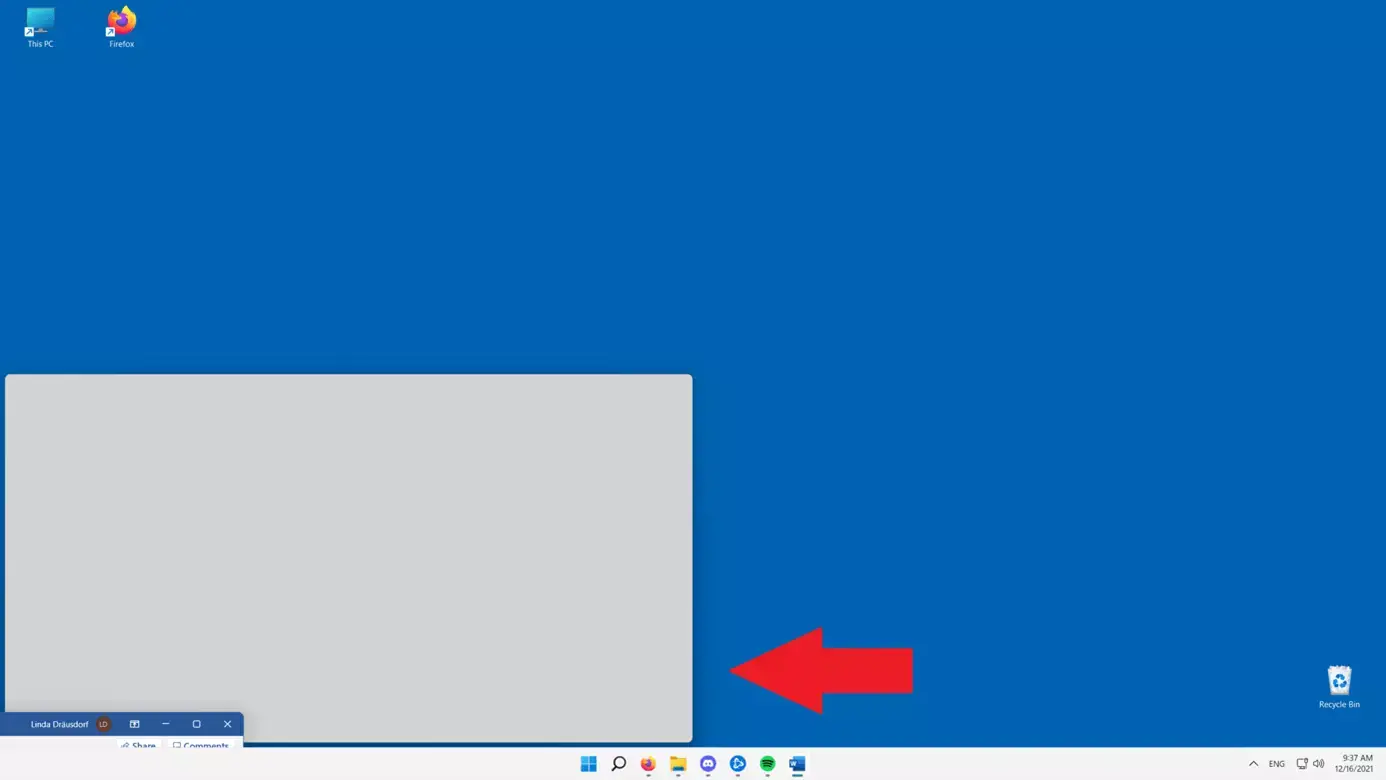
- Pag-klik sa title bar sa bintana ug i-drag kini sa usa ka suok sa screen hangtod makita nimo ang docking silhouette. Sa pagpagawas, kini magpabilin nga naayo sa kana nga quadrant..
- Balika ang uban nga mga bintana aron makompleto ang tanan nga upat ka kanto. Kini tan-awon kaayo ug maayo ang pagtrabaho gamit ang mouse. o trackpad.
Hinumdumi nga mahimo nimong usbon ang gidak-on sa quadrant ratio: ibutang ang cursor sa mga kilid nga nagbulag sa mga bintana hangtod makita nimo ang pointer sa pag-adjust ug i-drag kini. Ang nahabilin nga mga bintana ipahiangay aron mapadayon ang laraw.

Ang ubang mga paagi sa pag-organisar sa mga bintana sa Windows 11
Labaw sa 2x2 nga layout, ang Windows 11 nagtanyag og mga layout alang sa duha ug tulo ka mga aplikasyon, ug nagtugot usab kanimo sa pag-usab sa gilapdon sa matag kolum o laray. Susiha ang anaa nga mga kalainan Kung imong i-hover ang imong mouse sa ibabaw sa maximize nga buton, imong makita ang unom ka sukaranan nga mga kapilian aron matabonan ang kadaghanan nga mga senaryo.
Mahimo usab nimo ablihan ang tigpili sa layout gamit ang Pagdaug + Z ug i-navigate kini gamit ang mga arrow sa keyboard aron mapili ang gusto nga pattern ug piho nga posisyon. Kung gusto nimo ang keyboard kaysa mouse, mao ang labing direkta nga paagi.
Kung ang usa ka disenyo nagpadayon, ang matag slot mohangyo kanimo sa pagpili sa usa ka aplikasyon gikan sa mga bukas. Pilia ang usa nga labing angay sa matag seksyon ug, kung kinahanglan nimo nga ibalhin ang usa ka butang, i-drag kini sa sulod sa disenyo o gamita pag-usab ang Snap menu.
Kung ang gitakda nang daan nga mga disenyo mubu, adunay daghang mga kapilian: Mga PowerToy (FancyZones) nagtugot kanimo sa paghimo og custom grids nga adunay mga gidak-on ug mga zone nga mohaum sa imong mga panginahanglan, maayo alang sa dagko o ultrawide nga mga screen; tan-awa kung giunsa split screen aron makita ang mga alternatibo ug praktikal nga mga pananglitan.
Paghimo og full screen, half screen, ug quarter screen sa Windows 11
Adunay mga panahon nga gusto nimo nga ipahinungod ang tibuuk nga screen sa usa ka app ug unya mobalik sa usa ka split layout. Pagbalhin tali sa bug-os nga screen ug mga layout yano kaayo.
- Tibuok nga screen: I-klik ang icon sa pag-maximize sa bintana aron mapalapad kini. Aron ibalik ang split design, balik sa paggamit sa Snap (menu o mga shortcut).
- Half screen: hover ibabaw sa maximize button, pagpili og usa sa wala o tuo nga mga posisyon, ug pilia ang app sa atbang nga bahin. Maayo alang sa pagtandi sa duha ka elemento.
- Usa ka quarter sa screen: nagpakita sa mga disenyo, pilia ang sumbanan sa upat ug i-klik ang usa sa mga kanto. Balika aron makompleto ang tanang upat ka posisyon uban sa ubang mga bintana.
Importante nga mga shortcut sa keyboard
Ang pagsag-ulo sa pipila ka mga kombinasyon makaluwas kanimo sa daghang mga pag-klik. Kini ang mga shortcut nga imong gamiton sa kadaghanan. nga adunay split screen.
- Win + Wala/Tuo nga Pana: angkla sa kasamtangan nga bintana sa wala/tuo nga katunga.
- Win + Up Arrow: gipa-maximize ang bintana o gibalhin kini sa taas nga quadrant sulod sa tunga.
- Pagdaug + Down Arrow: pagpasig-uli o pagminus; inubanan sa wala/tuo nga pagpadala ngadto sa ubos nga quadrant.
- Pagdaug + Z: Gibuksan ang tigpili sa layout sa Windows 11.
- Pagdaug + nga tab: nagpakita sa Task View sa tanang windows ug desktop.
- Win + Panimalay: gipamubu ang tanan nga mga bintana gawas sa aktibo aron malimpyohan ang pagtan-aw.
- Pagdaug + Ctrl + D: nagmugna og bag-ong virtual desktop aron pagbulag sa mga konteksto sa trabaho.
- Win + Ctrl + Wala/Tuo nga Arrow: pagbalhin tali sa mga virtual desktop.
Praktikal nga mga tip alang sa komportable nga paggamit sa split screen
Ang usa ka maayo nga teknikal nga pundasyon mamatikdan. Kung mahimo nimo gamiton ang usa ka mas dako nga monitor o usa nga adunay mas taas nga resolusyonMakuha nimo ang magamit nga wanang ug biswal nga kaharuhay kung nagtrabaho sa upat nga mga bintana.
Pagkat-on sa mga shortcut sa hinay-hinay ug pagpraktis gamit ang gitakda nang daan nga mga disenyo. Pangitaa ang imong paborito nga pattern Makapalupad kini kanimo kung mag-organisar ka og mga app para sa pagsulat, pagpanukiduki, o pag-analisar sa datos.
Kung kinahanglan nimo ang labi pa nga kontrol kaysa sa mga tanyag sa Windows 11, hunahunaa ang mga kapilian sa ikatulo nga partido. Adunay libre ug bayad nga mga utilities nga magamit nga nagpalapad sa pag-adjust sa bintana, bisan kung alang sa kadaghanan sa mga tiggamit ang Snap ug PowerToys labi pa sa igo.
Sa Settings, sulod sa Multitasking, i-customize ang kinaiya sa setting (mga sample, sugyot, pagbag-o sa grupo, ug uban pa). Ang pagbaton niini sa paagi nga imong gusto makalikay sa panagbingkil. Sa adlaw-adlaw.
Ug usa ka nota sa hardware: daghang RAM ug usa ka SSD nga makatabang sa pag-abli ug pagbalhin sa taliwala sa mga aplikasyon nga wala maghulat. Ipadayon ang Windows hangtod karon ug buhata ang sukaranan nga mga buluhaton sa pagmentinar para hapsay ang tanan.
Dugang nga mga rekomendasyon ug labing maayo nga mga gawi
Kung kulang ka og grid pattern, sulayi ang PowerToys ug paghimo og imong kaugalingong mga zone. Naghatag ang FancyZones og lebel sa pagkontrol nga haom kaayo sa mga ultrawide monitor ug komplikadong mga workflow.
Kung ang usa ka seksyon gamay ra kaayo, usba ang gidak-on sa separator ug i-adjust ang prayoridad sa espasyo. Gipadayon sa Windows ang layout samtang nag-apod-apod pag-usab sa gilapdon/taas para walay magsapaw.
Hinumdomi nga mahimo nimong doblehon kini nga pamaagi sa daghang mga monitor: matag screen nga adunay kaugalingon nga 2 × 2. Trabaho sa bulag nga mga lugar Makatabang kini kanimo nga malikayan ang pagsagol sa mga konteksto ug magpabilin nga naka-focus.
Kung ang lumad nga mga kapilian mapakyas, adunay mga third-party nga window managers nga adunay mga advanced nga bahin (ang uban libre, ang uban bayad). Hatagi lang sila og bili kung gikinahanglan nimo kinitungod kay ang Windows 11 naglangkob na sa daghang mga kaso.
Ang pag-master sa mga disenyo nga angay usa ka butang sa duha o tulo ka pagsulay ug gamay nga praktis nga adunay mga shortcut. Kung imong gi-internalize ang mga lihok ug kombinasyonAng pagbahin sa screen ngadto sa upat sa Windows 11 mahimong natural sama sa pag-abli sa bag-ong tab sa browser.

Ang editor nga espesyalista sa teknolohiya ug mga isyu sa internet nga adunay labaw sa napulo ka tuig nga kasinatian sa lainlaing digital media. Nagtrabaho ko isip editor ug tiglalang sa sulod alang sa e-commerce, komunikasyon, online marketing ug mga kompanya sa advertising. Nakasulat usab ako sa mga website sa ekonomiya, pinansya ug uban pang mga sektor. Ang akong trabaho mao usab ang akong hilig. Karon, pinaagi sa akong mga artikulo sa Tecnobits, naningkamot ko nga tukion ang tanang balita ug bag-ong mga oportunidad nga gitanyag kanato sa kalibotan sa teknolohiya kada adlaw aron mapauswag ang atong kinabuhi.