- Ang hiberfil.sys nagtipig sa kahimtang sa RAM aron mabawi ang sesyon pagkahuman sa hibernation.
- Mahimo kini nga tangtangon o pakunhuran ang gidak-on aron mapahawa ang wanang, nga wala’y peligro gawas sa pagkawala sa hibernation.
- Ang saktong pagdumala makapauswag sa performance ug storage space sa modernong mga kompyuter, ilabina niadtong adunay SSDs.
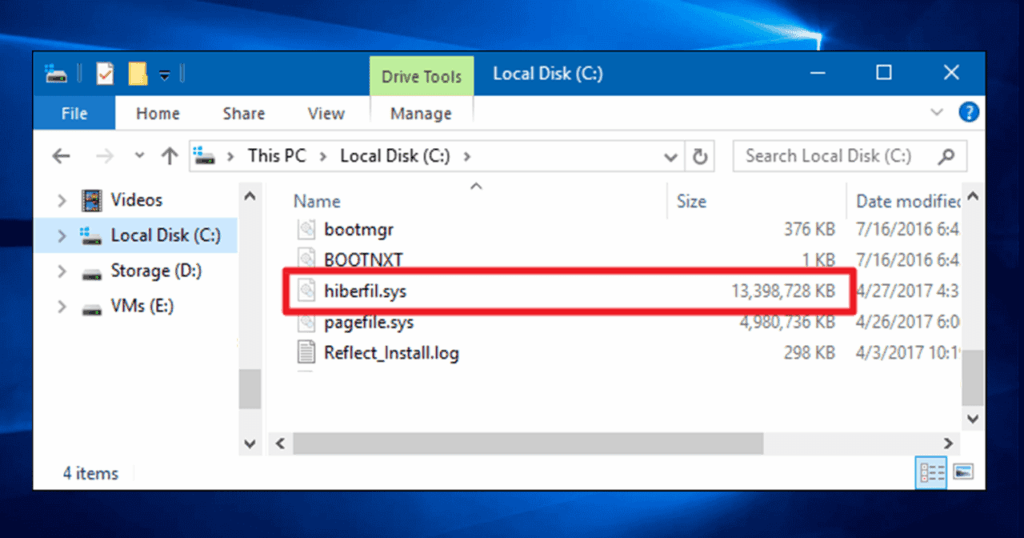
Nakasugat ka na ba sa hiberfil.sys nga file nagkuha ug daghang espasyo sa imong Windows hard drive? Daghang mga tiggamit ang nakit-an niining misteryoso nga file ug, nga wala nahibal-an kung unsa gyud kini, mangita usa ka paagi aron ayohon kini. kuhaa kini ug bawia ang nawala nga luna. Ang uban, bisan pa, wala gani mahibal-an bahin sa ilang paglungtad hangtod nga ilang gibati nga ang ilang kompyuter naghinay o naghinay ang pagtipig.
Karon atong susihon pag-ayo kung unsa ang bantog nga hiberfil.sys, Unsa ang aktuwal nga function niini sa Windows?, unsaon nimo pagdumala, pagpakunhod, o pagwagtang niini nga dili magpahinabog mga problema sa imong sistema, ingon man usab sa pagsulbad sa posibleng mga isyu tungod sa hibernation.
Unsa ang hiberfil.sys ug nganong makita kini sa Windows?
Ang hiberfil.sys file kay un gitago ug giprotektahan nga file nga gihimo sa Windows awtomatiko sa gamut sa drive diin gi-install ang operating system. Kini nga file adunay usa ka piho nga katuyoan: tipigi ang eksaktong kopya sa sulod sa RAM sa dihang ang computer mosulod sa hibernation mode. Niining paagiha, kung imong i-on pagbalik ang imong computer, ang Windows mahimong ibalik ang tanan nga bukas sama sa imong pagbiya niini: mga programa, mga dokumento, mga tab sa browser, ug uban pa.
Kinahanglan nimong hinumdoman kana Ang hibernation dili parehas sa pagkatulog: Samtang ang pagkatulog nagluwas sa estado sa RAM (nga nagpadayon sa pagkonsumo sa gahum), ang hibernation nagtipig niini sa hard drive, nga nagtugot sa kompyuter nga ma-shut down sa hingpit. Niining paagiha, mahimo nimong i-unplug ang imong kompyuter ug, kung imo kining i-on, ipadayon ang imong sesyon sa pila ka segundo.
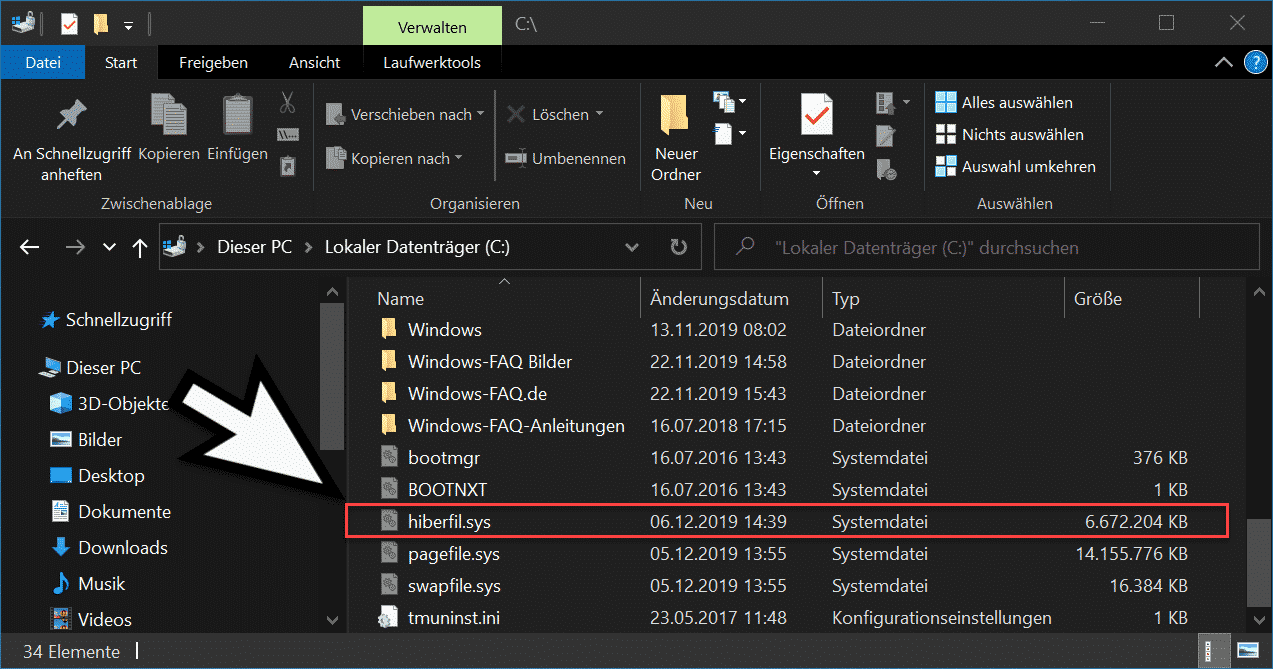
Ang gidak-on sa hiberfil.sys direktang nalangkit sa gidaghanon sa RAM nga imong na-install. Sa tinuud, pinaagi sa default mahimo’g moabot sa 40% sa kana nga kantidad. Pananglitan, kung ikaw adunay 8GB nga RAM, ang hiberfil.sys mahimong mokuha ug mga 3,2GB; Uban sa 16GB nga RAM, mahimo kang adunay usa ka file nga ingon kadako sa 6,4GB.

Mapapas ba ang hiberfil.sys? Unsa ang mga sangputanan?
Pagtangtang sa hiberfil.sys file Posible kini, apan adunay mga sangputanan: Mawad-an ka sa abilidad nga ibutang ang imong computer sa hibernation hangtod nga mapukaw nimo kini pag-usab. Karon, kung dili ka mogamit sa hibernation (usa ka butang nga nahimong labi ka kasagaran sa mga kompyuter karon, labi na kadtong adunay mga SSD drive), mahimo nimo kung wala kini ug makatipig daghang gigabytes nga wanang.
Dili ka makaadto sa root folder sa C: ug tangtangon kini sama sa bisan unsang normal nga file. Ingon usa ka file sa sistema, Gipanalipdan kini ug mahimo lamang nga madumala pinaagi sa command line nga adunay pagtugot sa tagdumala.. Ang pagbuhat niini nga sayop dili makaguba sa Windows, apan mawad-an ka niana nga gamit.
Aduna bay mga risgo sa performance o kalig-on? Wala, gawas sa kakuwang sa hibernate. Kung mogamit ka sa pagkatulog o naandan nga pagsira, ang imong kompyuter molihok sama sa una; mawala ra nimo ang function sa hibernation. Bisan pa, kung kanunay ka nga nagtrabaho sa mga laptop ug nagsalig sa hibernation aron maluwas ang kahimtang sa imong kompyuter, hunahunaa pag-usab.
Giunsa pagtangtang ang hiberfil.sys file nga lakang sa lakang?
Sunda kini nga mga lakang aron makuha ang hiberfil.sys gikan sa imong hard drive sa bisan unsang modernong bersyon sa Windows:
- Ablihi ang Command Prompt isip tigdumala: I-right-click ang Start button ug pilia ang "Command Prompt (Admin)" o "Windows PowerShell (Admin)."
- Isulat ang mosunod nga sugo ug pindota ang Enter:
powercfg /h off
Kini mag-disable sa hibernation ug awtomatik nga mapapas ang hiberfil.sys file. - Isira ang command window ug i-restart ang imong computer kung gikinahanglan.
Pagkahuman, kung gusto nimo i-reactivate ang hibernation, balika lang ang proseso, apan gamita ang:
powercfg /h on
Bawasan ang gidak-on sa hiberfil.sys nga dili kini tangtangon
Interesado ka ba sa pagpadayon sa paspas nga pagsugod apan wala magkinahanglan og hibernation? Mahimo nimong pakunhuran ang gidak-on sa file sa katunga ug makatipig gihapon og espasyo. Sa pagbuhat niini:
- Ablihi ang Command Prompt isip tigdumala (parehas sa kaniadto).
- Pagpaila:
powercfg /h /type reduced
Uban niini nga setting, Ang gidak-on sa hiberfil.sys gipakunhod ngadto sa 20% sa na-install nga RAM, sa gasto sa paghunong sa hibernation mode. Ang dali nga pagsugod magpadayon sa pagtrabaho.
Kung bisan unsang orasa gusto nimo nga makabalik sa tibuuk nga gidak-on (ug tanan nga mga bahin), pagdagan lang:
powercfg /h /type full
Sa unsa nga mga sitwasyon maayo nga tangtangon ang hiberfil.sys?
Ang mga kaso diin makapainteres ang pagtangtang sa hiberfil.sys file mao ang mosunod:
- Kung dili nimo gamiton ang hibernation (pananglitan, sa desktop o laptop nga mga PC nga kanunay nimong gipalong sa hingpit).
- Sa diha nga ikaw adunay usa ka SSD ug gusto sa pagluwas sa luna. Dugang pa, ang mga SSD naghimo sa mga startup ug shutdown nga paspas kaayo nga ang hibernation mahimong walay kapuslanan.
- Kung kulang ka sa storage ug diha-diha dayon kinahanglan nimo nga buhian ang wanang nga dili mawala ang sukaranan nga pagpaandar.
Hinuon, Dili girekomenda nga tangtangon kini sa mga tigulang nga laptop o sa mga kompyuter diin kanunay nimo gigamit ang hibernation., kay basin masipyat ka niana nga opsyon.
Unsa ang mahitabo kung imong tangtangon ang hiberfil.sys sa usa ka laptop?
Sa mga laptop, Ang papel sa hibernation mao ang yawe kung kinahanglan nimo nga ipadayon ang imong sesyon sa daghang oras, labi na kung dili nimo ma-charge ang imong aparato sa kana nga oras. Kung imong tangtangon ang file, mawad-an ka sa abilidad sa pag-hibernate, bisan kung ang pagkatulog molihok gihapon. Busa:
- Kung nahutdan ka sa baterya samtang gisuspinde, mawala kanimo ang tanan nga wala nimo natipig.
- Sa aktibo nga hibernation, bisan kung mahurot na ang baterya, mahimo gihapon nimo nga ipadayon ang imong tibuuk nga sesyon kung i-recharge nimo kini.
Ang among tambag: I-delete ang hiberfil.sys kung nahibal-an nimo nga sigurado nga wala nimo kini gigamit o kung adunay ka regular nga pag-backup.
Unsa ang ubang susama nga mga file nga nagkuha og luna sa Windows?
Dugang pa sa hiberfil.sys, adunay uban pang mga file sa sistema nga mahimo’g daghang espasyo:
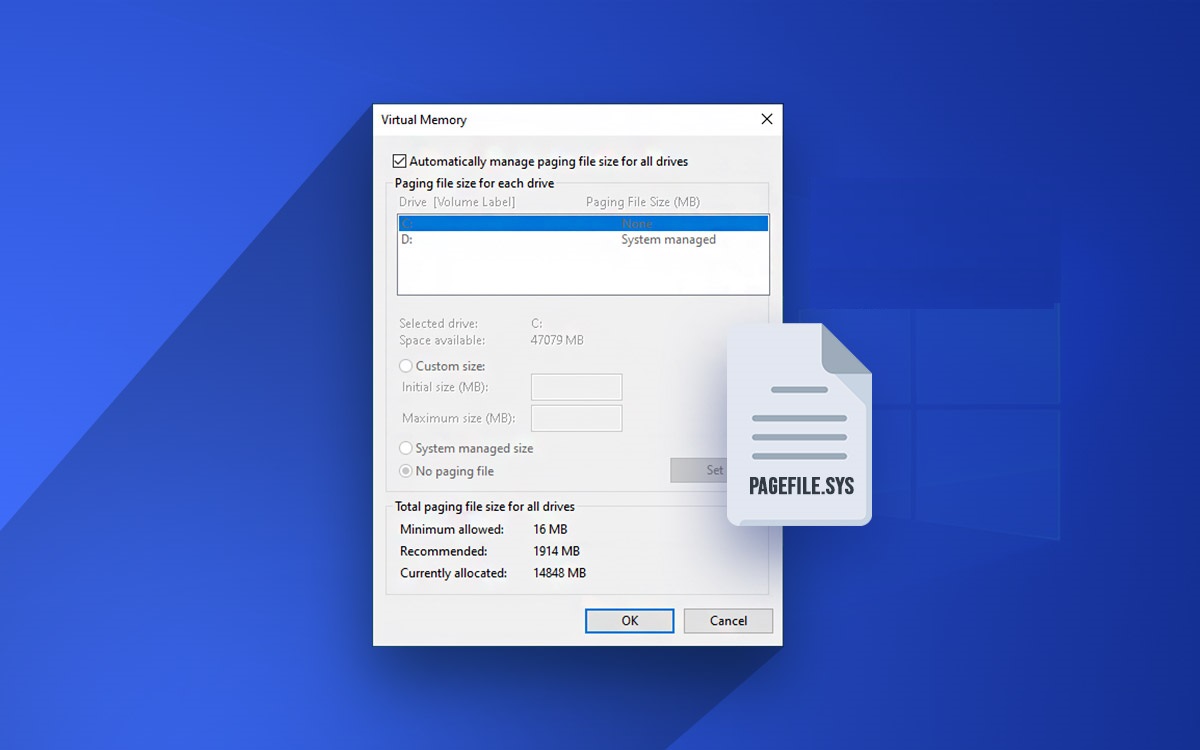
- pagefile.sys: Paging file nga gigamit sa Windows isip secondary virtual memory. Kung ikaw adunay igo nga RAM ug usa ka paspas nga SSD, mahimo nimong madumala o makunhuran ang gidak-on niini, bisan kung kasagaran mas maayo nga biyaan kini nga gidumala sa sistema gawas kung adunay mga piho nga panginahanglanon.
- memory.dmp: Memory dump file human sa seryoso nga mga sayop, mapuslanon lamang alang sa advanced diagnostics.
Sa kinatibuk-an, Dili namo girekomenda nga tangtangon kini nga mga file kung wala ka mahibal-an kung unsa ang ilang gibuhat ug kung giunsa kini makaapekto sa pasundayag..
Unsaon pagsusi sa hibernation status ug hiberfil.sys file?
Aron mahibal-an kung aktibo ba ang hibernation ug pila ang gigamit sa hiberfil.sys:
- Pindota ang Windows + R, i-type ang "cmd" ug pindota ang Enter.
- Pagdalagan kini isip tigdumala (i-right-click ang Command Prompt shortcut).
- Gamita ang sugo:
powercfg /a
Ipakita niini kanimo kung unsang mga mode sa pagkatulog ang magamit sa imong kompyuter. - Ablihi ang File Explorer, i-klik ang View > Hidden Items, ug navigate sa root sa C:. Pangitaa ang hiberfil.sys ug kini magpakita kanimo sa eksaktong gidak-on.
Kung dili kini makita, ang hibernation na-disable o ang file natangtang.
Makaapektar ba ang pagtangtang sa hiberfil.sys sa performance ug panglawas sa disk?
Sa mga tigulang nga HDD, ang hibernation makapadali sa pagsugod sa sistema. Bisan pa, sa mga modernong SSD, mas maayo nga biyaan ang hibernation nga dili aktibo ug i-save ang mga siklo sa pagsulat, tungod kay kini nga mga drive kusog kaayo nga ang pag-boot halos lahi sa usa ka normal nga pagsugod.
Ang pagtangtang sa hiberfil.sys mahimong mapuslanon alang sa taas nga kinabuhi sa imong SSD., ingon man paghatag kanimo ug dugang nga luna. Dili nimo mamatikdan ang daghang kalainan sa adlaw-adlaw nga paggamit kung imong i-off o ipakatulog ang imong aparato.
Kasagarang mga sayop ug unsaon kini pagsulbad
- Ang hiberfil.sys file dili mawala: Susiha kon imong gipadagan ang sugo isip tigdumala. Kung dili, balika ang proseso pagsiguro nga adunay ka igo nga pagtugot.
- Dili nimo ma-activate ang hibernation: Mahimo kini tungod sa mga setting sa BIOS, daan nga mga drayber o mga polisiya sa grupo sa mga bersyon sa negosyo. I-update ang imong BIOS ug mga driver, ug susiha ang imong mga setting sa kuryente.
- Ang kompyuter nagbitay kung magpadayon gikan sa hibernation: Siguroha nga ang file dili dunot. I-disable ang hibernation, reboot, ug i-enable kini pag-usab aron mapugos ang paghimo og limpyo nga file.
Dugang nga mga tip alang sa mga advanced nga tiggamit
- Ayaw paglihok, pagbag-o sa ngalan, o pagsulay sa pag-usab sa hiberfil.sys gawas sa opisyal nga mga pamaagi.
- Kung mogamit ka sa disk encryption, siguroha nga ang hibernation gisuportahan.
- Sa mga kompyuter sa korporasyon, konsultaha ang imong tigdumala sa sistema sa dili pa maghimo mga pagbag-o sa pagdumala sa kuryente.
Ingon sa imong makita Ang pagdumala sa hiberfil.sys file yano ug luwas kung imong sundon ang husto nga mga lakang.. Tinoa kung kinahanglan ba gyud nimo o gigamit ang hibernation, hunahunaa ang uban pang mga paagi aron mapahawa ang wanang sa dili pa mag-usisa sa mga giprotektahan nga mga file, ug, labaw sa tanan, ayaw pasagdi ang seguridad sa imong data kung kanunay ka nga nagtrabaho sa mga laptop. Ang imong sistema magpasalamat kanimo, ug imong mabawi ang gitinguha nga luna nga wala’y kinahanglan nga mga komplikasyon.

Ang editor nga espesyalista sa teknolohiya ug mga isyu sa internet nga adunay labaw sa napulo ka tuig nga kasinatian sa lainlaing digital media. Nagtrabaho ko isip editor ug tiglalang sa sulod alang sa e-commerce, komunikasyon, online marketing ug mga kompanya sa advertising. Nakasulat usab ako sa mga website sa ekonomiya, pinansya ug uban pang mga sektor. Ang akong trabaho mao usab ang akong hilig. Karon, pinaagi sa akong mga artikulo sa Tecnobits, naningkamot ko nga tukion ang tanang balita ug bag-ong mga oportunidad nga gitanyag kanato sa kalibotan sa teknolohiya kada adlaw aron mapauswag ang atong kinabuhi.