
Sa kini nga post atong ipasabut kung giunsa ang pag-configure sa mga awtomatikong pag-backup sa usa ka NAS sa Windows 11. Kung bag-o ka lang nakapalit usa ka NAS (Gilakip sa Pagtipig sa Network), ikaw adunay Mapuslanon kaayo ug epektibo nga himan aron mapanalipdan ang imong hinungdanon nga mga fileKung wala ka mahibal-an kung giunsa kini i-configure alang niini nga katuyoan, gusto nimo nga sundon ang mga lakang nga gilista sa kini nga kompleto nga giya.
Unsa ang usa ka NAS ug nganong gamiton kini alang sa pag-backup?
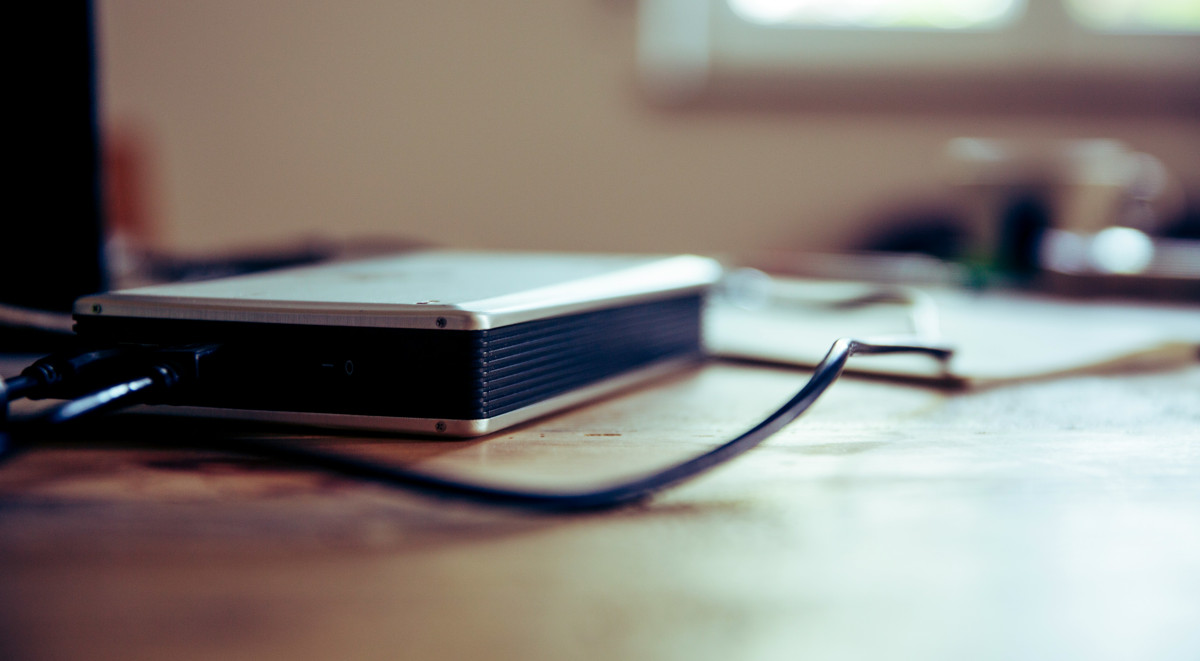
Ang pag-set up sa mga awtomatikong pag-backup sa usa ka NAS usa sa labing kaayo nga mga estratehiya aron mapanalipdan ang imong mga file sa Windows 11 mga kompyuter. Gitugotan ka niini nga mga aparato sa pagtipig i-save, ipaambit, ug i-access ang mga file gikan sa lainlaing mga kompyuterUg, dili sama sa mga hard drive, kini kanunay nga magamit sa network, nga naghimo kanila nga usa ka maayong kapilian alang sa awtomatikong pag-backup.
Siyempre, usa ka NAS (Gilakip sa Pagtipig sa Network) kay labaw pa sa network hard drive. Tinuod nga kini gigamit sa pagtipig sa mga file, apan sa panguna nga katuyoan sa himoa kini nga magamit sa lainlaing mga tiggamit gikan sa daghang mga aparatoSa lebel sa negosyo ug balay, ang mga aparato sa NAS gigamit usab ingon mga pribado nga panganod o bisan mga streaming center ug mga magdudula sa media, tanan nga wala magsalig sa mga serbisyo sa gawas.
Mga bentaha sa pag-set up sa awtomatikong pag-backup sa usa ka NAS
Unsa ang mga bentaha sa pag-set up sa awtomatikong pag-backup sa usa ka NAS sa Windows 11? Tinuod nga, alang niini nga katuyoan, mahimo nimong gamiton ang Microsoft cloud nga serbisyo, OneDrive, o bisan unsang ubang provider. O kung gusto nimo ang usa ka butang nga mas pribado ug sentralisado, duha ka external hard drive tingali igo na aron kopyahon ug idikit ang mga file.
Apan, kung ikaw adunay usa ka NAS o seryoso nga naghunahuna bahin sa pagpalit sa usa, ayaw pagpanuko pahimusli kini sa paghimo og mga backupMga rason? Labing menos upat:
- Ang tanan nga mga aparato nga konektado sa imong network (desktop PC, laptop) makahimo balik sa samang dapit.
- Sa higayon nga mag-set up ka og awtomatikong backup, ang tanan molihok sa iyang kaugalingon, nga wala kinahanglana ang bisan unsang interbensyon o pisikal nga koneksyon.
- Ang imong importanteng mga file mawala sa imong main PC, gipanalipdan batok sa pagkapakyas sa hardware, mga virus o aksidente nga pagtangtang.
- Kini nga mga file magpabilin sa imong balay o opisina, dili sa cloud server nga gihatag sa ikatulo nga partido.
Busa, kung ikaw usa ka Windows 11 nga tiggamit ug namuhunan sa usa ka NAS gikan sa Synology, QNAP, Asustor, o bisan unsang ubang tiggama, kini nga giya mapuslanon kaayo. Atong ipasabot Giunsa ang pag-set up sa awtomatikong pag-backup sa usa ka NASNiining paagiha, ang imong mga file ma-back up nga dili nimo kinahanglan nga mano-mano nga kopyahon ug idikit. Magsugod ta.
Giunsa ang pag-set up sa awtomatikong pag-backup sa usa ka NAS sa Windows 11
Aron ma-set up ang awtomatikong pag-backup sa usa ka NAS, kinahanglan kini konektado sa parehas nga lokal nga network (Wi-Fi o cable) sama sa imong Windows 11 computer. Dugang pa, kini gikinahanglan paghimo og shared folder nga ipahinungod sa pagtipig sa tabang nga mga kopyaUnsaon nako paghimo kini nga folder? Yano:
- Ablihi ang imong web browser ug isulod ang IP address sa imong NAS aron ma-access ang control panel niini.
- Sa diha nga sa sulod, pangitaa ang Control Panel o Administration nga kapilian ug pilia ang Shared Folder o Shared Resources entry.
- Karon i-klik ang Create o Add Shared Folder.
- Hatagi kini usa ka ngalan (Pag-backup, Backup), usa ka paghulagway ug usa ka lokasyon sa folder.
- Siguroha nga paghimo sa folder nga adunay pagtugot sa pagsulat. Unya ra nimo magamit kini sa paghimo og mga backup.
Kung ang gipaambit nga folder gihimo sa NAS, kinahanglan kini himoa kini nga makita sa imong Windows 11 computer isip network drive. Ang pagbuhat niini gikan sa Windows File Explorer dili komplikado:
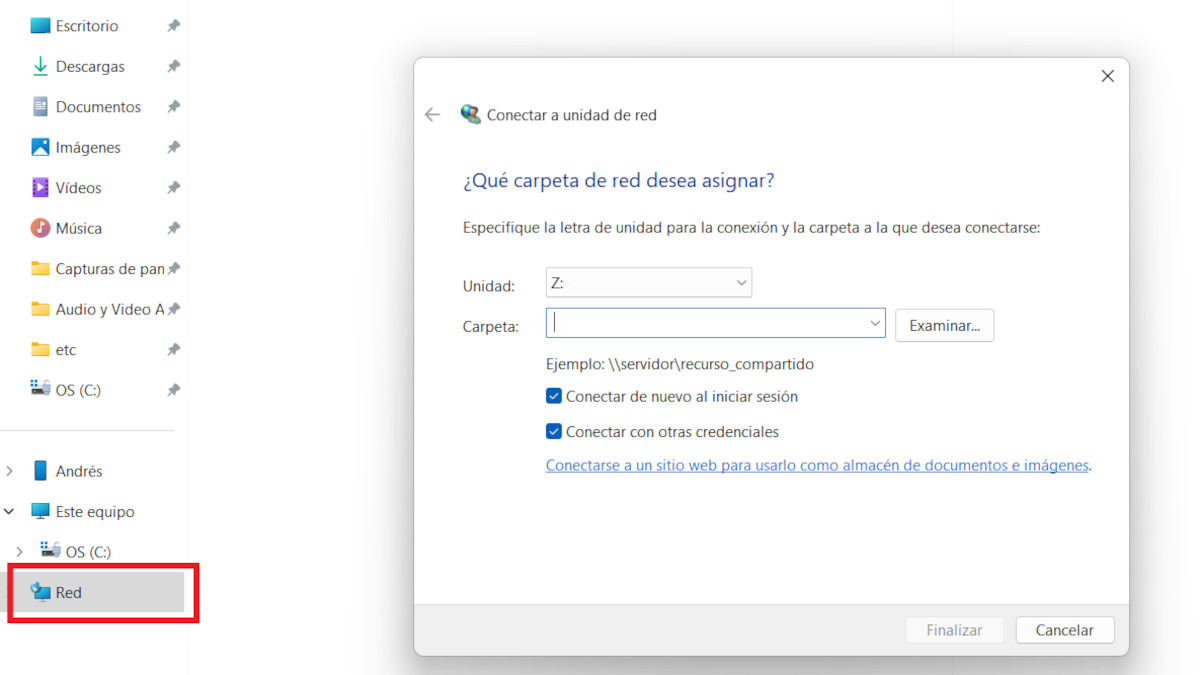
- Ablihi ang File Explorer.
- Sa wala nga bahin nga menu, pangitaa ang kapilian sa mga Pulang ug pag-right click niini.
- Sa naglutaw nga menu, pilia Sumpaysumpaya ang network drive.
- Sa sunod nga bintana, pagpili og usa sulat alang sa yunit (Z: mao ang gisugyot nga usa).
- Sa bukid file, Pagsulod sa agianan sa gipaambit nga folder nga imong gibuhat sa NAS. Ang dalan naglakip sa NAS IP address ug ang shared folder name. Pananglitan: \\192.168.1.100\Backup.
- Siguroha nga imong susihon ang kahon Pagkonektar pag-usab sa dihang nag-log in aron ang koneksyon awtomatik nga matukod pag-usab human sa reboot.
- Susiha ang kahon Pagkonektar sa lainlaing mga kredensyal.
- Pagsulod sa NAS username ug password.
- Pag-klik sa Tapos na Ug mao kana, ang imong NAS makita isip laing drive sa imong sistema ubos sa This Computer entry sa imong File Explorer.
Gamita ang Windows 11 Kasaysayan sa File aron i-set up ang awtomatikong pag-backup sa usa ka NAS
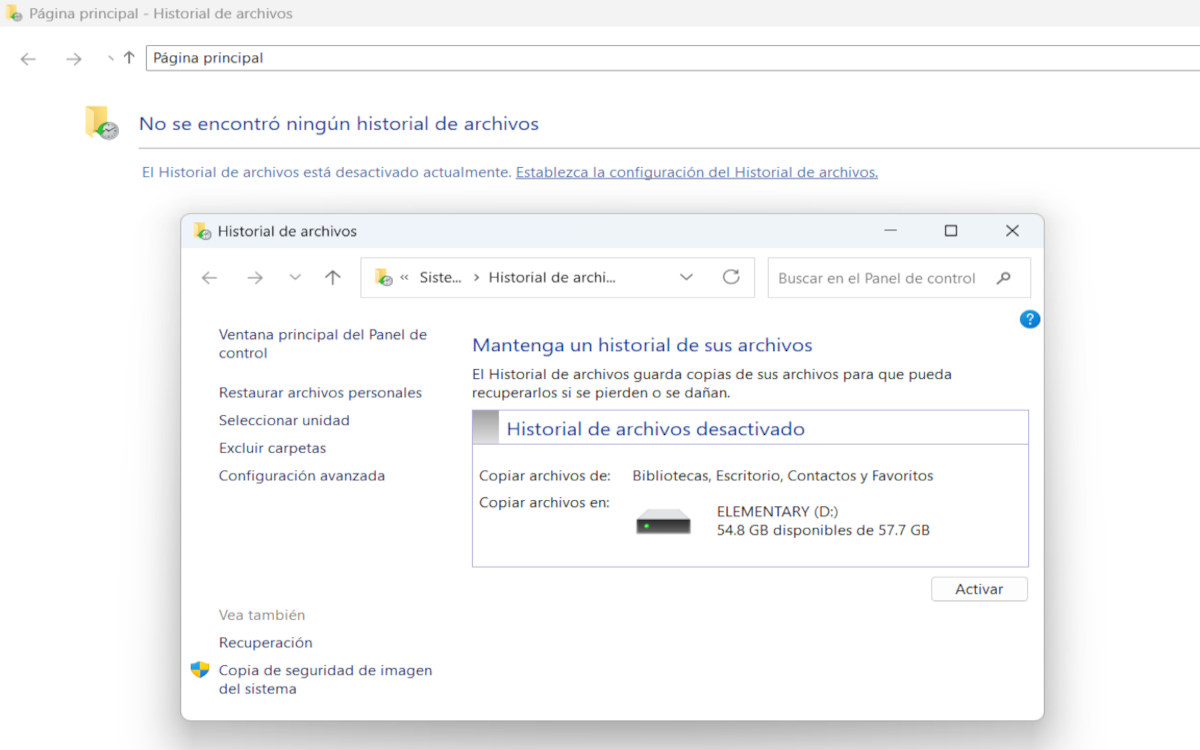
Panahon na aron ma-configure ang awtomatikong pag-backup sa usa ka NAS, ug alang niini gamiton namon ang himan Kasaysayan sa File Windows 11. Kini nga himan lumad sa operating system, ug gamhanan usab ug yano. Uban niini mahimo nimo paghimo og awtomatiko ug periodic nga mga kopya sa labing importante nga mga folder sa imong user profile (Mga Dokumento, Mga Larawan, Desktop, ug uban pa). Sunda lang kini nga mga lakang:
- Pag-adto sa Pag-setup sa Windows 11 (Win + I).
- Sa ibabaw nga natad sa teksto, i-type Kasaysayan sa File ug pindota ang Enter aron pangitaon ang kapilian.
- Pag-klik sa kapilian Iuli ang mga file gamit ang File History.
- Sa panguna nga panid sa Kasaysayan sa File, i-klik I-configure ang mga setting sa Kasaysayan sa File.
- Ang sunod nga bintana nagtugot kanimo sa pag-configure sa mga awtomatikong pag-backup sa usa ka NAS gikan sa Kasaysayan sa File. Pilia ang network drive nga imong gimapa gikan sa lista sa mga kapilian. Kung dili nimo kini makita, i-klik Pilia ang yunit sa pagpangita ug pagpili niini.
- Kung nahuman na kini, i-klik ang Turn On aron ma-aktibo sa Windows ang Kasaysayan sa File ug magsugod sa usa ka inisyal nga backup.
- Karon i-klik ang Advanced nga mga setting aron itakda kung unsa ka sagad nimo gusto i-save ang imong mga file ug kung unsa ka dugay nimo gusto nga tipigan kini.
- kapilian sa mga Dili iapil ang mga folder, mahimo nimo nga mano-mano ang pagpili kung unsang mga folder ang gusto nimo i-back up ug kung unsa ang dili nimo gusto.
Ug mao na. Ingon niini kung giunsa nimo pag-set up ang awtomatikong pag-backup sa usa ka NAS sa usa ka Windows 11 computer. Samtang ang Kasaysayan sa File usa ka epektibo nga himan alang niini nga katuyoan, usahay kini dili igo. Busa,Kung kinahanglan nimo nga adunay dugang nga kontrol sa unsa, giunsa ug kanus-a gikopya, mahimo nimong gamiton ang libre nga mga himan sama sa FreeFileSync.
Sa konklusyon, nahibal-an na nimo kung giunsa paggamit ang imong NAS aron awtomatiko nga i-backup ang imong mga file. Ang pagkat-on unsaon paggamit niini ug uban pang mga kapilian makahatag kanimo og daghang kalinaw sa hunahuna, ingon Ang imong importanteng mga dokumento ug mga file mahimong luwas ug anaa kanunay.

Sukad pa sa bata pa kaayo ko interesado kaayo ako sa tanan nga may kalabutan sa mga pag-uswag sa siyensya ug teknolohiya, labi na kadtong naghimo sa atong kinabuhi nga mas sayon ug mas makalingaw. Ganahan ko nga mag-update sa pinakabag-o nga mga balita ug uso, ug ipaambit ang akong mga kasinatian, opinyon ug tambag bahin sa kagamitan ug gadgets nga akong gigamit. Nagdala kini kanako nga mahimong usa ka magsusulat sa web sobra sa lima ka tuig ang milabay, nag-una nga naka-focus sa mga Android device ug Windows operating system. Nakat-on ko sa pagpatin-aw sa yano nga mga pulong kung unsa ang komplikado aron dali kini masabtan sa akong mga magbabasa.