
Bisan kung hari ang WhatsApp, ang mga tiggamit sa aparato sa Apple adunay kapilian sa paggamit sa usa ka serbisyo sa instant messaging nga parehas o labi ka maayo sa pipila nga mga aspeto. Sa kini nga post gipakita namon kanimo unsaon pagpaaktibo ug pag-configure ang iMessage- Usa ka detalyado nga panudlo alang sa iPhone ug iPad.
Sa pagkatinuod, ang serbisyo iMessage Kini mas susama sa SMS kaysa WhatsApp, bisan kung ang gasto sa pagpadala sa mga mensahe zero. Dili kaayo kasagaran ang pagpangita sa libre nga mga serbisyo gikan sa Apple, apan sa kini nga kaso kini ingon niana. Ang nalangkit nga gasto mao ang paghatag sa serbisyo sa pagrehistro, ang kantidad niini nagdepende sa matag operator. Siyempre, kini hapit kanunay usa ka bayad nga wala’y usa ka euro.
Ang tanan nga mga aparato sa Apple nag-uban sa serbisyo sa iMessage nga gilakip sukad sa 2011. Sa pagkakaron Magamit namo kini sa iPhone, iPad, Mac ug Apple Watch, bisan wala sa HomePod o AirPods. Kini medyo makatarunganon, tungod kay kini mga aparato nga kulang sa usa ka screen.
Ang Messages app naghatag kanato sa posibilidad sa pagpadala sa mga text message sa duha ka paagi:
- Pinaagi sa iMessage uban sa ubang mga tawo nga naggamit usab sa parehas nga himan sa ilang iPhone, iPad, o Mac Kung mao, ang mga text message gipakita sa asul nga mga bula.
- Pinaagi sa mga mensahe sa SMS/MMS gipasa gikan sa among iPhone. Sa kini nga kaso, ang mga mensahe makita sa sulod sa berde nga mga bula sa pagsulti.
Kung makadawat kami usa ka mensahe sa among email address o numero sa telepono gamit ang iMessage, maabot ang tanan namon nga mga aparato sa Apple nga among gipahimutang. Kini usa ka butang nga praktikal kaayo, busa angayan nga i-set up ang iMessage sa tanan niini.
I-activate ang iMessage sa iPhone
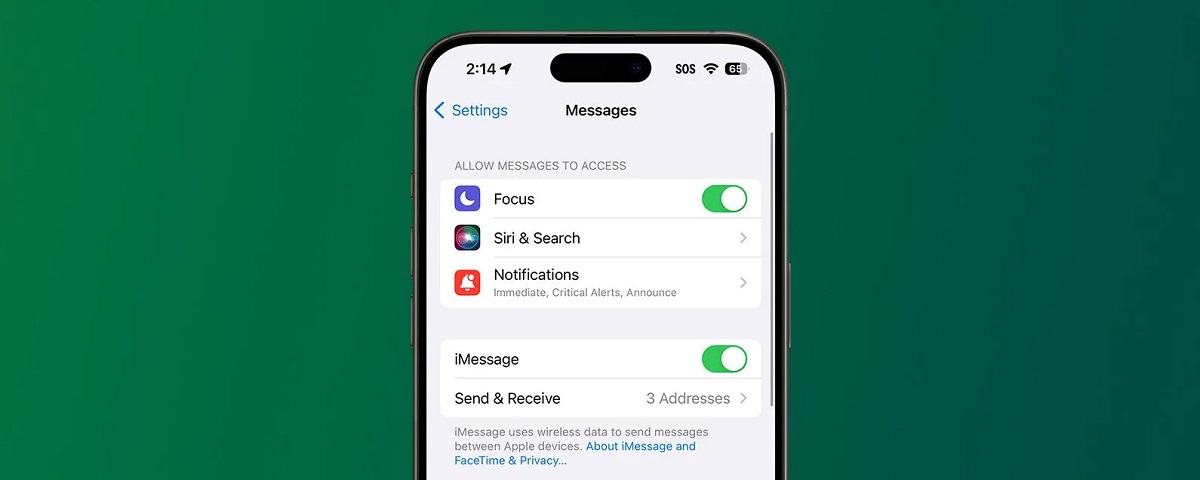
Kini ang mga lakang nga sundon aron ma-aktibo ang iMessage sa usa ka iPhone:
- Una, atong ablihan ang aplikasyon "Mga Pag-adjust" gikan sa home screen. Ang icon niini naa sa porma sa mga gears.
- Sa lista nga nagbukas sa ubos, among gipangita ug gipili "Mga Mensahe" (mao ni ang tawag sa iMessage function sa Spanish).
- Didto kinahanglan nimo ibalhin ang iMessage slider button sa tuo, nga mao, ngadto sa posisyon "Gi-aktibo". Uban niini nga aksyon, ang buton mahimong berde.
Niini lamang nga tulo ka mga lakang ma-aktibo namon ang serbisyo sa iMessage sa among iPhone, bisan kung magsugod kami sa pagdawat ug pagpadala mga mensahe kinahanglan namon. maghulat alang sa kumpirmasyon (Kinahanglan nga mag log in gamit ang among Apple ID), nga mahimong molungtad tali sa 1 ug 24 ka oras.
I-set up ang iMessage sa iPhone
Adunay usa ka serye sa mga opsyon sa pag-configure nga atong maestablisar gikan sa iMessage home screen mismo. Ang kinahanglan nimong buhaton mao ang pag-klik sa buton "Ipadala ug dawata" aron maablihan ang menu sa mga setting. Didto imong maestablisar kung unsang mga email address ug numero sa telepono ang gusto namong gamiton sa pagpadala ug pagdawat og mga mensahe.
Ang ubang mga kapilian ug mga gimbuhaton nga mahimong ma-configure mao kini:
- Pahibalo sa pagbasa, aron mahibal-an kung kanus-a giablihan ug gibasa sa nakadawat ang among mensahe.
- I-aktibo ang mga Tapback, o mubo nga awtomatikong tubag nga mga mensahe.
- Epekto sa mga mensahe, aron mahimo silang mas madanihon o madanihon.
- Memoji o mga mensahe sa porma sa emoji.
- Mga mensahe sa audio.
- Mga mensahe sa grupo (maximum nga 32 ka partisipante).
Sa katapusan, kinahanglan natong hisgutan ang usa ka importante nga aspeto sa paggamit sa iMessage mahitungod sa seguridad: tanang mensahe nga gipadala o nadawat kay end-to-end encrypted. Dugang pa, kung gusto namon nga adunay labi pa nga proteksyon, adunay kapilian nga gamiton ang pag-verify sa yawe sa kontak.
I-activate ang iMessage sa iPad
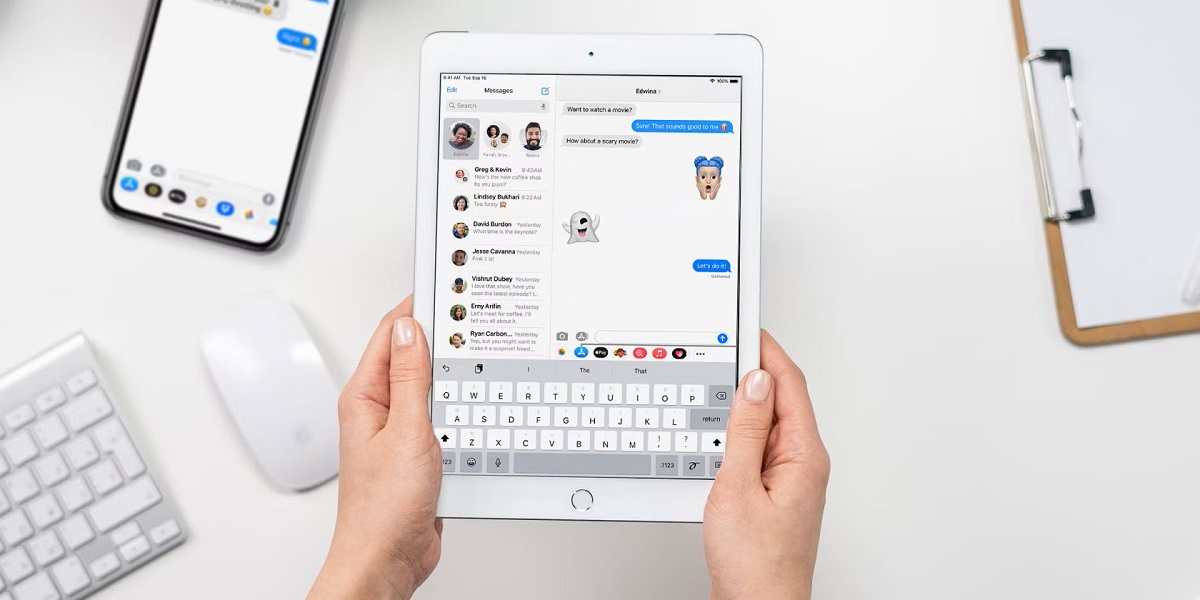
Ang pamaagi nga sundon aron ma-aktibo ug ma-configure ang iMessage sa iPad dili kaayo lahi sa gigamit alang sa iPhone. Kini mao ang mosunod:
- Sa pagsugod, sa home screen, adto sa aplikasyon "Mga Pag-adjust."
- Sama sa kaso sa iPhone, sa lista nga nagbukas sa ubos, gipili namon ang kapilian "Mga Mensahe".
- Sa katapusan, gibalhin namo ang iMessage slider button sa tuo, nga ibilin kini sa posisyon "Gi-aktibo" gimarkahan sa berde.
I-set up ang iMessage sa iPad
Usab ang mga kapilian sa pag-configure sa iMessage sa iPad parehas sa naa sa iPhone. Apan, adunay pipila ka mga peculiarities. Pananglitan, kita adunay ang kapilian nga ipaambit ang among ngalan ug litrato sa ubang mga tawo sa matag higayon nga kita magpadala o makadawat og mensahe. Siyempre, ang atong desisyon. Ingon niini kung giunsa naton ma-configure kini nga posibilidad:
-
- Una, atong ablihan ang app "Mga Mensahe" sa iPad.
- Unya moadto kami sa lista sa mga panag-istoryahanay ug i-klik ang buton «Edit", nga nahimutang sa ibabaw sa wala sa screen.
- Sunod, among i-press ang buton "Dugang pa".
- Ang sunod nga lakang mao ang pagpindot "Ibutang ang ngalan ug litrato", diin mahimo naton ma-aktibo ang kapilian nga "Ipaambit ang ngalan ug litrato" ug pilia ang gusto nga mga kapilian pinaagi sa mga mosunud nga buton:
- "I-edit ang Litrato", nga gipakita sa ubos sa lingin ug pagpili sa imahe nga gusto namon.
- "Ngalan", sa pagsulod sa text nga gusto nato.
- "Awtomatikong ipaambit" sa pagpili sa mga kontak nga makakita sa among ngalan ug litrato.

Ang editor nga espesyalista sa teknolohiya ug mga isyu sa internet nga adunay labaw sa napulo ka tuig nga kasinatian sa lainlaing digital media. Nagtrabaho ko isip editor ug tiglalang sa sulod alang sa e-commerce, komunikasyon, online marketing ug mga kompanya sa advertising. Nakasulat usab ako sa mga website sa ekonomiya, pinansya ug uban pang mga sektor. Ang akong trabaho mao usab ang akong hilig. Karon, pinaagi sa akong mga artikulo sa Tecnobits, naningkamot ko nga tukion ang tanang balita ug bag-ong mga oportunidad nga gitanyag kanato sa kalibotan sa teknolohiya kada adlaw aron mapauswag ang atong kinabuhi.