
Dili tanang kompyuter nakab-ot ang minimum nga hardware ug software nga gikinahanglan aron epektibong makadagan ang pinakabag-o (karon) nga bersyon sa operating system sa Microsoft. Kung mao kana ang imong kaso, ania kami ipasabut unsaon pag-instalar sa Windows 11 sa dili suportadong kompyuter.
Ang pagkaangay sa usa ka kompyuter alang sa pag-instalar sa usa ka operating system nagdepende sa configuration sa mga sangkap niini. Ang tanan niini (processor, storage, RAM, graphics, ug uban pa) kinahanglan adunay angay nga mga kinaiya garantiya Ang operasyon sa Windows nga walay mga problema.
Mga kinahanglanon sa pag-install sa Windows 11
Alang sa tiggama (Microsoft) aron pamatud-an ang usa ka kompyuter nga katugma sa pag-instalar sa Windows 11, kini kinahanglan nga makatagbo sa sunod-sunod nga mga kinahanglanon. Gidetalye namo sila sa ubos:
Processor (CPU):
- Processor: kinahanglan adunay labing menos duha ka mga cores, compatible sa 64 bits, uban sa labing menos 1 GHz katulin. Dugang pa, ang modelo kinahanglan nga makita sa ang lista sa gisuportahan nga mga processor gikan sa Microsoft.
- RAM memory: minimum nga 4GB
- Pagtipig: 64 GB o labaw pa nga magamit nga espasyo sa pagtipig sa hard drive o SSD. Kanunay nga gitambagan nga adunay dugang nga wanang alang sa umaabot nga mga update ug pag-instalar sa mga bag-ong aplikasyon.
- Sistema sa firmware: UEFI (Unified Extensible Firmware Interface) ug Secure Boot enabled.
- Gisaligan nga Platform Module (TPM) bersyon 2.0. alang sa hard drive encryption.
- Mga kard nga graphic Nahiuyon sa DirectX 12 o sa ulahi, dugang nga drayber sa WDDM 2.0.
- Screen nga adunay minimum nga resolusyon sa 720p (1280 × 720 pixels) ug usa ka minimum nga gidak-on sa 9″ diagonal.
- Koneksyon sa Internet ug Microsoft account.
Gawas pa niini nga mga kinahanglanon, adunay daghang mga dugang nga mga kinahanglanon alang sa piho nga mga bahin sa Windows 11, sama sa touch screen aron magamit kini nga function, NVMe SSD ug usa ka DirectX 12 compatible GPU para sa Direct Storage o camera nga adunay infrared (IR) sensor para sa pipila ka mga function. sama sa pag-unlock sa nawong sa Hello Windows.
Pagsusi sa Panglawas sa PC
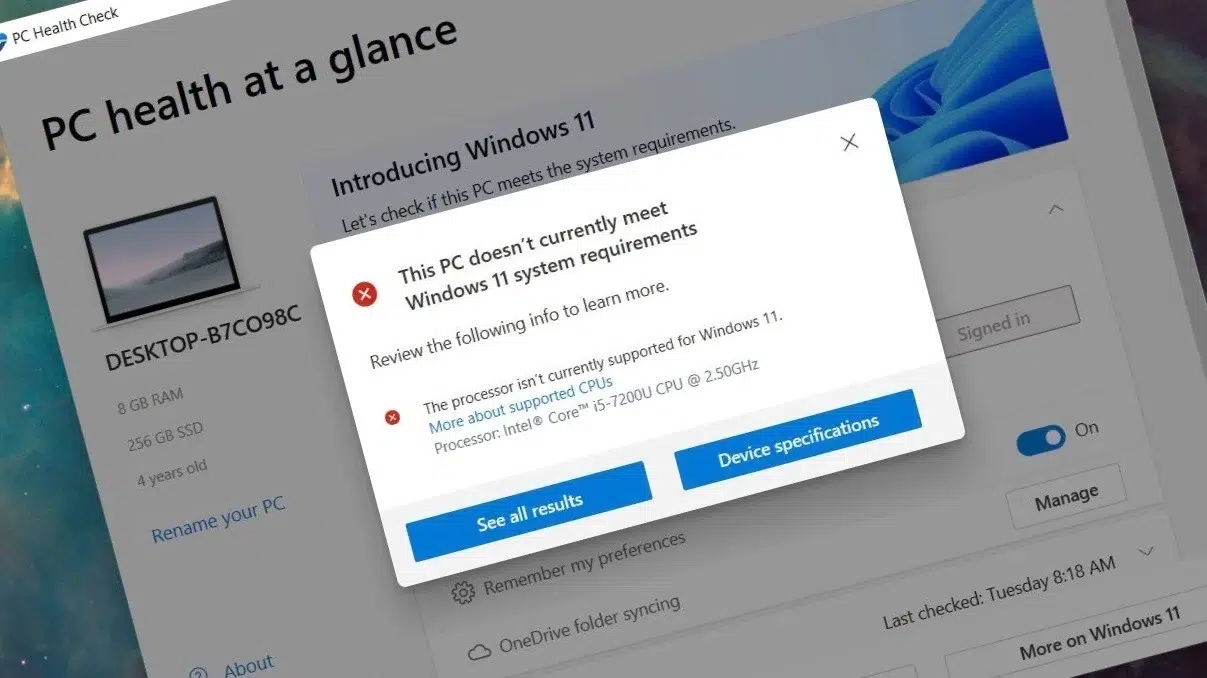
Aron malimpyohan ang mga pagduha-duha sa mga tiggamit kung ang ilang PC nakab-ot ang tanan nga kinahanglan nga mga kinahanglanon aron ma-install Windows 11, ang Microsoft adunay usa ka praktikal nga himan nga gitawag. Pagsusi sa Panglawas sa PC (PC health check).
Pinaagi niini, posible nga analisahon ang mga yawe nga sangkap sa sistema ug pagkuha usa ka detalyado nga taho nga nagtapos, nga gikonsiderar ang pagkaangay, posible ba o dili ang pag-instalar sa pinakabag-o nga bersyon sa Windows. Niining paagiha dili kinahanglan nga susihon ang tanan nga mga kinahanglanon sa miaging seksyon nga tagsa-tagsa.
I-install ang Windows 11 sa usa ka wala gisuportahan nga kompyuter
Gawas sa pagtagbo sa opisyal nga mga kinahanglanon, adunay pipila ka dili opisyal nga mga pamaagi nga naghatag kanamo sa posibilidad sa pag-install Windows 11 sa usa ka dili suportado nga kompyuter. Pananglitan, sa mga kompyuter nga walay TPM 2.0 o adunay dili suportadong mga processor. Apan, kini kinahanglan nga matikdan nga Wala ginagarantiyahan sa Microsoft ang bisan unsang matang sa suporta o mga update para niini nga mga sistema. Ug tungod niana nga rason, wala kini girekomendar.
Sa bisan unsa nga kaso, dinhi among gipresentar ang tulo ka mga paagi sa pag-instalar sa Windows 11 sa usa ka dili suportadong kompyuter:
Pag-usab sa rehistro (Regedit)
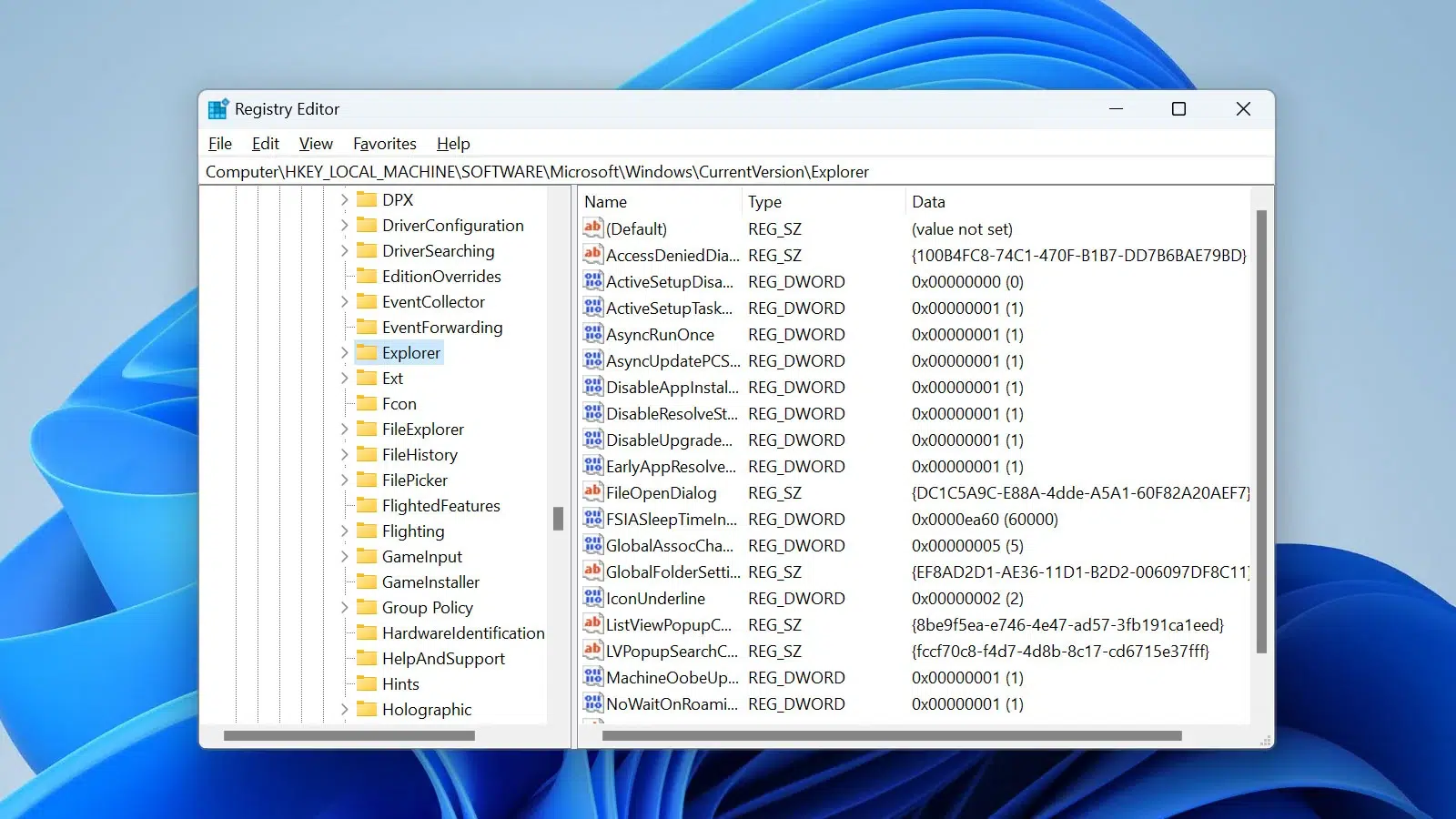
Kini mao ang usa sa labing gigamit nga mga pamaagi sa pag-instalar Windows 11 sa usa ka kompyuter nga wala makaabot sa gikinahanglan nga TPM 2.0 ug dili suportadong mga kinahanglanon sa CPU.. Bisan pa, kinahanglan isulti nga kini usa ka medyo komplikado nga proseso. Kini ang kinahanglan nimong buhaton:
- Una sa tanan, kini gikinahanglan i-download ang Windows 11 ISO nga imahe gikan sa opisyal nga website sa Microsoft.
- Human sa naghimo kami usa ka bootable USB nga adunay Windows 11 ISO pinaagi sa mga programa sama sa Rufus.
- Sunod, gisugdan namon ang kompyuter gikan sa USB (usahay kinahanglan nga usbon ang order sa boot sa BIOS) ug i-access ang installer.
- Ang sunod nga lakang mao ang paggamit sa Shift + F10 key combination aron maablihan ang Command Prompt window.
- Nagsulat kami didto regedit ug pindota ang Enter aron maablihan ang Registry Editor.
- Mangadto kita sa folder Ang HKEY_LOCAL_MACHINE \ SYSTEM \ Pag-set up ug gi-klik namo ang tuo nga buton.
- Unya mipili mi "Bag-o nga" unya "Key code", paghatag sa ngalan LabConfig.
- Sa LabConfig, i-right click namo ang walay sulod nga luna ug pilia "Bag-o nga" y "DWORD nga kantidad (32 bits)". Karon kinahanglan nimo nga buhaton ang mosunud nga mga kantidad sa DWORD, nga hatagan ang matag usa kanila ang kantidad 1:
- BypassTPMCeck
- BypassSecureBootCheck
- BypassRAMCheck
- BypassCPUCheck
- Kung nahuman kini, Atong tapuson ang Registry Editor ug ang Command Prompt nga bintana.
- Sa katapusan, mibalik kami sa screen sa installer ug magpadayon sa normal nga proseso sa pag-install sa Windows 11.
Paghimo usa ka bootable USB nga adunay Rufus
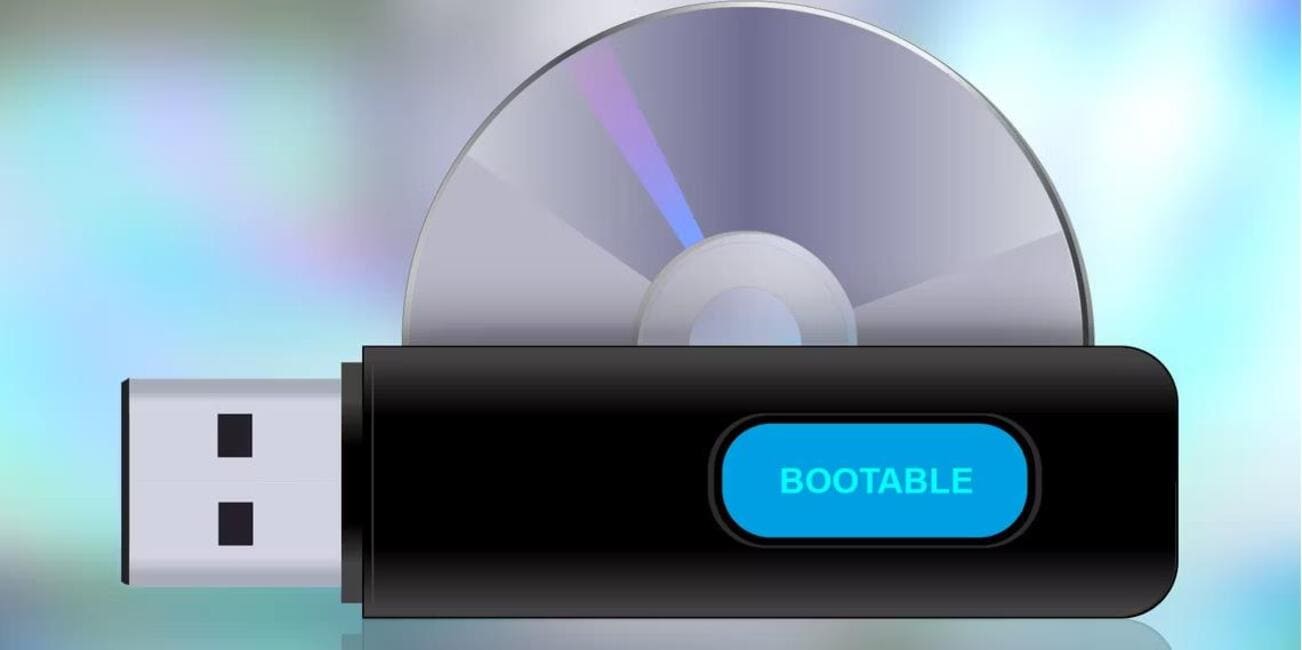
Bisan tuod nahisgotan na nato kini sa miaging seksiyon, angay kining iinsistir Rufus isip usa ka epektibong himan alang sa unsay gusto natong buhaton. Gitugotan mi niya paghimo og bootable USB gikan sa ISO image. Ang labing makaiikag nga butang mao nga sa pinakabag-o nga mga bersyon sa kini nga software, usa ka kapilian ang gilakip sa pag-bypass sa TPM, RAM, CPU ug mga kinahanglanon sa Secure Boot sa Windows 11.
Ingon niini kung giunsa naton magamit kini nga kapilian:
- Sa pagsugod among gi-download ang Rufus software gikan sa opisyal nga panid.
- Gikan didto Gi-download namon ang Windows 11 ISO.
- Human sa nagkonektar kami sa usa ka USB drive sa among team.
- Sunod, giablihan namon si Rufus ug Gipili namo ang USB drive ug ang Windows 11 ISO image.
- Niini nga punto, moadto kami sa seksyon "Mga kapilian sa imahe", diin atong pilion ang kapilian "Bypass TPM ug Secure Boot nga mga kinahanglanon."
- Pagkahuman niini, among gi-klik Sugdi ug paghulat alang sa Rufus sa paghimo sa bootable USB.
- Sa katapusan, gisugdan namon ang PC gikan sa bag-ong nahimo nga USB ug gisunod ang normal nga mga lakang sa proseso sa pag-install.
Pag-upgrade gikan sa Windows 10
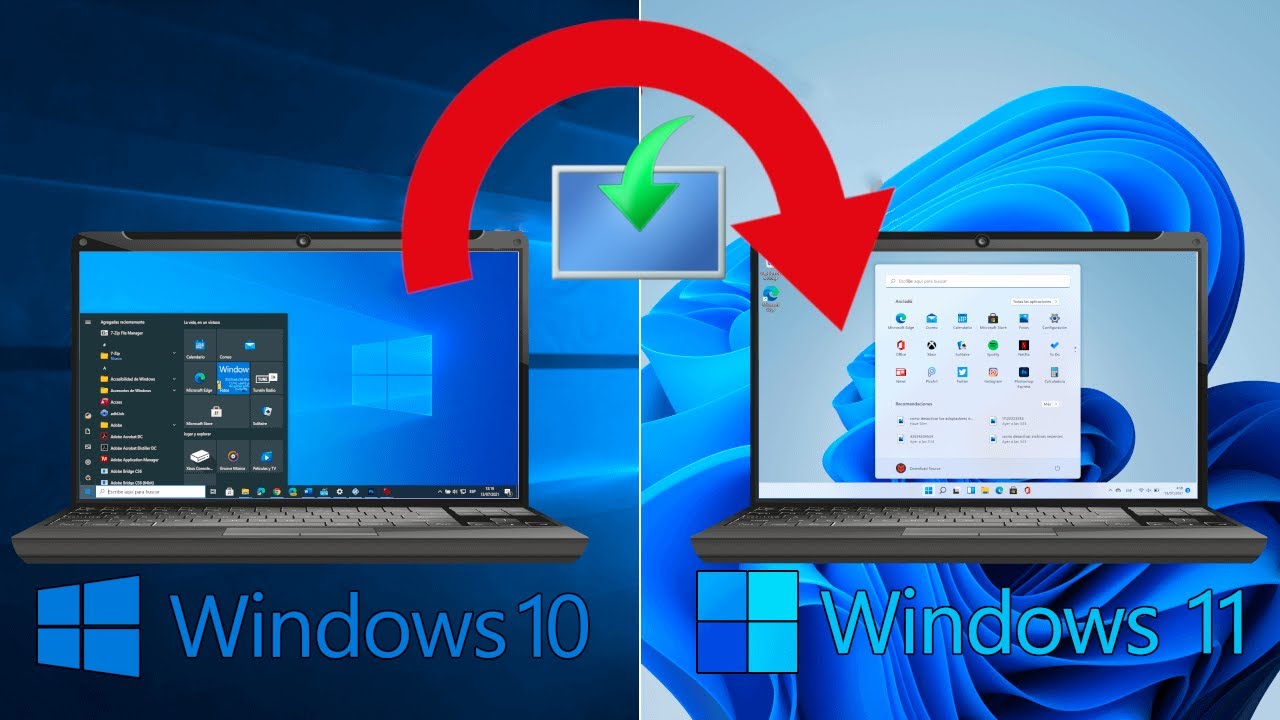
Alang sa mga tiggamit nga naa na Windows 10 nga na-install sa ilang mga kompyuter, naa pay ikatulo nga kapilian nga i-install Windows 11 sa usa ka dili suportado nga kompyuter: Pag-upgrade sa Windows 11 nga dili kinahanglan nga moagi sa pagsusi sa mga kinahanglanon sa sistema. Kini ang kinahanglan buhaton:
- Una Gi-download namon ang Windows 11 ISO gikan sa panid sa Microsoft sama sa among gipasabut kaniadto.
- Unya kinahanglan nimo i-mount ang ISO sa among kasamtangan nga sistema sa Windows 10 (pag-klik lang sa ISO ug pilia ang kapilian nga "Mount").
- Dayon among ablihan ang file setup.exe sulod sa ISO.
- Kung nahuman na kini, ang kinahanglan namong buhaton mao ang pagsunod sa mga panudlo ug pilia ang kapilian "I-update ang sistema." Niining paagiha, mahimo namong i-install ang Windows 11 sa Windows 10 nga dili kinahanglan nga tangtangon ang among mga file ug aplikasyon.
Sa pagtapos, kinahanglan isulti nga kini posible i-install ang Windows 11 sa dili suportadong kompyuter, kanunay nga gikonsiderar nga adunay pipila nga nalangkit nga mga risgo. Sa panguna, kadtong nakuha gikan o adunay opisyal nga suporta ug mga update sa seguridad.

Ang editor nga espesyalista sa teknolohiya ug mga isyu sa internet nga adunay labaw sa napulo ka tuig nga kasinatian sa lainlaing digital media. Nagtrabaho ko isip editor ug tiglalang sa sulod alang sa e-commerce, komunikasyon, online marketing ug mga kompanya sa advertising. Nakasulat usab ako sa mga website sa ekonomiya, pinansya ug uban pang mga sektor. Ang akong trabaho mao usab ang akong hilig. Karon, pinaagi sa akong mga artikulo sa Tecnobits, naningkamot ko nga tukion ang tanang balita ug bag-ong mga oportunidad nga gitanyag kanato sa kalibotan sa teknolohiya kada adlaw aron mapauswag ang atong kinabuhi.