Sa kini nga post, among ipasabut kung giunsa ang pagtangtang sa metadata gikan sa usa ka dokumento sa Pulong nga dili mawala ang pag-format. Samtang adunay lain-laing mga himan alang sa paglimpyo sa metadata, ang uban natapos sa pag-usab sa layout sa dokumento. Maayo na lang, ang text editor sa Microsoft naglakip sa usa ka lumad nga himan aron dili mailhan ang usa ka teksto nga walay epekto sa orihinal nga disenyo niini. Tan-awon nato.
Unsa ang metadata sa Pulong?

Pagtangtang sa metadata gikan sa usa ka dokumento sa Pulong usa ka kasagarang praktis sa mga palibot diin ang mga file gipaambit sa publiko. Kinahanglan nga buhaton kini tungod kay, Atol sa pag-edit sa usa ka dokumento, ang mga marka o mga pagsubay sa mga pagbag-o ug mga pagbag-o nga gihimo nagpabilin.Ug kung dili kini mapapas, ang tanan nga dugang nga kasayuran mahimong tan-awon sa mga ikatulo nga partido, nga nagpadayag sa sensitibo ug bisan pagkompromiso sa datos.
Sa usa ka dokumento sa Pulong, ang metadata kasagarang naglakip sa ngalan sa tagsulat sa dokumento, nga kasagaran parehas sa username o Microsoft account. Ang ubang mga naka-embed nga datos naglakip sa petsa sa paghimo ug katapusang pagbag-o, ang kasaysayan sa rebisyon, gisukip nga mga komento, tinago nga teksto, impormasyon sa software ug operating system nga gigamit ug data gikan sa nangaging mga bersyon.
Alangan, Ang pagtangtang sa metadata gikan sa usa ka dokumento sa Pulong dili kanunay gikinahanglanKini nga datos nagsilbi ug bililhong mga gimbuhaton sa kolaborasyon, administratibo, o teknikal nga palibot. Gitugotan niini, pananglitan, ang pag-coordinate sa mga buluhaton taliwala sa daghang mga awtor, paghimo sa mas tukma nga pagpangita sa mga file system, pagpasig-uli sa nangaging mga bersyon, o pagmatuod sa awtor sa usa ka teksto. Busa, kanus-a angay nga papason kini nga datos? Sa matag higayon nga ang kahibalo niini adunay peligro o wala kinahanglana nga pagkaladlad sa uban.
- Kadaghanan sa mga kliyente, institusyon, o publikong plataporma panagsa ra kinahanglan nga maka-access sa internal nga datos sa file.
- Ang ubang mga organisasyon nagkinahanglan kanimo nga tangtangon ang metadata gikan sa usa ka dokumento sa Pulong sama sa bahin sa ilang mga polisiya sa seguridad.
- Ang mga komento, rebyu, o tinago nga teksto mahimong nagpadayag sa mga dili pagsinabtanay, mga sayop, o internal nga mga desisyon nga dili angay ipahibalo sa publiko.
- Sa mga sensitibo nga palibot, sama sa journalism, legal nga tambag, o medisina, ang pagpadayag sa ngalan sa tagsulat o mga nag-ambag mahimong makompromiso ang pribasiya.
Giunsa pagtangtang ang metadata gikan sa usa ka dokumento sa Word

Sa katapusan, ang pagtangtang sa metadata gikan sa usa ka dokumento sa Pulong makapugong sa dili tinuyo nga mga pagtulo sa impormasyon ug makatampo sa mas propesyonal nga presentasyon sa file. Tungod sa kahinungdanon niini sa lainlaing natad, makatabang nga mahibal-an kung giunsa kini nga proseso. kung wala ang gipangutana nga file nga nawala ang format niiniSa laing pagkasulti, unsaon nimo pagtangtang ang metadata sa usa ka dokumento samtang gipreserbar ang orihinal nga layout niini?
Ang pamaagi yano ra, ug naglakip sa paggamit sa usa ka himan nga gitukod sa editor sa Microsoft Word. Kini nga himan gitawag Document Inspector, nga nagtugot kanimo sa dali nga pagrepaso ug paglimpyo sa metadataSiyempre, adunay epektibo kaayo nga mga aplikasyon sa ikatulo nga partido aron makuha ang metadata gikan sa usa ka dokumento sa Pulong, sama sa doc scrubber o Metadata Cleaner. Kini hingpit alang sa pagkab-ot sa mga advanced nga resulta, apan sa kadaghanan nga mga kaso, ang Document Inspector igo na.
Gamita ang Document Inspector aron limpyohan ang metadata sa Pulong
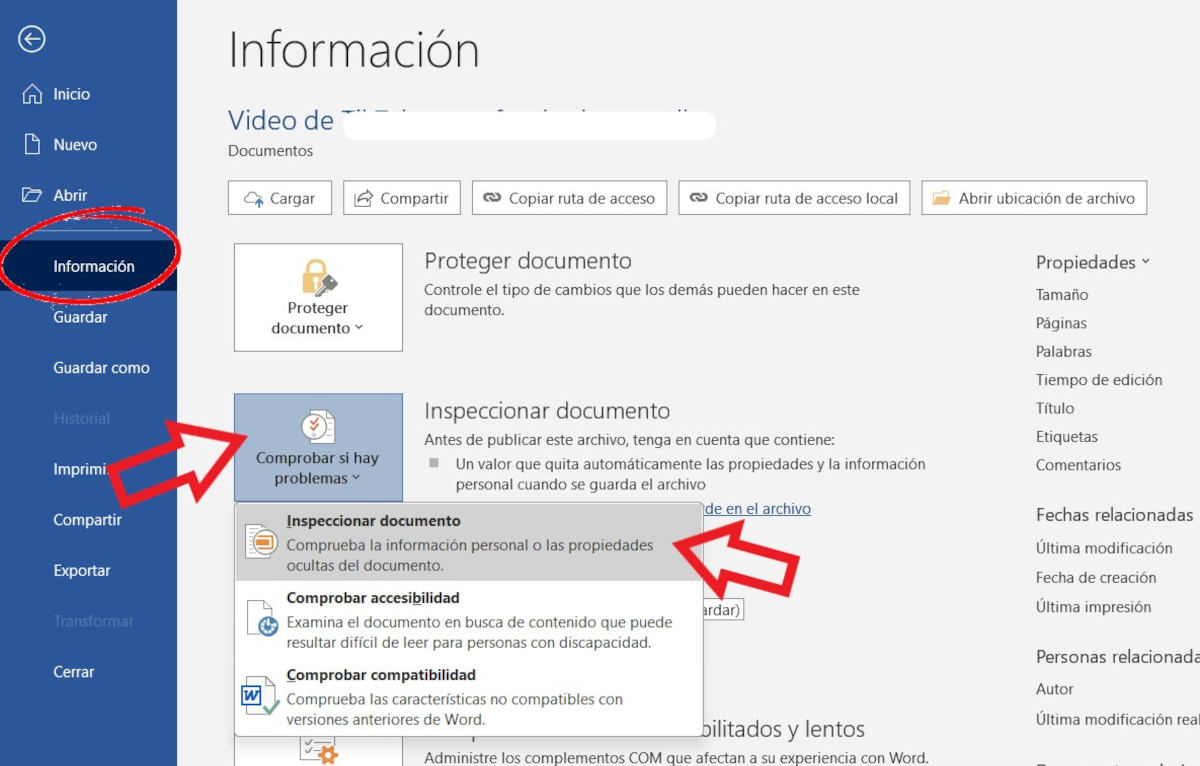
Ang bentaha sa paggamit sa Document Inspector aron limpyohan ang metadata sa Pulong mao kana Dili nimo kinahanglan nga mag-download o mag-install bisan unsa paAng himan gitukod sa pinakabag-o nga bersyon sa editor. Atong tan-awon kung giunsa kini gamiton aron dali ug dali nga makuha ang metadata gikan sa usa ka dokumento sa Word.
- Ablihi ang nahuman nga dokumento sa Pulong.
- Karon i-klik ang tab Arkibo
- Sa wala nga bahin nga menu, i-klik Kasayuran
- Ubos sa opsyon sa Impormasyon, i-klik ang kahon Susiha ang mga problema.
- Unya pilia ang kapilian Susiha ang dokumento.
- Ang usa ka gamay nga bintana nga adunay mga checkbox maablihan sa tunga sa screen. Siguroha nga ang tanan nga mga kahon gipili ug i-klik ang buton. Susiha.

- Pagkahuman sa usa ka mubo nga proseso sa pagrepaso, imong makita ang seksyon sa Mga Properties sa Dokumento ug Personal nga Impormasyon nga adunay simbolo sa atensyon (!). Kini mosulti kanimo nga ang metadata sama sa Document Properties ug Author nakit-an. Makita usab nimo ang buton Kuhaa ang tanan sa tuo. I-klik kini.
- Sa katapusan, pag-klik sa Duol ug andam na.
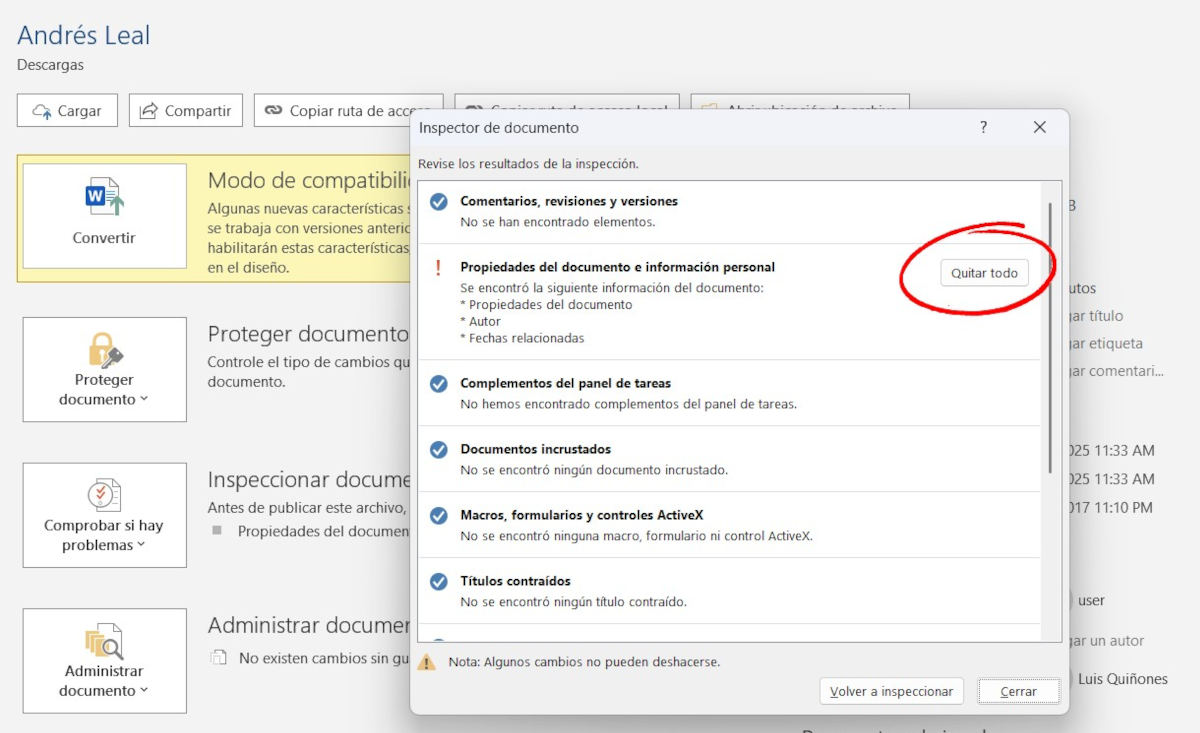
Kini nga aksyon nagtangtang sa metadata gikan sa usa ka dokumento sa Pulong, sama sa Ngalan sa tagsulat, mga kabtangan sa dokumento, mga petsa nga may kalabotan, ug datos sa paniktik gikan sa mga gimbuhaton nga gitabangan sa AISama sa imong makita, kini usa ka yano apan epektibo nga proseso sa pagbilin sa usa ka text file nga limpyo ug andam nga ipaambit. Kung kini ang imong kaso, ang labing maayo nga mahimo nimo mao ang pag-convert niini sa PDF sa dili pa ipadala, aron malikayan ang dili gusto nga mga pagbag-o.
I-save ingon Limpyo nga PDF aron makuha ang metadata gikan sa usa ka dokumento sa Pulong
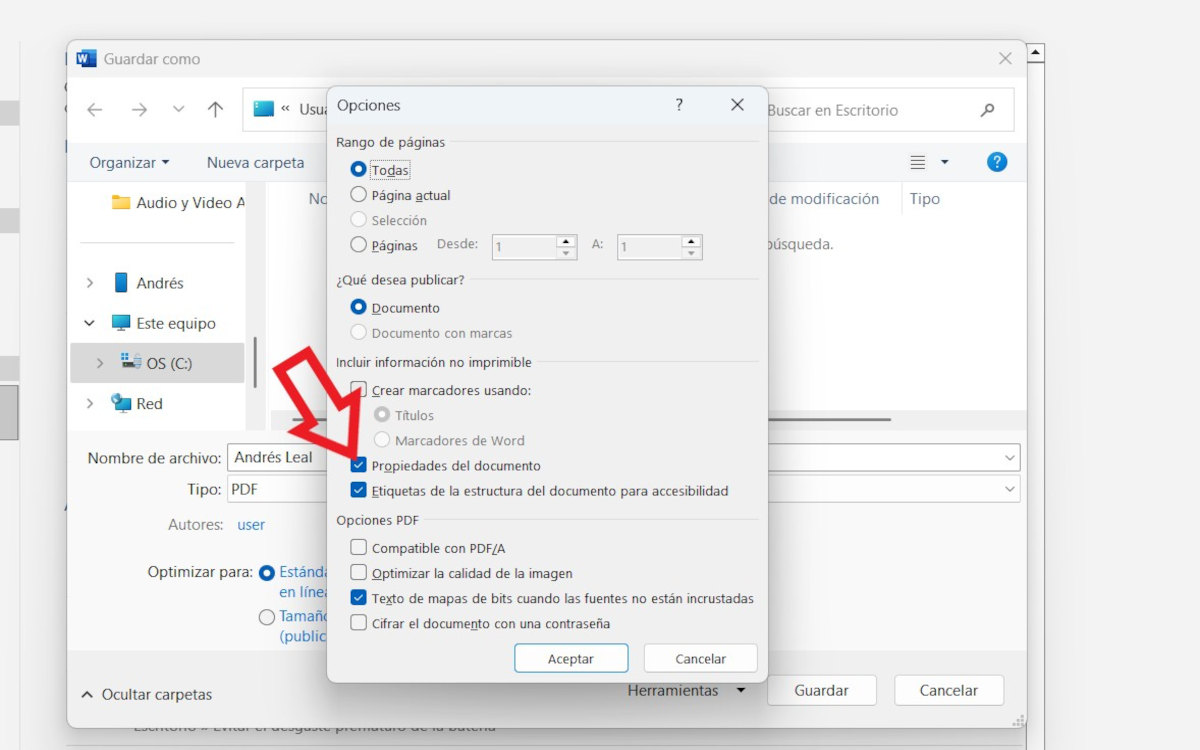
Ibutang ta nga naa na nimo ang dokumento ug magdesisyon nga i-convert kini sa PDF aron ipaambit kini. Sama sa imong nahibal-an, ang Microsoft Word nagtugot kanimo sa pag-usab sa format sa file gikan sa .docx ngadto sa PDF gikan sa mga opsyon sa pagluwas. Ang wala nimo mahibal-an mao nga, sa panahon sa proseso, Mahimo nimong tangtangon ang tanan nga metadata gikan sa file ug i-save kini ingon usa ka limpyo nga PDF.Giunsa nimo pagtangtang ang metadata gikan sa usa ka dokumento sa Pulong gamit kini nga pamaagi? Sunda kini nga mga lakang:
- Ablihi ang dokumento sa Pulong.
- Pag-klik sa tab Arkibo
- Pagpili kapilian I-save ingon.
- Karon pilia kung asa nimo i-save ang dokumento.
- Sunod, palapdan ang tab nga tipo sa file ug pilia ang PDF sa listahan.
- Sa dili pa mag-save, i-klik ang Mga kapilian.
- Sa sunod nga bintana, ubos sa seksyon nga Ilakip ang dili maimprinta nga impormasyon, uncheck ang Document Properties nga kahon.
- Pag-klik sa modawat ug dayon sa Luwasa Andam
Kini usa pa ka yano ug epektibo nga paagi aron makuha ang metadata gikan sa usa ka dokumento sa Pulong. Ang namugna nga PDF file dili maglakip sa metadata gikan sa orihinal nga dokumento, ug magpabilin ang biswal nga pormat nga wala’y hunong. Dugang pa, parehas kini tan-awon bisan unsa nga operating system o himan ang imong gigamit sa pag-abli niini.
konklusyon
Sa walay duhaduha, ang pagtangtang sa metadata gikan sa usa ka dokumento sa Pulong usa ka maayong praktis nga maalamon natong gamiton. Dugang pa sa Panalipdi ang pribasiya, likayi ang pagtagas sa impormasyon, ug pagproyekto og mas propesyonal nga imahe..
Ang labing kaayo nga bahin mao nga adunay luwas ug dali nga mga paagi aron mahimo kini: mahimo nimong gamiton ang Word's Document Inspector o i-convert ang file sa usa ka limpyo nga PDF. Ang duha ka pamaagi wala mag-usab sa format o biswal nga disenyo sa dokumento., ug siguroha nga ang impormasyon lang nga gusto nimong ipaambit ang ipaambit.

Sukad pa sa bata pa kaayo ko interesado kaayo ako sa tanan nga may kalabutan sa mga pag-uswag sa siyensya ug teknolohiya, labi na kadtong naghimo sa atong kinabuhi nga mas sayon ug mas makalingaw. Ganahan ko nga mag-update sa pinakabag-o nga mga balita ug uso, ug ipaambit ang akong mga kasinatian, opinyon ug tambag bahin sa kagamitan ug gadgets nga akong gigamit. Nagdala kini kanako nga mahimong usa ka magsusulat sa web sobra sa lima ka tuig ang milabay, nag-una nga naka-focus sa mga Android device ug Windows operating system. Nakat-on ko sa pagpatin-aw sa yano nga mga pulong kung unsa ang komplikado aron dali kini masabtan sa akong mga magbabasa.