
Tungod kay kami adunay mga camera nga nakakuha og mga imahe nga adunay ingon nga kalidad sa among mga telepono, kaming tanan nahimong mga mahiligon sa litrato. Apan dili ba tinuod nga sa daghang mga okasyon adunay mga butang o background nga gusto naton tangtangon? Kung mahitabo kini, wala’y kapilian gawas sa pag-edit sa litrato gamit ang usa ka programa. Karon ipakita namo kanimo kung unsa kini kadali kuhaa ang mga butang ug background gikan sa imong mga litrato sa Windows 11.
Ang tahas sa pagtangtang sa mga butang ug background gikan sa imong mga litrato sa Windows 11 dili gyud kadali. Ug wala kami maghisgot bahin sa pipila ka programa o aplikasyon sa ikatulo nga partido, apan bahin sa photo app mismo nga gikan sa pabrika sa kini nga operating system. Busa dili nimo kinahanglan nga mag-download bisan unsa, kinahanglan ka lang makat-on kung giunsa ang paggamit sa app nga kinahanglan nimo nga i-edit ang imong mga litrato sa pila ka segundo.
Ang pagtangtang sa mga butang ug background gikan sa imong mga litrato sa Windows 11 dili gyud kadali
Gisultihan ang kamatuoran, ang pagtangtang sa mga butang ug background gikan sa imong mga litrato sa Windows 11 usa ka hinungdanon nga pag-uswag nga naglakip sa Mga app sa litrato. Ug naanad kaming tanan sa usa ka sukaranan kaayo nga pagtan-aw sa litrato nga adunay labi ka yano nga katakus sa pag-edit. Busa, walay kapilian gawas sa paggamit sa ubang mga himan sama sa Photoshop aron makuha ang background sa mga litrato.
Bisan pa, sa pag-abot sa Generative AI, ang Windows Photos app nag-uswag pag-ayo ug sa ingon nakahimo sa pagtanyag kanamo nga makapaikag ug sayon gamiton nga mga kapilian. Busa unsaon nimo pagtangtang ang mga butang ug background gikan sa imong mga litrato sa Windows?
Sunod, ipakita namon kanimo ang lakang sa lakang aron makab-ot ang duha nga mga aksyon nga among gihisgutan. Una, atong makita ang mga lakang sa kuhaa mga butang, mga tawo o mga hayop nga nagpugong sa imong litrato. Unya tudloan ka namo unsaon kuhaa, blur o ilisan ang background sa imong mga litrato.
Giunsa pagtangtang ang mga butang gikan sa imong mga litrato sa Windows 11
Kung adunay bisan unsang butang, tawo o hayop nga gusto nimong tangtangon sa imong litrato, mahimo nimo kini sa pipila ka mga segundo gamit ang Windows 11 Photo Editor Sama sa giingon na namon, dili nimo kinahanglan nga mag-download sa bisan unsang aplikasyon sa ikatulo nga partido. Kini mao ang mga mga lakang sa pagtangtang sa mga butang gikan sa imong mga litrato sa Windows 11:
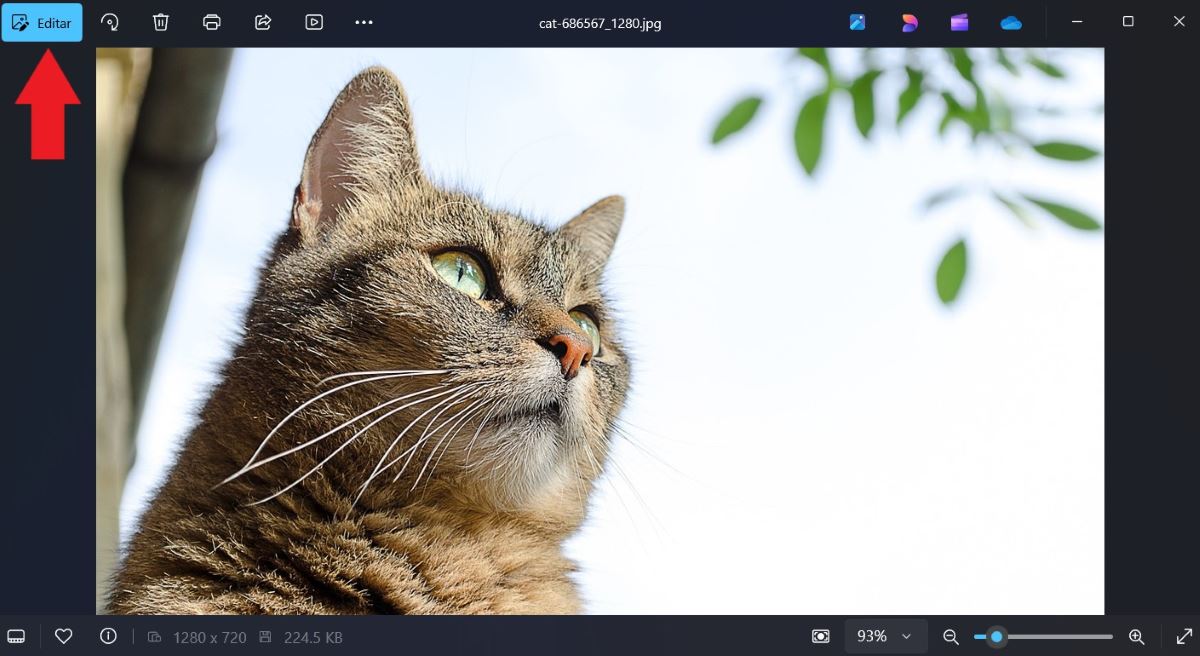
- Ablihi ang litrato nga gusto nimong i-edit gamit ang Photos app sa Windows 11.

- Sa higayon nga bukas, i-klik ang buton "Pag-edit" nga nahimutang sa ibabaw nga wala nga bahin sa screen.
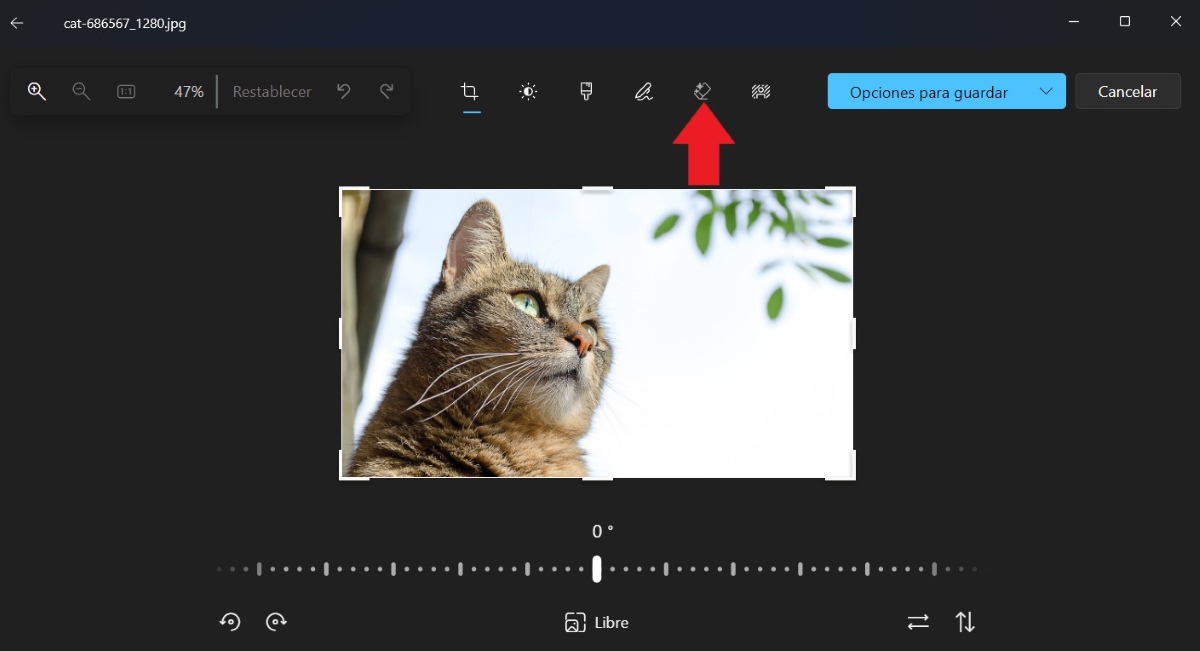
- Karon i-tap ang tab Pagtangtang (ang icon sa eraser nga nahimutang sa ibabaw sa litrato).

- Niadtong panahona, ang "Generative draft” ug, kung mag-hover ka sa litrato, makakita ka og lingin nga naglihok isip usa ka eraser.

- Pilia ang kadako sa brush sumala sa butang nga gusto nimong papason.
- Karon, pugngi ang wala nga buton sa mouse ug pag-swipe sa tibuok butang nga gusto nimong papason.

- Ipagawas ang buton ug hulata ang himan sa pagtangtang sa pinili nga butang ug sa diha nga kini andam na, ang mosunod nga mensahe makita sa screen "Napapas nga lugar o butang".
- Sa katapusan, i-tap ang "Mga kapilian sa pagtipig” ug i-save ang na-edit nga litrato sa imong PC pinaagi sa pag-ilis sa nauna o paghimo og kopya.
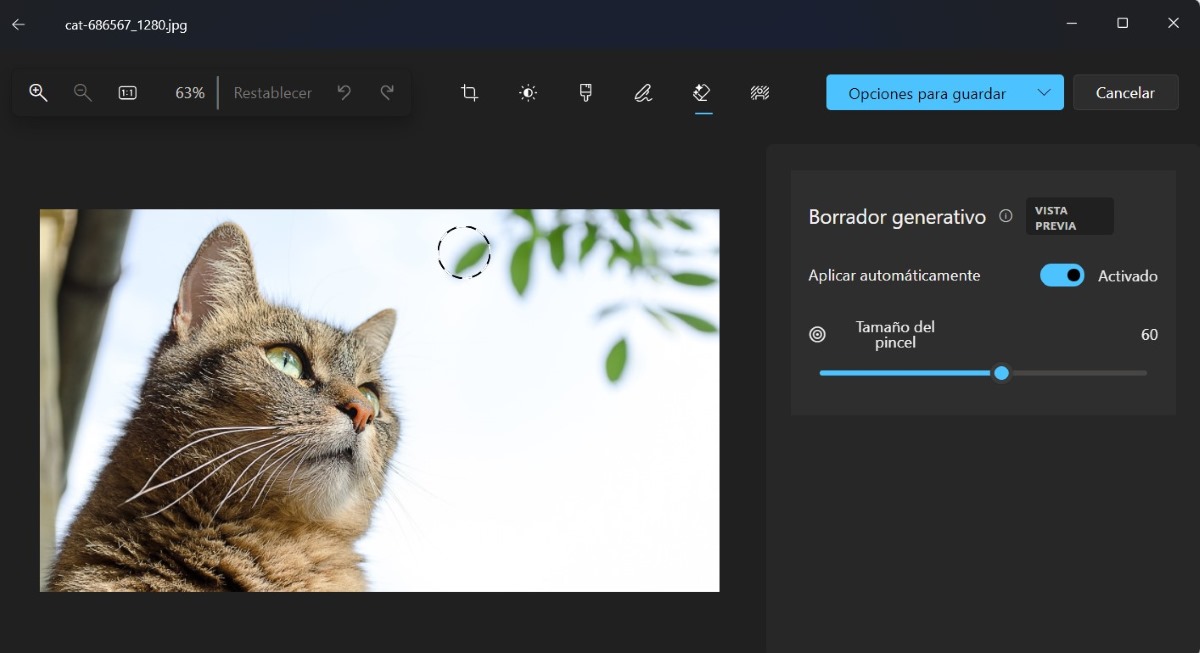
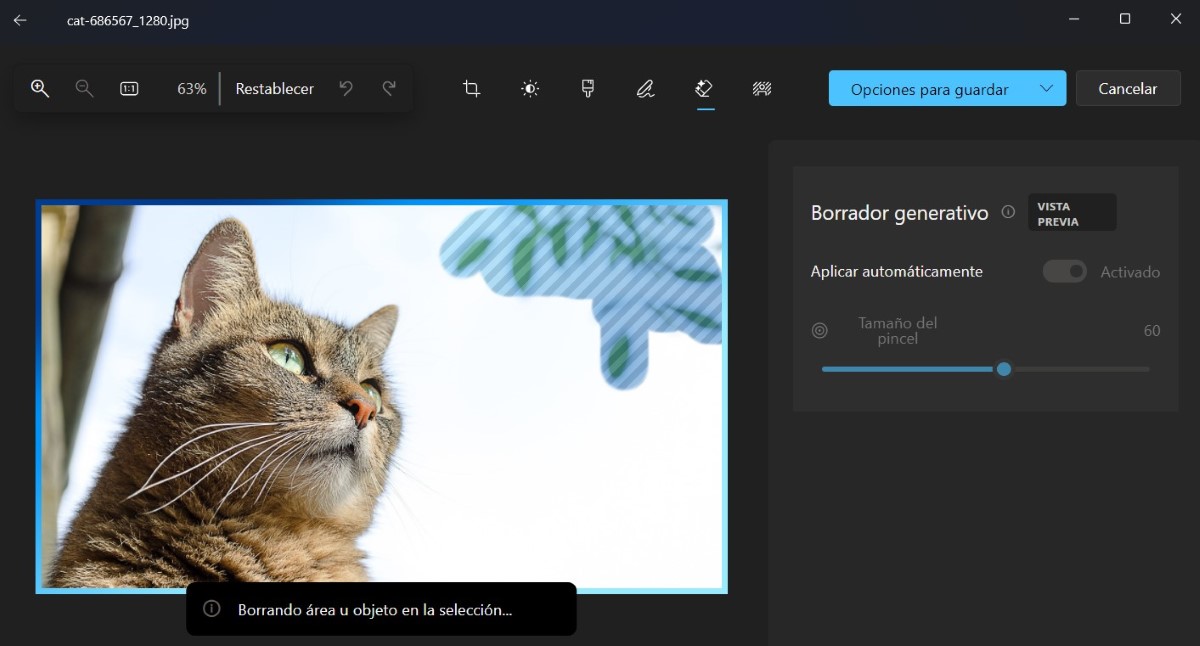
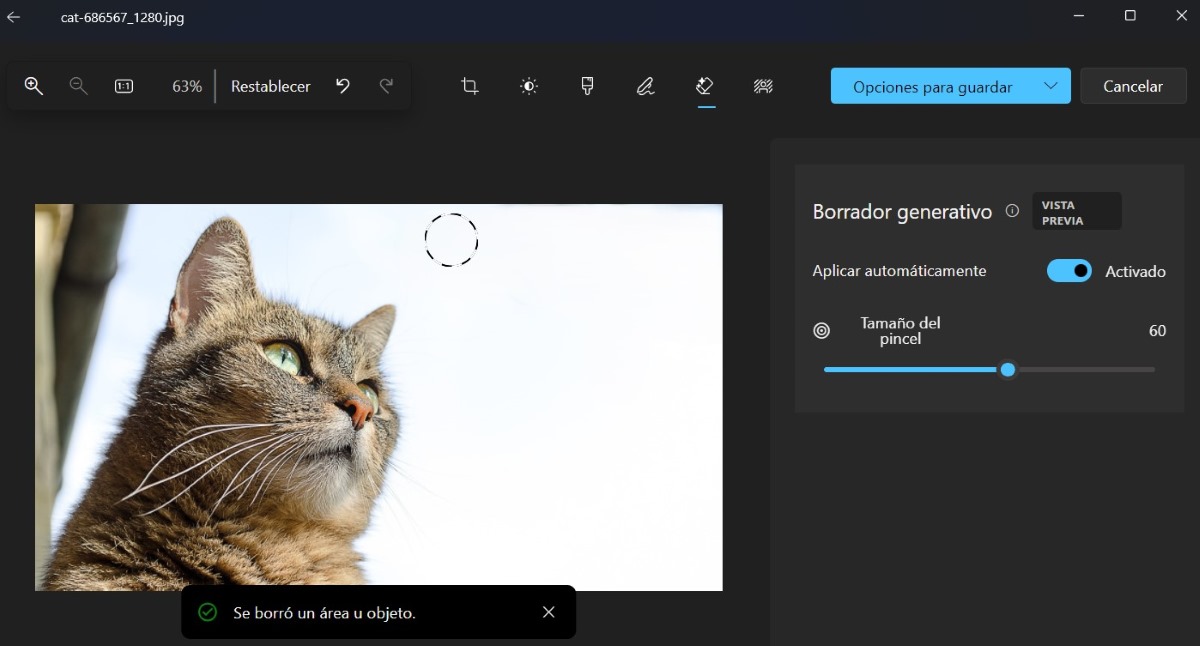
Dugang sa pag-adjust sa gidak-on sa brush, mahimo usab nimo i-disable ang opsyon sa Auto Delete pinaagi sa pagtangtang sa switch sa "Awtomatikong pag-apply" nga kapilian. Unsa ang mahitabo kung imong i-disable kini? Kinahanglan nimo nga mano-mano nga i-press ang tab nga "Delete" kung imong pilion ang lugar nga gusto nimong papason. Busa, among girekomendar nga biyaan kini ingon nga kini mao nga ang pagtangtang mahimo nga awtomatiko.
Giunsa ang pag-blur, pag-ilis o pagtangtang sa background sa imong mga litrato sa Windows 11
Ang ikaduha nga himan nga naa na namo karon gamit ang Photo editor sa Windows 11 nagtugot kanamo sa pagtangtang sa background gikan sa mga litrato. Ug dili lang kini tangtangon, apan mahimo usab nimo kini i-blur o ilisan sa kolor nga among gipili. Kay kuhaa ang background gikan sa mga litrato sa Windows 11 Buhata ang mosunud:
- Ablihi ang litrato nga adunay Windows Photos app.
- Pag-usab, i-tap "Pag-edit" ang buton sa ibabaw nga wala sa screen.
- Pag-klik sa tab background, giila uban sa icon sa usa ka tawo nga adunay usa ka striped background.

- Paghulat sa pipila ka mga gutlo samtang ang aplikasyon nangita ug nagpili sa background sa imahe.
- Kung nahuman na, pilia ang kapilian "Huwata" aron tangtangon ang background sa imong litrato.

- Andam. Niining paagiha mapapas nimo ang background sa litrato aron magamit kini bisan diin nimo kinahanglan.

- Katapusan, pag-tap sa Mga kapilian sa pagtipig ug i-save ang imong litrato nga walay background ug mao na.
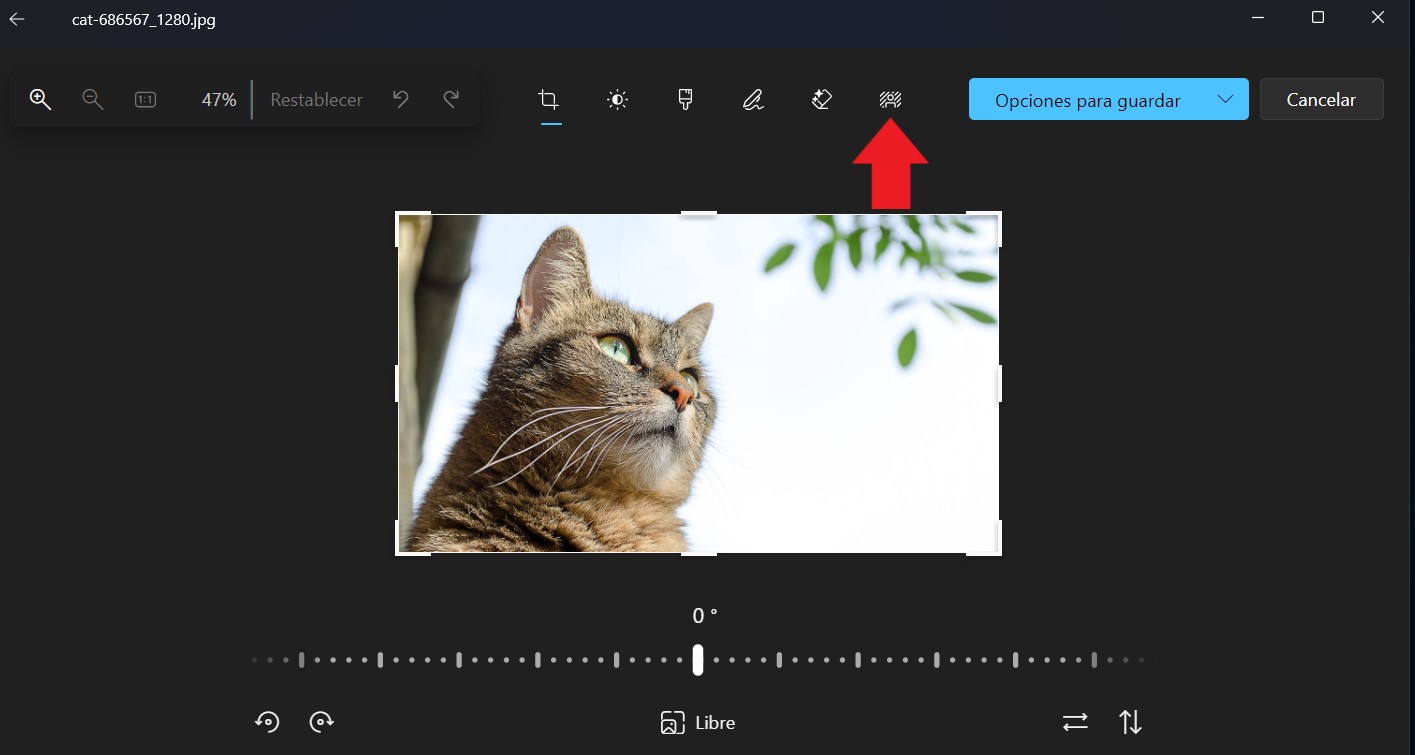
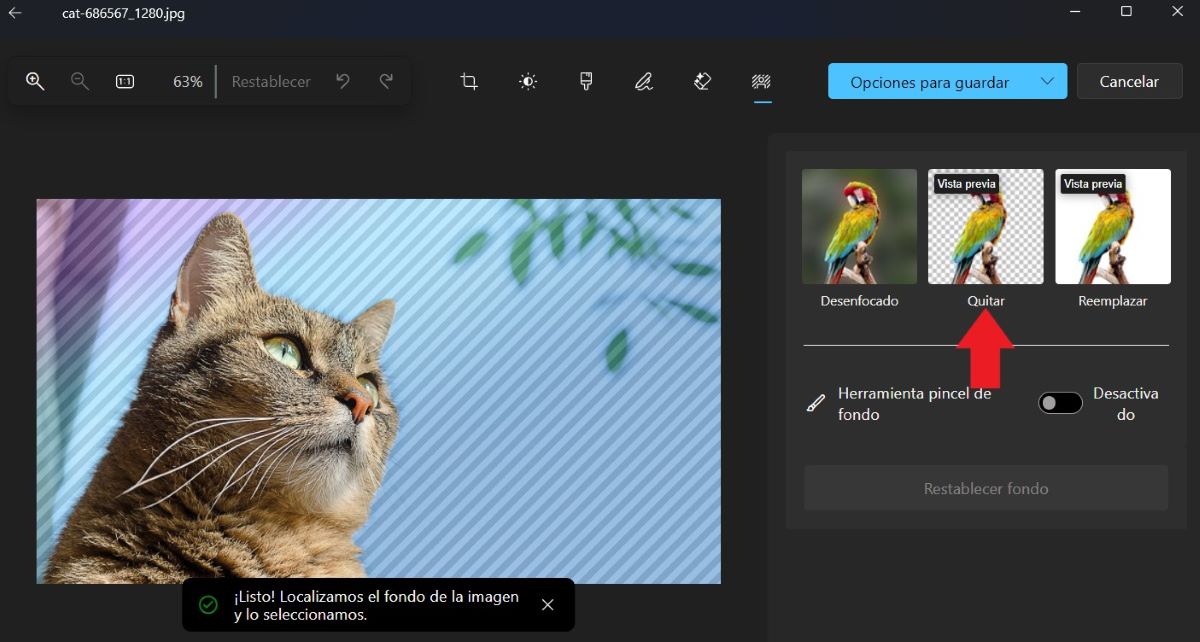
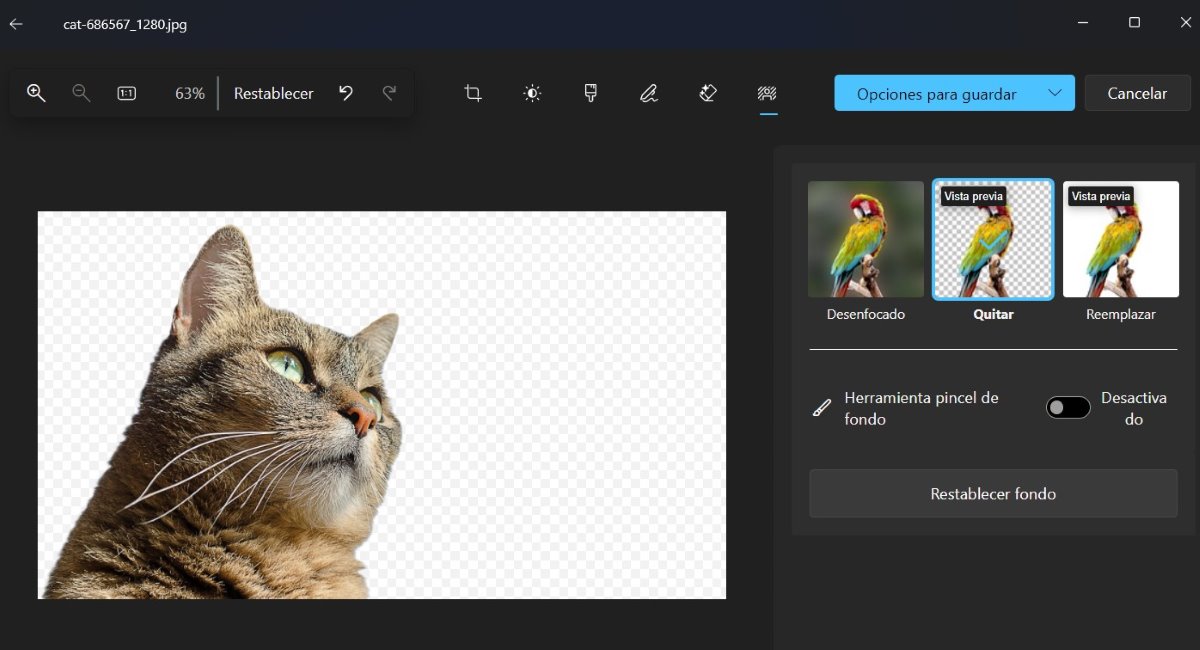
Dili lang nimo matangtang ang mga butang ug background gikan sa imong mga litrato sa Windows 11, mahimo usab nimo kini i-blur o usbon ang kolor sa background.
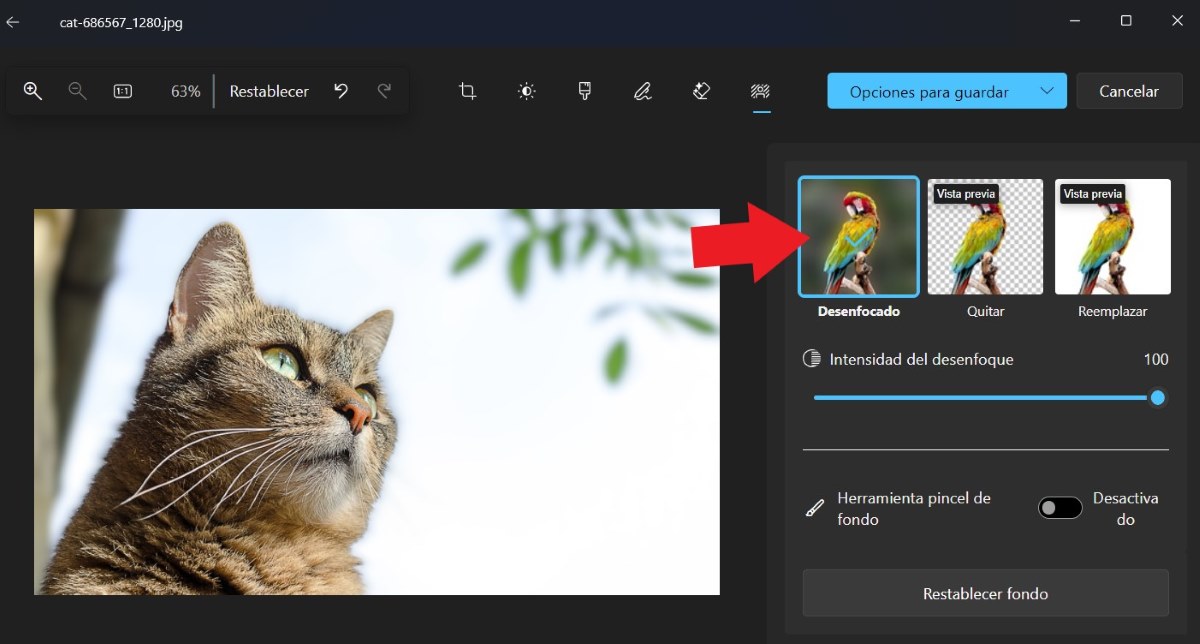
Ang laing adjustment nga imong mahimo sa imong litrato mao ang blur kini nga wala kini nakuha sa portrait mode. Sa tinuud, mahimo nimong i-adjust ang intensity sa blur, nga ang zero wala’y pokus ug usa ka gatos nga medyo wala sa focus nga litrato. Kini nga opsyon naglakip pa gani sa usa ka "Background Brush Tool" aron mano-mano nga pilion ang seksyon sa background nga gusto nimo nga blur.
Sa laing bahin, mahimo usab nimo Ilisan ang background alang sa kolor nga imong gipili. Alang niini ikaw adunay usa ka halapad nga paleta sa mga kolor nga mapilian. Sa kasagaran, ang himan maghatag kanimo og mga kolor nga susama sa kolor sa imong litrato. Bisan pa, mahimo nimong pilion ang landong nga gusto nimo o labi nga kinahanglan. Kini nga opsyon naglakip usab sa Background Brush Tool aron sa pagtabon sa mga dapit nga dili awtomatik nga namatikdan.
Mahimo nimong tangtangon ang mga butang ug background gikan sa imong mga litrato sa Windows 11!
Sama sa among gisusi, ang pagtangtang sa mga butang ug background gikan sa imong mga litrato sa Windows 11 posible na karon. Ang labing kaayo nga butang bahin niining tanan nga balita mao kana dili namo kinahanglan nga mag-download sa bisan unsang aplikasyon sa ikatulo nga partido ug labi pa nga mahimong propesyonal nga mga editor sa litrato. Gamit ang aplikasyon sa litrato mismo kauban ang himan sa pag-edit niini, mahimo na namon nga tangtangon ang mga butang, mga tawo o tangtangon ang background sa among mga kuha ug ibilin kini nga labing maayo alang sa paggamit nga gusto namon ihatag kanila.
Sa walay pagduha-duha, ang aplikasyon sa Mga Litrato usa ka Windows 11 lumad nga himan nga bag-o lang nakadawat og mahinungdanong mga kalamboan. Sa iyang kaugalingon, kini mahimo nga imong paborito nga aplikasyon alang sa i-optimize ang imong mga litrato ug hatagan sila bisan unsang mga touch-up. Kami nanghinaut nga kini nga giya mapuslanon kanimo sa pagtangtang sa mga butang ug background gikan sa imong mga litrato sa Windows 11!

Sukad pa sa bata pa kaayo ko interesado kaayo ako sa tanan nga may kalabutan sa mga pag-uswag sa siyensya ug teknolohiya, labi na kadtong naghimo sa atong kinabuhi nga mas sayon ug mas makalingaw. Ganahan ko nga mag-update sa pinakabag-o nga mga balita ug uso, ug ipaambit ang akong mga kasinatian, opinyon ug tambag bahin sa kagamitan ug gadgets nga akong gigamit. Nagdala kini kanako nga mahimong usa ka magsusulat sa web sobra sa lima ka tuig ang milabay, nag-una nga naka-focus sa mga Android device ug Windows operating system. Nakat-on ko sa pagpatin-aw sa yano nga mga pulong kung unsa ang komplikado aron dali kini masabtan sa akong mga magbabasa.