Kung bahin sa pag-install o pag-install pag-usab Windows 11, ang Media Creation Tool mao ang una (ug opisyal) nga kapilian alang sa paghimo sa mga bootable drive. Bisan pa, dili kini usa ra, ug alang sa kadaghanan, dili usab kini ang labing kaayo. Niini nga post, atong hisgutan Duha ka alternatibo sa Media Creation Tool: Rufus ug Ventoy, ug unsaon paggamit niini sa paghimo og bootable Windows 11 USB.
Nganong mangita ug alternatibo sa Media Creation Tool?
Nganong ikonsiderar ang mga alternatibo sa Media Creation Tool? Kini nga himan naghimo mga katingalahan alang sa limpyo nga pag-install sa Windows 10 ug Windows 11. Opisyal kini gikan sa Microsoft, hingpit nga nahiuyon sa ilang mga operating system, mao nga panagsa ra kini magpakita og mga problema. Ug sa samang rason, Kini usa ka luwas ug kasaligan nga paagi sa pag-install, pag-instalar, o pag-upgrade sa Windows, tungod kay kini nagtugot kanimo nga makabaton sa pinakabag-o nga bersyon sa tanang mga update nga gipadapat.
Bisan pa nga ang default nga himan alang sa paghimo sa bootable nga Windows media, daghang mga tiggamit ang moinsistir sa pagpangita alang sa mga alternatibo sa Media Creation Tool. Ngano man? Kay pipila sa labing importante nga mga limitasyon niini, sama sa:
- Naglihok lamang kini sa Windows, mao nga dili ka magtugot sa paghimo og media sa pag-install alang sa ubang mga operating system.
- Kini adunay limitado nga mga kapilian, sama sa kawalay katakus sa pag-bypass sa TPM o Secure Boot nga mga kinahanglanon alang sa pag-instalar Windows 11, o pag-bypass sa Microsoft account.
- Kanunay nga i-format ang USB drive, pagtangtang sa bisan unsang datos nga gitipigan niini.
- Kini adunay mas hinay nga katulin sa pagsulat kay sa ubang mga himan.
Alang sa tanan niini nga mga hinungdan, adunay mga gusto nga mogamit mga alternatibo sa Tool sa Paglalang sa Media sama sa Rufus ug VentoyKini nga duha ka mga himan maayo kaayo, tungod kay kini epektibo kaayo sa paghimo sa luwas ug lig-on nga mga boot drive. Dugang pa, wala sila'y mga limitasyon nga giantos sa Media Creation Tool, mao nga nagtanyag sila labi ka madanihon nga mga advanced nga bahin.
Karon moadto na kami Giunsa paghimo ang usa ka bootable Windows 11 USB uban ni Rufus ug Ventoy, nga nagpasiugda sa mga bentaha nga gitanyag sa duha ka himan. Human sa pagbuhat niini, andam ka na sa pag-instalar dili lamang sa Windows, kondili sa bisan unsang ubang operating system nga gusto nimong sulayan. Magsugod ta!
Rufus isip alternatibo sa Media Creation Tool

Lakip sa mga nag-una ug labing kompleto nga mga alternatibo sa Tool sa Paglalang sa Media, si Rufus nagbarug. Kini nga utility nagbarug ingon usa sa labing kaayo nga mga himan alang sa paghimo sa mga bootable USB drive nga adunay Mga imahe nga ISO. Sa pagsugod, libre kini ug bukas nga gigikanan, nga adunay intuitive nga interface ug advanced nga mga kapilian. Dugang pa, Kini madaladala, nga nagpasabot nga dili nimo kinahanglan nga i-install kini sa imong Windows operating system aron magamit kini.. Gipadagan nimo kini ug mao kana.
Usa pa ka butang nga angay ipasiugda bahin sa Rufus mao ang mga advanced nga kapilian alang sa pag-install Windows 11. Sa usa ka bahin, kini hingpit nga compatible sa UEFI ug BIOS, mao nga dili tingali makahatag kanimo og sayup. Sa laing bahin, kini nagtugot kanimo sa pag-disable sa TPM, Secure Boot, o mga kinahanglanon sa koneksyon sa internet sa panahon sa pag-instalar sa Windows 11. Sa laing pagkasulti, Uban sa Rufus mahimo nimong i-install ang Windows 11 sa dili suportado nga hardware..
Giunsa paghimo ang usa ka bootable Windows 11 USB nga adunay Rufus
Atong makuha ang punto ug tan-awon kung giunsa paghimo ang usa ka bootable Windows 11 USB nga adunay Rufus. Una, kinahanglan nimo usa ka Windows computer ug usa ka USB nga labing menos 8 GBUban niini sa lamesa, sunda kini nga mga lakang:
- Adto sa Opisyal nga website ni Rufus ug i-download ang pinakabag-o nga madaladala nga bersyon nga anaa.
- I-download ang Windows 11 ISO gikan sa ang opisyal nga Microsoft site. Mahimo usab nimo kini i-download gamit ang Rufus direkta, gikan sa kapilian Pag-download.
- Karon ikonektar ang USB sa kompyuter.
- Dayon, ablihi ang Rufus ug pilia ang imong USB sa seksyon Lalang.
- Pag-klik sa Pagpili ug pilia ang Windows 11 ISO.
- En Plano sa pagbulag, pilia ang GPT (girekomenda).
- Kung ang imong PC wala makatagbo sa mga kinahanglanon sa Windows 11, adto sa Advanced nga kapilian ug susiha ang mga Skip TPM Requirements, Skip boxes Secure Boot ug Laktawan ang RAM ug Pagsusi sa CPU.
- Sa katapusan, pag-klik sa Pagsugod ug hulata nga mahuman ang proseso, nga mahimong mokabat ug pipila ka minuto.
- Nahuman na. Andam na ang imong USB drive nga i-install Windows 11, bisan sa dili suportadong mga kompyuter.
Isip usa sa mga alternatibo sa Media Creation Tool, mahimo nimo Gamita ang Rufus kung nangita ka paghimo usa ka gipahinungod nga USB aron ma-install Windows 11. uban sa mga advanced nga mga kapilian. Kini nga utility usa sa labing kaayo ug labing paspas nga mga installer, mao nga sigurado ka nga malipay sa mga resulta. Karon tan-awon nato kung unsa ang gitanyag ni Ventoy.
Ventoy isip alternatibo sa Media Creation Tool
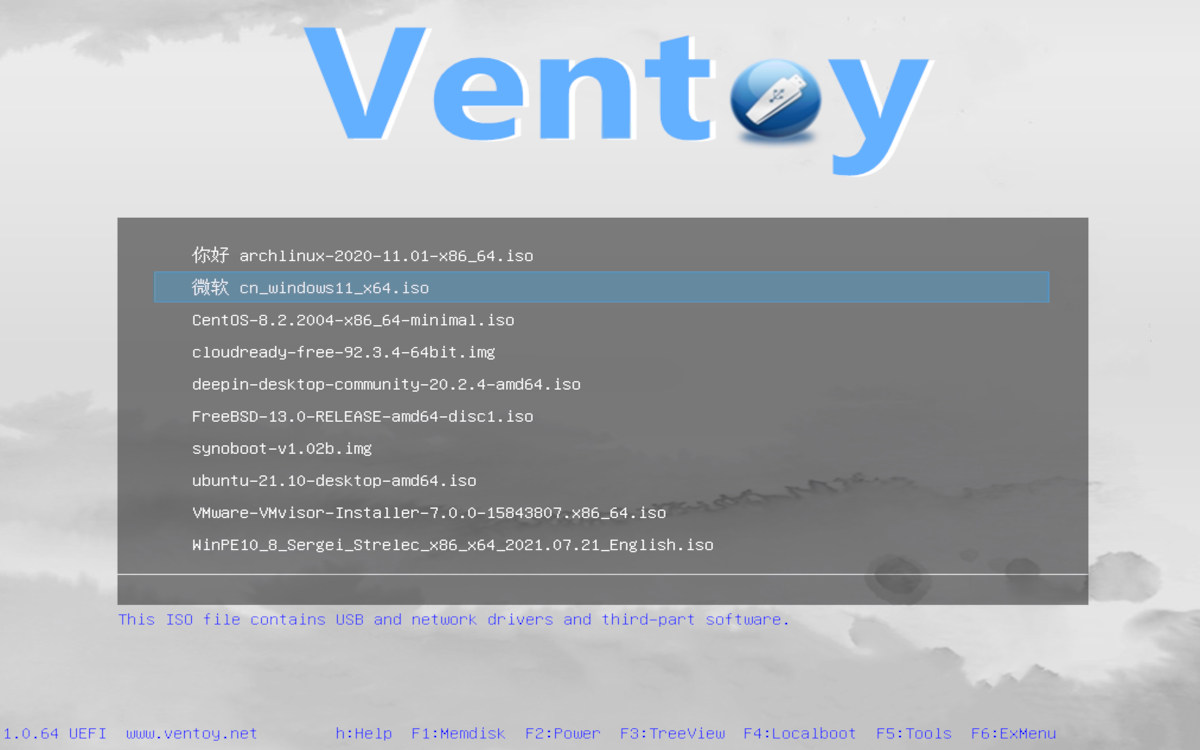
Ang Ventoy kay laing alternatibo sa Media Creation Tool nga ganahan nimo kung ganahan ka magtesting sa mga operating system ug mga program gikan sa ISO images. Unsa ang espesyal niini? Sama kang Rufus, Libre kini, open source, compatible, stable ug sayon gamiton; apan adunay importante nga mga kalainan.
Ang labing kaila mao nga gitugotan ka ni Ventoy nga maghimo usa ka bootable USB nga adunay daghang mga ISO nga dili kinahanglan nga mag-format matag higayonSa ato pa, sa higayon nga ma-install nimo ang Ventoy sa imong USB, i-save ra nimo ang mga file nga ISO didto, ug makit-an kini ni Ventoy sa pagsugod. Niining paagiha, makakuha ka usa ka bootable USB nga adunay lainlaing mga operating system (Windows, Linux), ingon man ang lainlaing mga programa o mga himan sa pagbawi. Tanan sa us aka USB drive ug andam gamiton!
Giunsa paghimo ang usa ka bootable Windows 11 USB nga adunay Ventoy
Laing ganahan nako kang Ventoy mao kana Mahimo nimo kini gamiton gikan sa Windows, Linux, macOS, FreeBSD ug uban pang mga platformDugang pa, kini nga himan dali nga nag-update nga wala’y peligro nga mawala ang bisan unsang mga file nga imong gitipigan sa USB. Ug giunsa nimo paghimo ang usa ka bootable Windows 11 USB nga adunay Ventoy? Atong adtoon.
- I-download ang pinakabag-o nga bersyon para sa Windows / Linux sa Ventoy sa imong opisyal nga panid.
- Aron ma-install ang Ventoy sa imong USB, isulod ang drive sa imong computer ug i-double click ang na-download nga file. Pilia ang imong USB ug i-klik Pag-instalar. Ang tanan nga datos nga naa nimo didto mapapas.
- Human ma-install ang Ventoy, ang USB adunay duha ka partisyon: usa ka gamay alang sa Ventoy ug usa ka mas dako alang sa imong mga file nga ISO.
- Karon ra I-drag ang Windows 11 ISO sa USB drive ug mao na..
- Kung moadto ka aron mag-install Windows 11 kauban si Ventoy, ang sistema magpakita kanimo usa ka menu nga adunay tanan nga mga imahe sa ISO nga imong gitipig sa USB.
- Gipili nimo ang Windows 11 ug magsugod ang pag-install.
Sa laktod, among gitan-aw ang duha sa pinakamaayong alternatibo sa Media Creation Tool para sa pag-instalar sa Windows 11. Silang Rufus ug Ventoy maayo kaayong mga kapilian: luwas, intuitive, paspas ug adunay labi ka madanihon nga dugang nga mga kapilian. Sunda ang mga lakang nga gihulagway sa paghimo sa usa ka bootable USB uban sa Rufus ug Ventoy ug sa pagbuhat sa usa ka naandan nga pag-instalar sa Windows 11 ug bisan unsa nga OS.

Sukad pa sa bata pa kaayo ko interesado kaayo ako sa tanan nga may kalabutan sa mga pag-uswag sa siyensya ug teknolohiya, labi na kadtong naghimo sa atong kinabuhi nga mas sayon ug mas makalingaw. Ganahan ko nga mag-update sa pinakabag-o nga mga balita ug uso, ug ipaambit ang akong mga kasinatian, opinyon ug tambag bahin sa kagamitan ug gadgets nga akong gigamit. Nagdala kini kanako nga mahimong usa ka magsusulat sa web sobra sa lima ka tuig ang milabay, nag-una nga naka-focus sa mga Android device ug Windows operating system. Nakat-on ko sa pagpatin-aw sa yano nga mga pulong kung unsa ang komplikado aron dali kini masabtan sa akong mga magbabasa.