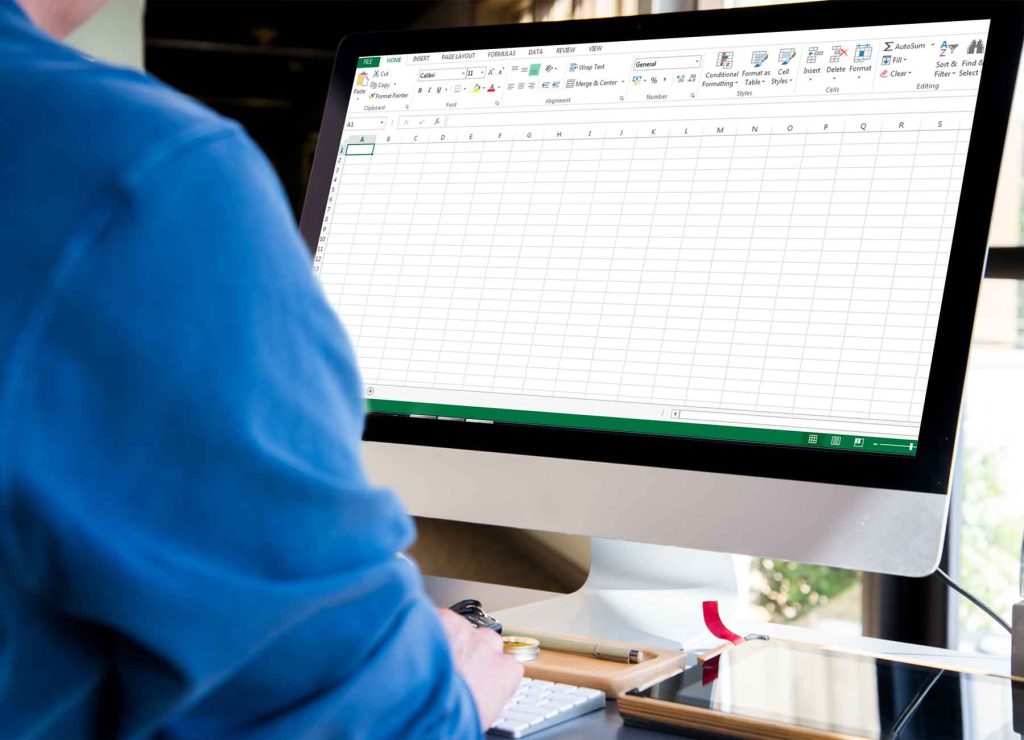
Kung ikaw usa ka ninggamit Excel sa Mac, ang pag-master sa mga keyboard shortcut makapausab sa paagi sa imong pagtrabaho sa mga spreadsheet. Gitugotan ka niini nga mga shortcut nga mahimo nimo ang mga aksyon nga dali ug episyente, paglikay sa panginahanglan nga kanunay nga mag-navigate sa mga menu ug toolbar. Hibal-i kung giunsa makuha ang labing kaayo sa Excel ug dad-on ang imong pagka-produktibo sa sunod nga lebel.
Importante nga mga shortcut sa Excel alang sa mga tiggamit sa Mac
Magsugod kita sa sukaranan nga mga shortcut nga kinahanglan mahibal-an sa matag tiggamit sa Excel sa Mac. Kini nga mga yawe nga kombinasyon magtugot kanimo sa paghimo sa kasagaran nga mga buluhaton sa usa ka pagpamilok:
- Sugo + BABAYE: Paghimo og bag-ong Excel file.
- Shift + Command + P: Paghimo og bag-ong file gikan sa template o tema.
- Command + Opsyon + R: Nagpalapad o nagpamenos sa laso.
- Cmd+S: I-save o i-sync ang kasamtangan nga file.
- Sugo + P: Pag-abli sa print dialog box.
- Sugo + O: Ablihi ang kasamtangan nga file.
- Sugo+W: Isira ang kasamtangan nga file.
- Sugo + T: Migawas sa aplikasyon sa Excel.
- Sugo + Z: Gibawi ang katapusang aksyon nga gihimo.
- Sugo + Y: Usba o balika ang katapusang aksyon.

Pagpili ug pag-navigate sa mga cell gamit ang mga shortcut sa keyboard
Ang paglihok sa mga cell ug paghimo sa tukma nga mga pagpili hinungdanon alang sa usa ka episyente nga daloy sa trabaho sa Excel. Kini nga mga shortcut makatabang kanimo nga makab-ot kini nga wala gamita ang mouse:
- Shift + arrow key: Gipalapad ang pagpili sa usa ka cell sa gipakita nga direksyon.
- Shift + Command + arrow key: Gipalugwayan ang pagpili ngadto sa kataposang walay sulod nga selula sa samang kolum o laray.
- Shift + Panimalay o Shift + FN + Wala nga Arrow: Gipalapad ang pagpili ngadto sa sinugdanan sa laray.
- Control + Shift + Panimalay o Control + Shift + FN + Left Arrow: Gipalapad ang pagpili sa sinugdanan sa sheet.
- Control + Shift + End o Control + Shift + FN + Right Arrow: Gipalapad ang pagpili ngadto sa katapusang cell sa sheet.
- Pagkontrol + Space bar: Pilia ang tibuok kolum.
- Shift + Spacebar: Pilia ang tibuok laray.
- Sugo + A: Pilia ang kasamtangan nga rehiyon o ang tibuok sheet.
Pauswaga ang imong kahanas sa pormula sa Excel gamit ang mahukmanon nga mga shortcut
Ang mga pormula mao ang kasingkasing sa Excel, ug kini nga mga shortcut magtugot kanimo sa pagtrabaho uban kanila nga mas episyente:
- F2: I-edit ang pinili nga cell.
- Control + Shift + C: Gipalapad o gikontrata ang formula bar.
- Pagsulod: Pagkompleto sa pagsulod sa usa ka cell.
- Esc: Gikanselar ang pagsulod sa usa ka cell o formula bar.
- Pagbalhin + F3: Ablihi ang Formula Builder.
- Pagbalhin + F9: Gikalkulo ang aktibo nga palid.
- = (equals sign): Nagsugod ug pormula.
- Sugo + T o F4: Pagbalhin tali sa hingpit, relatibo ug sagol nga mga pakisayran sa pormula.
- Shift + Command + T: Isulod ang Autosum nga pormula.
Mga shortcut sa keyboard alang sa pagtrabaho sa mga tsart, mga filter, ug mga outline
Ang Excel dili lamang mahitungod sa mga numero, kondili mahitungod usab sa data visualization. Kini nga mga shortcut makatabang kanimo sa paghimo ug pagmaniobra sa mga tsart, mga filter, ug mga outline nga dali:
- F11: Pagsal-ot og bag-ong tsart sheet.
- Udyong yawe: Siklo pinaagi sa pagpili sa butang sa tsart.
- Command + Shift + F o Control + Shift + L: Pagdugang o pagtangtang sa usa ka filter.
- Pagkontrol + 8: Nagpakita o nagtago sa mga simbolo sa eskematiko.
- Pagkontrol + 9: Pagtago sa pinili nga mga laray.
- Control + Shift + (: Nagpakita sa pinili nga mga laray.
- Pagkontrol + 0: Pagtago sa pinili nga mga kolum.
- Pagkontrol + Pagbalhin + ): Nagpakita sa pinili nga mga kolum.

Mga advanced nga function gamit ang F key sa Excel para sa Mac
Ang mga yawe sa pag-andar (F1 hangtod F12) adunay kauban nga mga aksyon sa Excel alang sa Mac Ania ang pipila nga labing mapuslanon:
- F1: Gibuksan ang bintana sa tabang sa Excel.
- F2: I-edit ang pinili nga cell.
- Pagbalhin + F2: Pagsal-ot og nota o pag-abli ug pag-edit og cell note.
- Command + Shift + F2: Pagsulod ug sinulid nga komento o ablihi ug tubaga ang kasamtangang komento.
- F5: Nagpakita sa "Adto sa" dialog box.
- Pagbalhin + F9: Gikalkulo ang aktibo nga palid.
- F11: Pagsal-ot og bag-ong tsart sheet.
- F12: Nagpakita sa “Save As” dialog box.
Ipasibo ang imong kaugalingon nga mga shortcut sa keyboard sa Excel para sa Mac
Nahibal-an ba nimo nga mahimo nimo paghimo sa imong kaugalingon nga mga shortcut sa keyboard sa Excel para sa Mac? Sunda kini nga mga lakang aron ma-personalize ang imong kasinatian:
- Ablihi ang Excel ug adto sa menu bar sa ibabaw sa screen.
- I-klik ang "Tools" ug dayon pilia ang "Customize Keyboard."
- Sa pop-up window, pagpili og kategorya ug ang command nga gusto nimong i-associate sa usa ka shortcut.
- I-klik ang "Press new keyboard shortcut" field ug isulod ang gusto nga key combination.
- I-klik ang "Add" aron i-save ang bag-ong custom shortcut.
Kung ang shortcut nga imong gipili na-assign na sa laing function, ang Excel magpahibalo kanimo. Mahimo nimong pilion nga pulihan ang miaging buluhaton o pagpili og lahi nga kombinasyon.
Master ang mga shortcut sa keyboard sa Excel alang sa Mac naghimo kanimo nga tinuod nga spreadsheet master. Uban sa pagpraktis, mahimo nimong buhaton ang mga komplikado nga buluhaton sa pila ka segundo, nga madugangan ang imong pagka-epektibo ug pagka-produktibo. Ayaw kahadlok sa pagkalot ug ipasibo ang mga shortcut sa imong mga panginahanglan.

Ako si Sebastián Vidal, usa ka computer engineer nga hilig sa teknolohiya ug DIY. Dugang pa, ako ang magbubuhat sa tecnobits.com, diin akong gipaambit ang mga panudlo aron mahimo ang teknolohiya nga mas dali ma-access ug masabtan sa tanan.