- Ang taas nga paggamit sa CPU sa Launcher naggikan sa mga proseso sa background ug ang interface nga nakabase sa Chromium.
- Ang mga setting sa kliyente (pag-download, pagsugod, pag-overlay, cache) makapakunhod sa load ug makapauswag sa pagka-fluid.
- Ang mga drayber, Visual C++, Windows ug NVIDIA nga profile nagkompleto sa usa ka komprehensibo nga pag-optimize.

Kung imo gamiton Epic Games Kanunay nimong mamatikdan nga ang Launcher nag-usik og daghang mga kapanguhaan kaysa gipaabut o nga ang mga pag-download hinay. Sa daghang mga kompyuter sa Windows, kini ang hinungdan Mga spike sa CPU, pagkanganga sa mga dula, ug bisan sa mga fans nga nagdagan sa bug-os nga pagbuto kung gusto nimo ablihan ang imong librarya. Posible ba nga ma-optimize ang Epic Games Launcher sa Windows? Ang tubag kay oo. Atong ipasabot kini dinhi.
Wala kami magpabilin sa kinatibuk-an: makita nimo ang mga setting sa launcher, mga solusyon alang sa pagpadali sa pag-download, Fortnite-specific optimization (lakip ang mga tweak sa GameUserSettings.ini nga file), girekomendar ang Windows tweaks, ug, kon ikaw adunay NVIDIA, usa ka tuned Control Panel profile. Among gilakip usab ang teknikal nga mga rason ngano nga ang kliyente mahimong taas kaayo sa CPU ug unsaon pagpamenos niini luwas nga mga lakang.
Ngano nga ang Epic Games Launcher makapahinay sa Windows
Ang pagsabut sa gigikanan makatabang kanimo sa pagpili sa husto nga solusyon. Ang Epic nga kliyente nag-integrate sa web, tindahan, ug mga feature sa serbisyo sa background nga mahimo pagdugang sa konsumo sa piho nga kagamitanKini ang labing kasagaran nga mga hinungdan nga, magkauban, nagpatin-aw sa taas nga paggamit sa CPU:
- Hilom nga kalihokan sa background: Awtomatikong susihon ug i-download ang mga update sa launcher mismo ug sa imong library, bisan kung wala ka nagplano nga magdula sa oras.
- Interface base sa chromium: Ang tindahan ug sosyal nga mga elemento gihimo isip usa ka website nga adunay mga animation ug mga video, nga nagdugang sa CPU ug RAM load.
- Pag-scan sa Library ug pag-verify sa integridad sa dula sa pagsugod o sa mga agwat, nga mas hago sa mga PC nga adunay daghang mga titulo o hinay nga mga disk.
- Mga Epekto sa Biswal sa UI: Mga Transisyon ug background nga mga video nga mahimong silotan kung ang imong GPU dili makapadali sa interface nga maayo.
- Awtomatikong pagsugod ug pag-sync sa panganod: mapuslanon, apan ang pagpaaktibo sa wala damha nga mga panahon makamugna og mga spike sa paggamit.
- Ang pag-optimize sa kliyente mahimong mapauswag: ang komunidad miuyon nga, kung itandi sa ubang mga launcher, ang Epic adunay lugar pa aron mapauswag. kahinungdanon sa mga kapanguhaan.
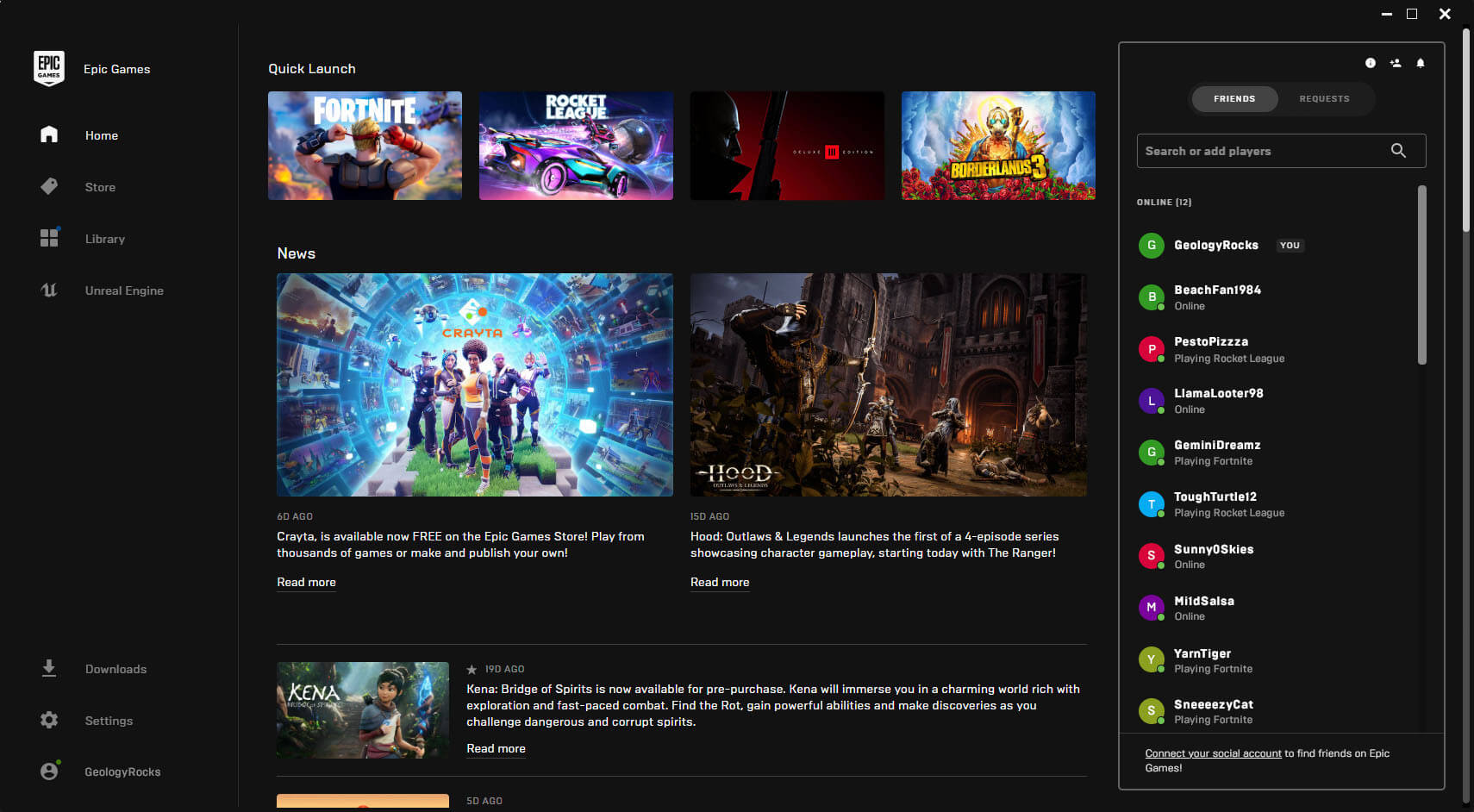
Mga setting sa Quick Launcher aron makunhuran ang paggamit sa CPU ug mapadali ang pag-download
Kung nangita ka nga ma-optimize ang Epic Games Launcher, pagsugod sa mga pagbag-o nga naghatag labing daghang epekto sa labing gamay nga paningkamot. Daghang mga tiggamit ang nagtaho sa mamatikdan nga mga pag-uswag pagkahuman gamita kini nga mga setting:
- Isira ang Launcher Human magsugod og dula: Sugdi ang dula ug dayon pilia ang Quit gikan sa tray icon. Ang dula magpadayon sa pagdagan, ug imong mabakante ang mga kapanguhaan.
- Pag-aktibo background downloads/updates: Mga Setting sa Launcher → Mga Kagustuhan sa Launcher → I-uncheck ang Tugoti ang mga pag-download sa background ug mga update.
- Kuhaa ang awtomatik nga pagsugod: Sa Launcher Settings, uncheck ang Run sa pagsugod; o gamita ang Task Manager → Startup → disable Epic Games Launcher.
- Pagtangtang Launcher nga cache: isira ang Launcher (gikan usab sa tray) → Windows + R → %localappdata% → EpicGamesLauncher → Saved → delete “webcache”, “webcache_4147”, “webcache_4430” (o susama) ug “Cache” → ablihi pag-usab ang Launcher.
- disable ang in-game nga overlay: Mga Setting → Mga Kagustuhan sa Dula → I-uncheck ang Enable Epic Games Overlay. Alang sa pipila ka mga titulo, kinahanglan nimo nga buhaton kini matag dula (Library → tulo ka tuldok → Pagdumala).
Mapuslanon usab ang pag-adjust sa mga kinatibuk-ang gusto sa kliyente aron dili kini masamok. Sa Settings, girekomenda nga itago ang pag-browse sa offline mode, i-enable ang Minimize to tray ug i-enable ang Cloud save; bisan pa niana, i-disable ang Regulate downloads, Paggamit og proxy, Allow installations while editors are running, and notifications from libre nga mga dula/tanyag kung dili sila maghatag kanimo og bili (kini makapamenos sa mga makabalda ug posibleng mga micro-cuts).
Mapuslanon nga mga sugo aron ma-optimize ang Epic Games Launcher
Kung gusto nimo nga mas paspas, adunay mga advanced nga bandila nga nakit-an sa pipila nga mga tiggamit nga epektibo. Gamita kini uban sa pagbantay, tungod kay mahimo silang magbag-o tali sa mga update:
- Epic Games Launcher (sa shortcut, Shortcut tab → Target, idugang sa katapusan): -NoUpdateChecks (likayi ang pagsusi alang sa mga update sa pagsugod), -SkipBuildPatchPrereq (wala'y piho nga mga naunang tseke), -OpenGL (eksperimento; force interface rendering sa OpenGL sa pipila ka makina).
Pananglitan sa kompleto nga destinasyon: «C:\Program Files (x86)\Epic Games\Launcher\Portal\Binaries\Win64\EpicGamesLauncher.exe» -NoUpdateChecks -SkipBuildPatchPrereq. Hinumdomi nga kini nga mga kapilian mahimong magpabilin karaan na sa umaabot nga mga bersyon.
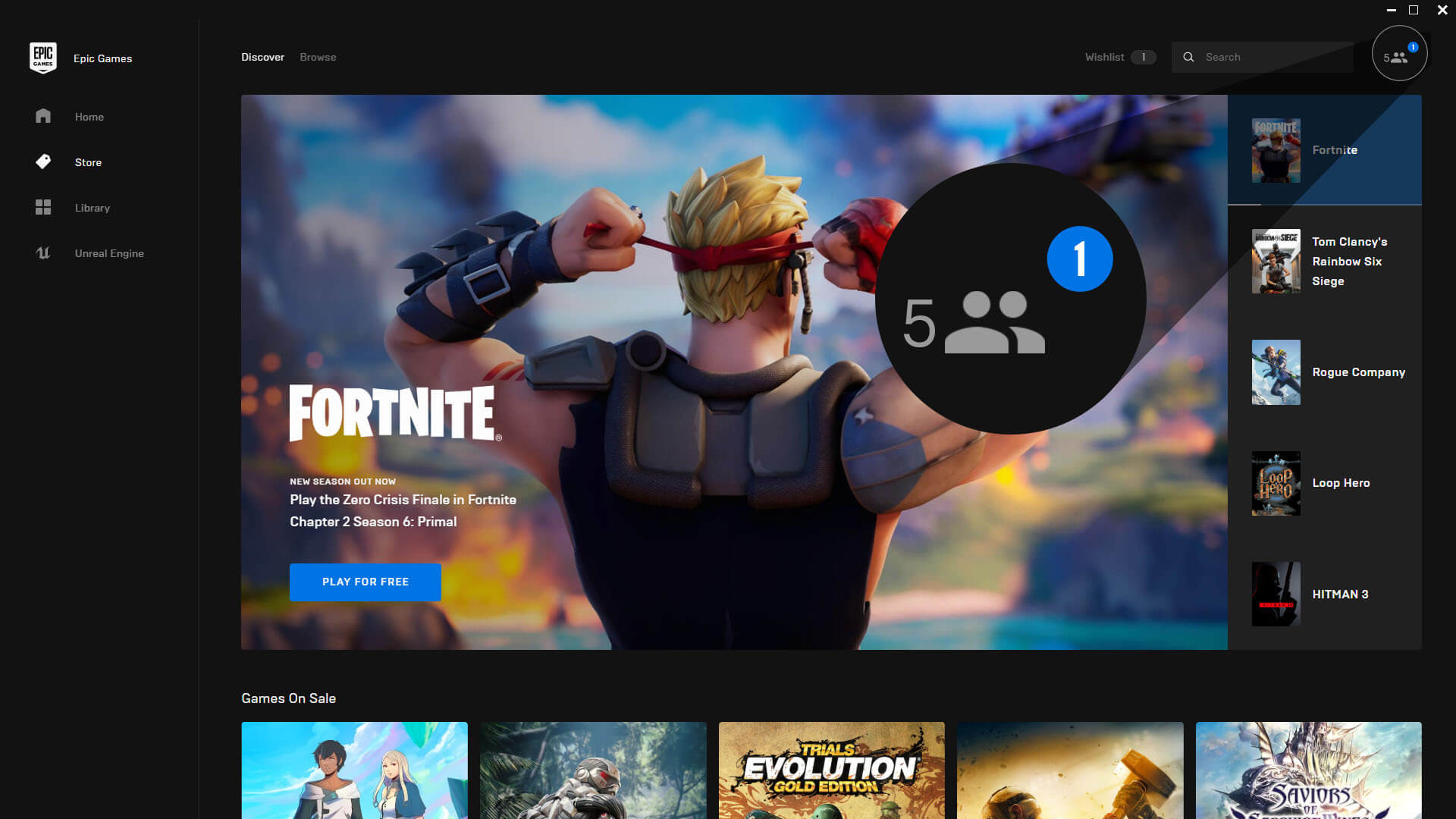
Mga Executable Properties ug DPI Scaling
Ang ubang mga kompyuter makasinati og mga kalamboan kung ang Fortnite executable dili maapektuhan sa fullscreen optimizations o DPI scaling. Ablihi ang agianan sa pag-install (default C:\Program Files\Epic Games\Fortnite\FortniteGame\Binaries\Win64) ug pangitaa ang FortniteClient‑Win64‑Shipping:
- Pag-right click → Properties → Compatibility.
- Marca I-disable ang full screen optimizations.
- Ubos sa "Usba ang mga setting sa taas nga DPI," susiha ang "I-override ang taas nga DPI scaling nga pamatasan" (kung naa) ug i-apply.
Sa pipila ka mga kompyuter kini nga mga kahon dili makita; okay ra, i-apply ang naa nimo ug tan-awa kung nakamatikod ka menor de edad nga pagkanganga.
NVIDIA Control Panel: Girekomenda nga Profile
Kung naggamit ka sa NVIDIA, ang pag-ayo sa imong 3D nga profile makatabang kaayo aron ma-stabilize ang mga oras sa frame. Nakatabang kini nga ma-optimize ang Epic Games Launcher sa Windows. Unsaon pagbuhat niini? Sa Control Panel, adto sa Adjust image settings with preview and check "Use advanced 3D image settings." Unya adto sa Pagdumala sa mga setting sa 3D ug isulud ang mosunud:
- pag-scale sa imahe: Bakol
- Naglibot nga okupasyon: Bakol
- Pagsala sa Anisotropic: Bakol
- Antialiasing - FXAA: Bakol
- Antialiasing - Pagtul-id sa Gamma: Bakol
- Antialiasing - Mode: Bakol
- Max frame rate sa app sa background: Bakol
- CUDA – GPU: Tanan
- DSR - Mga hinungdan: Bakol
- Ubos nga latency mode: Gipalihok
- maximum nga frame rate: Bakol
- MFAA: Bakol
- OpenGL rendering GPU: Awtomatikong pagpili
- Pagdumala sa kusog: Labing maayo nga gahum
- Gipalabi nga refresh rate: Ang pinakataas nga anaa
- Gidak-on sa cache sa shader: Default sa Controller
- Pagsala sa Texture – Anisotropic Sampling: Gipalihok
- Pagsala sa Texture – Negatibo nga LOD Bias: Tugoti
- Pagsala sa Tekstur – Kalidad: Pagpasundayag
- Pagsala sa Texture - Trilinear Optimization: Gipalihok
- Pag-optimize sa Thread: Awtomatiko
- Triple nga buffer: Bakol
- Vertical Sync: Bakol
- Pre-render nga VR frame: 1
Ubos sa I-adjust ang gidak-on ug posisyon sa desktop, pilia Ang Pantalla completa, himoa ang GPU scaling ug susiha ang katugbang nga kahon sa ubos. Siguruha nga itakda ang rate sa pag-refresh sa labing taas nga kantidad. Sa daghang mga monitor, kini nga pagbag-o lamang nagkunhod microstuttering.
Mga drayber, Visual C ++ ug sukaranan nga pagmentinar
Ang lig-on nga pundasyon makapugong sa dugang nga mga problema. Ipadayon ang imong sistema nga labing bag-o ug wagtangon ang mga bottleneck sa software nga hinungdan sa pagkabalda. Tibuok kalibutan nga CPU:
- I-update ang Mga drayber sa GPU gikan sa NVIDIA, AMD o Intel.
- I-install ang mga redistributable sa Microsoft Visual C ++ pinakabag-o (x86 ug x64): i-download kini gikan sa opisyal nga website, i-install una ang x86 ug dayon x64, ug i-reboot kung kompleto na ang nahabilin nga mga pagbag-o.
- Pagdalagan ang antivirus/antimalware ug i-apply Windows Update (kasagaran moabot ang mga pag-uswag sa performance ug mga patch).
Mga tip sa kahinlo sa sistema sa Windows: i-enable ang Game Mode; i-disable ang Xbox Game Bar kung wala nimo kini gigamit; sulayi ang Hardware-Accelerated GPU Scheduling (kini makatabang o mag-stutter, susiha kini sa imong makina); tin-aw nga mga temp file gamit ang Windows + R → %temp% → giwagtang tanan (kini luwas). Sa Windows Performance Options, pilia ang "Adjust for best performance" ug ibilin ang Smooth edges para sa mga font nga gipagana.
Network ug Latency: Mga Opsyon sa Ethernet ug Adapter
Dugang nga mga tip para sa pag-optimize sa Epic Games Launcher: Kung nagdula ka sa wired, pag-ayo sa imong adapter aron mapadayon ang makanunayon nga koneksyon. Ablihi ang Device Manager (Windows + R → devmgmt.msc) → Mga adapter sa network → imong Ethernet card (Realtek, Intel…):
- Sa Pagdumala sa Gahum, kuhaa ang tsek "Tugoti ang kompyuter sa pagpalong niini nga device aron makadaginot sa enerhiya.
- Sa tab nga Advanced, itakda Bilis ug Duplex ngadto sa pinakataas nga gisuportahan nga bili.
- I-deactivate ang "Green Ethernet»ug bisan unsang mga kapilian nga makadaginot sa enerhiya nga mahimong makaputol sa performance.
Gisiguro niini nga ang interface sa network dili matulog ug malikayan ang mga latency spike tungod sa mga palisiya sa trapiko. agresibo nga pagtipig.
Mga advanced nga lakang: prayoridad, kalambigitan ug mga pasidaan
Kung nagkaproblema ka pa ug gusto nimo nga ma-optimize ang Epic Games Launcher, mahimo nimo sulayan ang mga advanced tweak. Dili tanan niini girekomenda alang sa adlaw-adlaw nga paggamit, apan gusto nimo nga sulayan kini kung imong giatubang nagbalikbalik nga mga kapakyasan:
- Prioridad sa proseso: Ablihi ang Task Manager (Ctrl + Shift + Esc) → Detalye tab → FortniteClient‑Win64‑Shipping.exe → Right click → Set priority → High. Sulayi aron mahibal-an kung kini makatabang.
- Launcher nga CPU Affinity- Sa parehas nga menu sa Mga Detalye, EpicGamesLauncher.exe → Itakda ang Affinity → i-uncheck ang pipila ka mga cores. Gamita lang kini kung gibabagan sa Launcher ang imong kompyuter; kini mahimong makaapekto sa kalig-on.
- Paglikay sa overclock Kung dili ka sigurado: kini makapamubo sa kinabuhi sa imong mga sangkap ug dili kanunay maghatag lig-on nga mga sangputanan.
- Ikonsiderar ang pagpaaktibo XMP sa BIOS aron ang imong RAM molihok sa nominal nga katulin niini (siguroha nga imong susihon ang imong piho nga motherboard/memorya).
Ingon usa ka katapusang lakang pagkahuman sa usa ka sesyon sa pagmentinar ug dagkong mga pagbag-o, kini maayo nga i-restart ang pc mao nga ang tanan limpyo ug ang sistema sa husto nga paggamit sa mga pag-optimize. Mahinungdanon alang sa pag-optimize sa Epic Games Launcher sa Windows.
Mapuslanon nga mga nota ug mga pakisayran
Ang Epic adunay opisyal nga mga panudlo alang sa pagpaayo sa katulin sa pag-download sa Launcher. Makita nimo sila sa ilang help center: Epiko nga dokumentasyonKini nga pakisayran gipunting sa mga tiggamit kinsa, human sa pagsulay sa tanan, nakamatikod sa usa ka mamatikdan nga kalamboan.
Usa ka may kalabutan nga nota nga nagpalibot sa mga komunidad: ang usa ka tagsulat nagpakita nga siya mag-andam sa usa ka update sa sayong bahin sa Disyembre 2024 tungod sa mga pagbag-o sa Kapitulo 6 nga nagpahinabog mga kasaypanan sa daghang mga PC, ug ang ilang giya na-pin sa taas sa mga forum. Kini nga mga matang sa mga pasidaan nagpalig-on sa ideya nga, uban ang dagkong mga pag-update sa dula, takus kini. pag-usab sa mga setting ug i-validate kini pag-usab.
Sa katapusan, kung bag-o ka lang nga nag-install sa usa ka graphics card ug nakamatikod nga grabe nga mga problema sa daghang mga dula o ang imong computer hinay nga nagsugod, mahimo ka nga interesado sa usa ka labi ka daghang pagsusi sa diagnostic, gikan sa limpyo nga mga drayber hangtod mga pagsusi sa hardware. Usahay ang ingon sa usa ka kapakyasan sa Launcher usa ka simtomas sa usa ka butang.
Ang taas nga paggamit sa CPU sa Epic Games Launcher dili kanunay nga sayup sa imong PC: ang arkitektura nga nakabase sa Chromium, kalihokan sa background, ug ang gidak-on sa tindahan tanan adunay papel. Pinaagi sa paghiusa sa mga tweak sa kliyente, usa ka makatarunganon nga profile sa graphic, paglimpyo sa cache, ug maayong pagmentinar sa sistema, mahimo nimong ma-optimize ang Epic Games Launcher sa Windows nga wala’y mga problema.

Ang editor nga espesyalista sa teknolohiya ug mga isyu sa internet nga adunay labaw sa napulo ka tuig nga kasinatian sa lainlaing digital media. Nagtrabaho ko isip editor ug tiglalang sa sulod alang sa e-commerce, komunikasyon, online marketing ug mga kompanya sa advertising. Nakasulat usab ako sa mga website sa ekonomiya, pinansya ug uban pang mga sektor. Ang akong trabaho mao usab ang akong hilig. Karon, pinaagi sa akong mga artikulo sa Tecnobits, naningkamot ko nga tukion ang tanang balita ug bag-ong mga oportunidad nga gitanyag kanato sa kalibotan sa teknolohiya kada adlaw aron mapauswag ang atong kinabuhi.