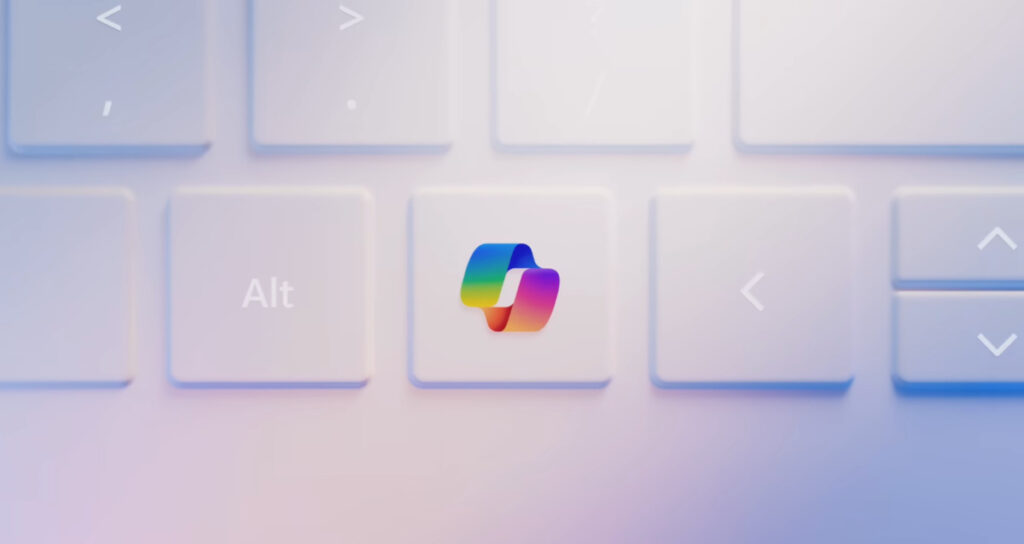
El taas nga lebel sa pag-customize sa Windows operating system Kanunay kini nga usa sa iyang dakong kalig-on. Busa, dili ikatingala nga posible na karon ang pagpadagan sa ubang mga aplikasyon gamit ang Copilot key sa bag-ong Copilot + PCs. Husto kana, mahimo nimong i-assign ang bag-ong mga gimbuhaton sa sikat nga yawe ug sa ingon mapahimuslan ang imong kasinatian sa Windows 11.
Gidugang sa Microsoft ang usa ka bag-ong pisikal nga yawe sa Copilot+ nga mga kompyuter, usa ka kausaban nga nakadani sa pagtagad sa kadaghanan. Natural, ang tahas niini mao ang pagpaaktibo sa AI nga katabang, pag-abli sa Copilot app aron makasugod ka og chat. Uban sa pinakabag-o nga mga update, Gitugotan ka sa Windows 11 nga mag-assign sa bag-ong mga gimbuhaton sa yawe, sama sa pagpadagan sa ubang mga aplikasyon sa sistema. Atong tan-awon kon unsaon paghimo ang kausaban.
Posible na karon ang pagpadagan sa ubang mga aplikasyon gamit ang Copilot key sa Windows 11

Kung ikaw adunay usa sa bag-ong Microsoft Copilot+ PCs, lagmit imong gigamit ang Copilot key aron ma-invoke ang AI nga katabang. Kini usa sa labing makapaikag nga bag-ong mga bahin nga gilakip sa kompanya sa teknolohiya sa labing bag-o nga mga kompyuter. Ang pisikal nga yawe sa Copilot nagtugot kanimo sa pagpadagan sa chatbot nga gipadagan sa artipisyal nga paniktik, apan kini dili lamang ang function nga imong mahatag niini.
Ang pinakabag-o nga mga update nga nadawat sa Windows 11 nagbukas sa pultahan alang sa ipasibo ang operasyon sa Copilot key. Kung gikapoy ka sa paggamit niini para lang sa paggamit sa artificial intelligence function, swerte ka. Gikan sa mga setting sa sistema makahimo ka og pipila ka mga setting sa pagpadagan sa ubang mga aplikasyon gamit ang Copilot key.
Aron isulti ang tinuod, masabtan nga gibuksan sa Microsoft kini nga posibilidad alang sa mga koponan sa Copilot + niini. Ang artificial intelligence function, labaw sa pagkabihag, anaa sa yugto sa pagtubo. Tungod kay gamay pa ang mahimo niini sa lokal nga lebel, Dili episyente ang paggahin ug yawe para lang sa pagtawag sa chatbot. Samtang mohamtong ang ideya ug molambo ang mga feature sa AI, ang labing praktikal nga buhaton mao ang paghatag og dugang kagawasan sa mga tiggamit sa pag-customize sa operasyon sa Copilot key.
Mga lakang sa pagpadagan sa ubang mga aplikasyon gamit ang Copilot key
Atong tan-awon ang Mga lakang nga sundon sa pagpadagan sa ubang mga aplikasyon gamit ang Copilot key. Ang pamaagi mao ang yano ug nagtugot kaninyo sa pagpili sa uban nga mga instalar nga mga programa sa pagdagan sa diha nga kamo mopilit sa Copilot yawe. Ug kung gusto nimo ibalik kini sa orihinal nga function niini, balik lang sa mga setting ug i-assign pag-usab ang Copilot application.
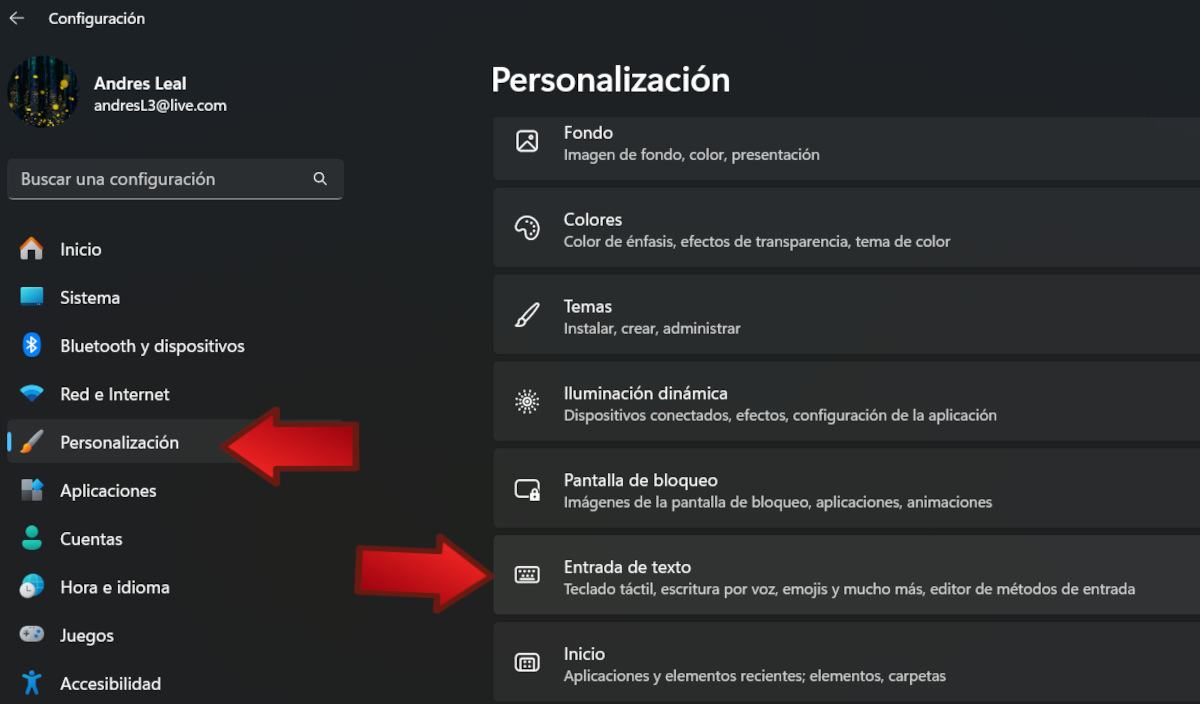
- I-klik ang simbolo sa Windows ug adto sa Pagsalig

- Sa wala nga menu, pilia ang kapilian Pagpasibo
- Karon tan-awa ang mga kapilian sa pag-customize para sa seksyon input sa teksto ug i-klik kini.
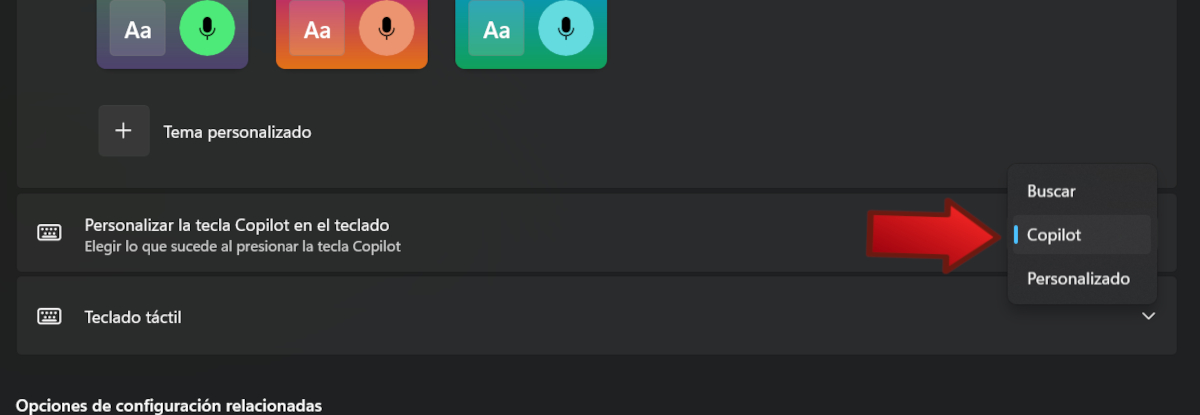
- Karon moadto sa kapilian Ipasibo ang Copilot key sa keyboard ug i-klik ang buton Copilot.

- Makita nimo ang duha pa ka kapilian nga gipakita: Pangita ug Custom. Pag-klik sa ulahi.
- Gikan sa magamit nga mga aplikasyon, pilia ang usa nga gusto nimong ilunsad kung imong gipugos ang Copilot key.

- Andam. Aron makadagan ka sa ubang mga aplikasyon gamit ang Copilot key sa Windows 11.
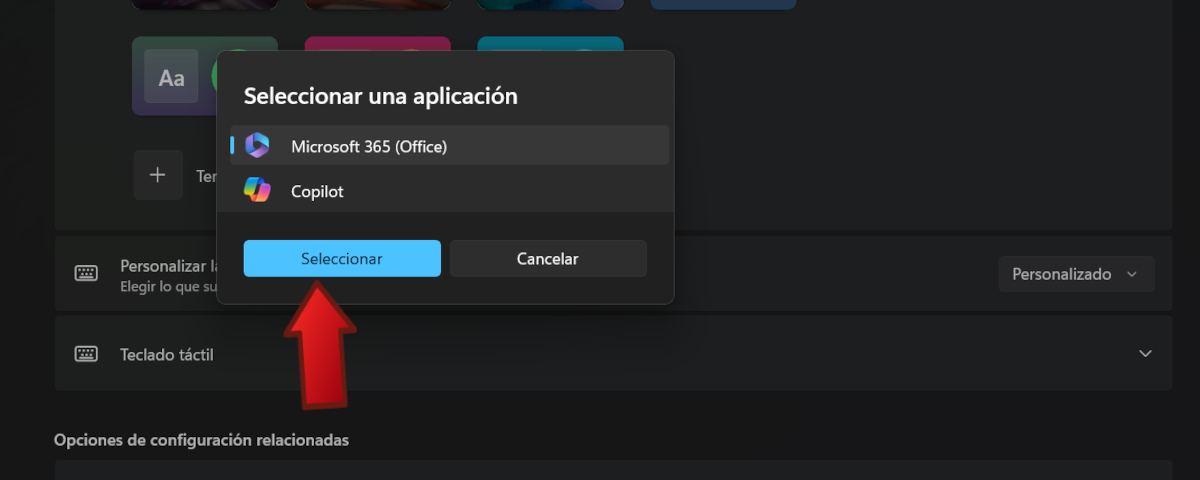
Sama sa imong makita sa katapusang screenshot, Sa pagkakaron mapili ra nimo ang Microsoft 365 nga aplikasyon nga ipadagan gamit ang Copilot key. Pagpaabot nga daghang mga app ang maapil sa lumad o ma-install pinaagi sa usa ka pakete sa MSIX sa umaabot. Ug kung gusto nimo ibalik ang Copilot key configuration, balika lang ang pamaagi nga gihulagway ug pilia ang Copilot isip app nga modagan.
Mga bentaha sa pag-customize sa Copilot key sa Windows 11
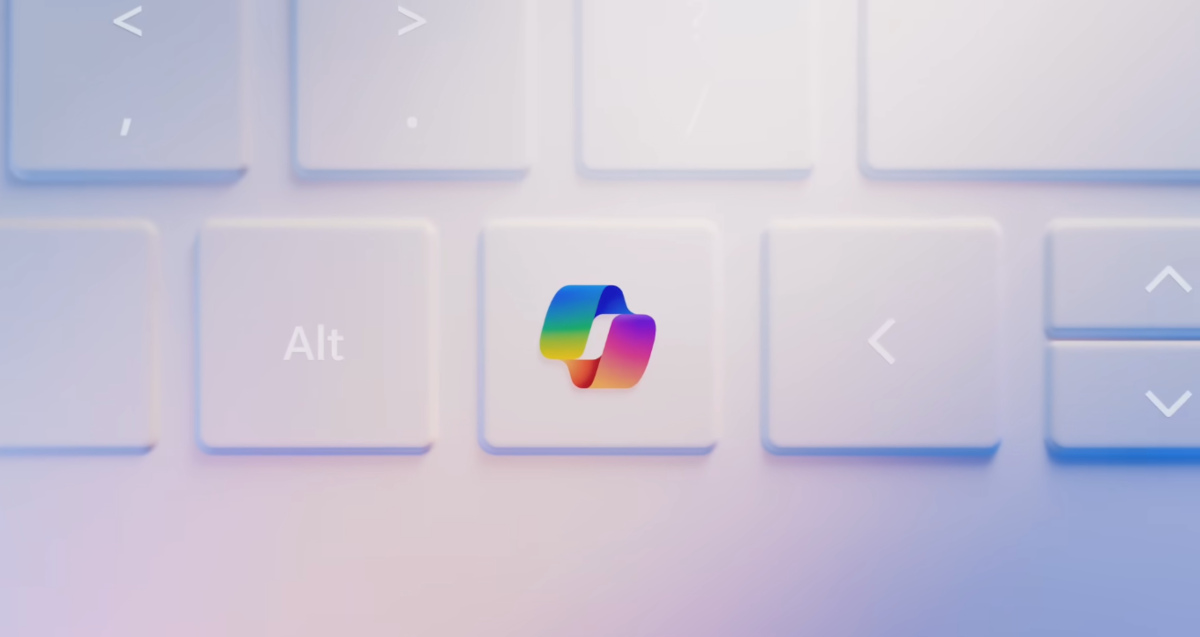
Ang pagbaton og kapilian sa pagpadagan sa ubang mga aplikasyon gamit ang Copilot key sa Windows 11 nagdala og pipila ka mga bentaha nga angay ipasiugda. Sama sa giingon na namon, gitugotan ang pag-assign sa ubang mga gimbuhaton pahimusli kini nga kabag-ohan sa mga keyboard sa bag-ong Microsoft laptops. Ug kung ang una nga sugyot makaabut sa labi ka praktikal nga lebel, siguradong mapahimuslan namon ang tibuuk nga potensyal sa AI sa among lokal nga koponan.
Usa sa mga bentaha sa pag-customize sa Copilot key mao nga kini naghatag og a mas dako nga pagka-flexible alang sa mga tiggamit. Salamat sa kini nga kapilian, posible nga ipahiangay ang kasinatian sa gumagamit sa labi ka piho nga mga panginahanglanon nga wala gipunting sa paggamit sa AI. Nga mahimo nimong ablihan ang usa ka app sa pagpindot lang sa usa ka yawe usa ka dugang alang sa kaharuhay ug kaepektibo.
Siyempre, kini usab naghubad sa labi ka produktibo kung nagtrabaho o nagtuon gikan sa kompyuter. Karon mahimo nimo gamita ang Copilot key aron mapadagan ang mga aplikasyon nga kanunay nimong gigamit. Niining paagiha, imong gipakunhod ang oras nga gikinahanglan aron ma-access kini ug madugangan ang imong pasundayag.
Sa konklusyon, nakita namon ang mga lakang sa pagpadagan sa ubang mga aplikasyon gamit ang Copilot key sa Windows 11. Ang pamaagi yano kaayo ug dali nga mabalik kung nakita nimo nga angay. Gisusi usab namo ang mga bentaha sa Gitugotan ka sa bag-ong Copilot + PC nga mga aparato nga ipasadya ang bag-ong Copilot key. Sa walay duhaduha, kini usa ka dugang sa mga termino sa kahupayan ug pagka-produktibo, usa ka butang nga kanunay nga nagpaila sa hari sa mga operating system.

Sukad pa sa bata pa kaayo ko interesado kaayo ako sa tanan nga may kalabutan sa mga pag-uswag sa siyensya ug teknolohiya, labi na kadtong naghimo sa atong kinabuhi nga mas sayon ug mas makalingaw. Ganahan ko nga mag-update sa pinakabag-o nga mga balita ug uso, ug ipaambit ang akong mga kasinatian, opinyon ug tambag bahin sa kagamitan ug gadgets nga akong gigamit. Nagdala kini kanako nga mahimong usa ka magsusulat sa web sobra sa lima ka tuig ang milabay, nag-una nga naka-focus sa mga Android device ug Windows operating system. Nakat-on ko sa pagpatin-aw sa yano nga mga pulong kung unsa ang komplikado aron dali kini masabtan sa akong mga magbabasa.