- Ang mensahe nga "Pag-andam sa Windows, ayaw palonga ang imong kompyuter" kasagaran usa ka normal nga proseso pagkahuman sa mga pag-update, apan kung kini molungtad og sobra sa 2-3 ka oras mahimo kini magpakita nga adunay problema.
- Ang labing epektibo nga mga pamaagi naghiusa sa pailub, kontrolado nga pinugos nga pag-restart, ug mga himan sa pag-ayo sa Windows sama sa Startup Repair, SFC, ug DISM.
- Gawas sa pag-ayo sa kasamtangang babag, importante usab ang paghimo og mga backup, restore point, ug kasaligang installation media aron malikayan ang umaabot nga mga bottleneck.
- Kon ang sistema grabe nga nadaot, ang solusyon naglakip sa pag-uninstall sa nagkasumpaki nga mga update o paghimo og limpyo nga pag-reset/pag-instalar pag-usab sa Windows.

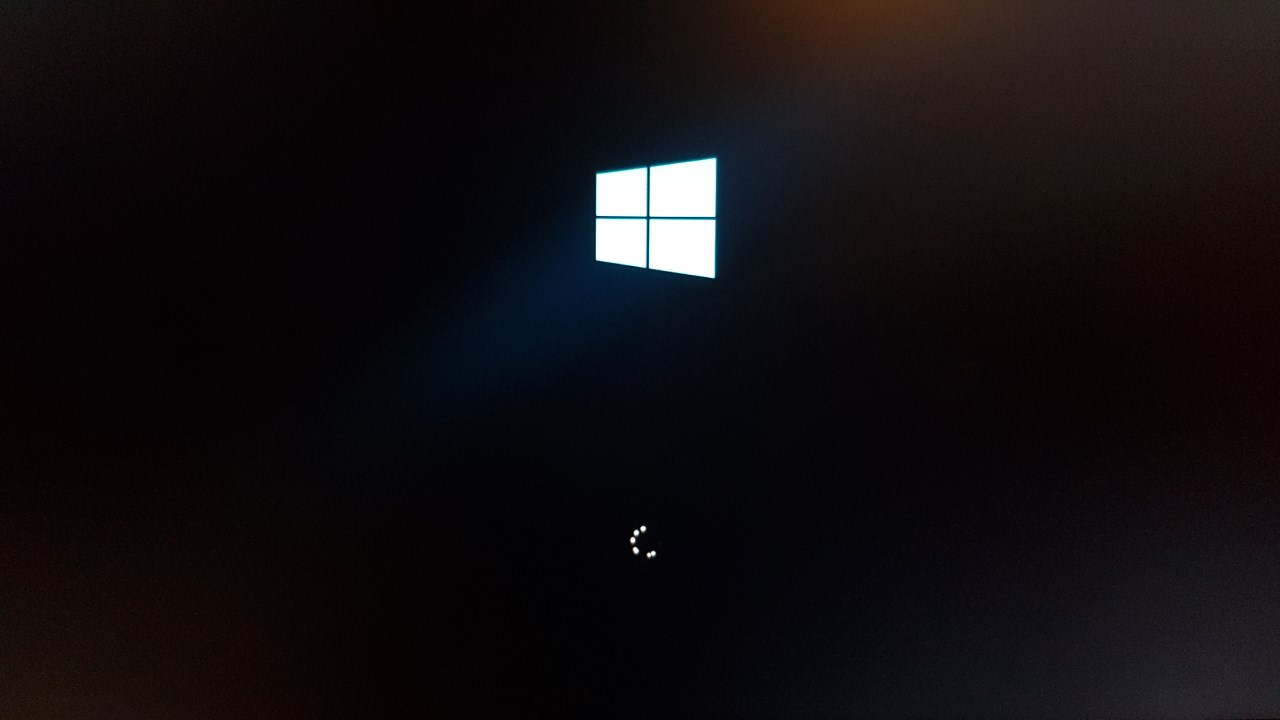
Nagrelaks ka lang, gi-on nimo ang imong kompyuter aron magtrabaho o magdula, ug kalit lang, migawas ang usa ka makalilisang nga screen. "Pag-andam sa Windows, ayaw palonga ang imong kompyuter" sulod sa pipila ka minuto o orasPadayon ra ang siklo, dili na nimo magamit ang PC ug magsugod ka sa paghunahuna nga adunay butang nga naguba na gyud.
Sa dili pa mag-panic, importante nga masabtan nga kini nga mensahe dili kanunay magpasabot og katalagman. Kasagaran kini usa ka normal, bisan hinay, nga proseso, apan adunay mga kaso diin kini ma-stuck. natanggong sa usa ka loop ug nanginahanglan ug maampingong interbensyon aron malikayan ang pagpalala sa sitwasyon o pagkawala sa hinungdanon nga datos.
Unsay buot ipasabot sa mensahe nga "Pag-andam sa Windows, ayaw palonga ang imong kompyuter"?
Kung makita nimo kini nga mensahe sa screen, ang Windows nagtrabaho na mga buluhaton sa sulod halos kanunay nga may kalabutan sa mga pag-update o pagbag-o sa sistemaKasagaran kini makita kung I-off, i-on, o i-restart ang kompyuter., human dayon ma-install ang update o ma-apply ang dagkong mga pagbag-o.
Sa praktis, ang sistema mahimong Pag-instalar sa mga update file, pag-reconfigure sa mga serbisyo, ug pag-usab sa mga setting sa aplikasyon ug moduleKini nga proseso molimpyo sa mga daang bersyon o moandam sa palibot alang sa sunod nga pag-boot. Kining tanan mahitabo sa background, ug hangtod nga kini mahuman, ang PC magpabilin nga naka-lock sa maong screen.
Ang pinaka importante: Dili kini usa ka mensahe sa sayop sa iyang kaugalingonKini usa ka pahibalo nga ang Windows nagtrabaho. Kini nga kinaiya naglungtad sukad pa sa mga bersyon sama sa Windows 7 ug naa gihapon sa... Windows 8, Windows 10 ug Windows 11aron makit-an nimo kini sa halos bisan unsang modernong kompyuter.
Ang problema motumaw kon kini nga proseso, nga kasagaran molungtad og pipila ka minuto, molungtad og dugay kaayo. Giangkon sa Microsoft nga, ubos sa pipila ka mga kahimtang, kini mahimong molungtad hangtod sa molungtad og 1 hangtod 3 ka oras sa hinay nga mga kompyuter o uban ang daghang mga aplikasyonKon ikaw adunay daan nga mechanical hard drive o daghang mga programa nga naka-install, kini lagmit nga molungtad og dugay.
Kanus-a kini normal ug kanus-a man gyud adunay tinuod nga babag?
Samtang giandam sa Windows ang tanan, ang loading circle magpadayon sa pagtuyok nga dili ka makakita og klaro nga progreso. Sa daghang mga kaso, ang bugtong makatarunganon nga buhaton mao ang Pagmapailubon ug pasagdi nga molihok ang sistemabisan pa man og murag walay nahitabo.
Isip usa ka realistiko nga reperensya, kadaghanan sa mga giya ug mga teknisyan nagrekomendar maghulat og labing taas nga 2 hangtod 3 ka orasKon ang screen magpabilin nga parehas human nianang panahona, lagmit nga ang proseso na-stuck. update loop o internal nga sayop ug dili na mouswag sa iyang kaugalingon.
Sa maong punto, mas maayo nga hunahunaon ang mas agresibo nga mga aksyon: pugsa ang pag-restart, gamita ang mga himan sa pag-ayo sa Windows, i-uninstall ang mga problemadong update o, sa mga seryosong kaso, ibalik ang sistema o i-install pag-usab ang Windows gikan sa wala.
Bisag makatintal nga pug-on ang power button human sa lima ka minuto, ang unang butang nga angay nimong buhaton mao ang Pasagdi ang Windows nga mahuman ang trabaho niini nga dili kini mabalda.Niining panahona, mahimo kini nga mag-download og dugang nga mga file, mag-apply og mga patch, maglimpyo sa mga naunang bersyon, o mag-adjust sa mga setting.
Kon ang imong PC adunay Modernong SSD ug dili kaayo daghang mga programaTalagsa ra ang paghulat og daghang oras, apan sa mga kompyuter nga adunay mekanikal nga hard drive o mga sistema nga puno sa trabaho, mahimo kini nga mas dugay kaysa sa atong gusto. Makatarunganon nga hatagan kini og labing menos usa ka panahon 1-2 ka oras, ug hangtod sa labing taas nga 3 ka oras.
Kon bisan human kini gibiyaan sa "tibuok hapon" o "tibuok gabii" ang screen magpabilin nga parehas, atong mahunahuna nga Wala kini nag-uswag ug adunay tinuod nga deadlock.Kon mao, ang paghulat pa walay pulos, ug panahon na aron mobalhin sa sunod nga ang-ang.
Pugsa ang pag-shutdown ug i-restart ang imong kompyuter nga luwas
Kon ang paghulat nahimo nang walay pulos, ang sunod nga lakang mao ang paghimo og kontrolado nga pinugos nga pag-restart aron malimpyohan ang memorya ug mogawas sa loopKini, kon buhaton sa husto, dili angay nga makapapas sa imong personal nga datos, bisan tuod kini mahimong magbilin sa update nga dili kompleto ug magkinahanglan kanimo sa pag-ayo niini.
El girekomenda nga pamaagi alang niining "bugnaw" nga pagsira Mas komprehensibo kini kaysa sa pagpindot lang sa power button kausa. Ang naandan nga mga lakang mao ang:
- Pindota ug kupti ang buton sa kuryente pipila ka segundo hangtod nga hingpit nga mapalong ang kompyuter, bisan kung ang screen nagpakita sa "Pag-andam sa Windows".
- Idiskonekta ang tanan nga dili kinahanglan nga mga peripheralMga USB drive, external hard drive, printer, webcam, USB headset, mikropono, ug uban pa. Kon mas gamay ang mga device nga konektado, mas gamay ang posibilidad nga magka-conflict ang boot.
- I-unplug ang power cord gikan sa desktop PC o laptop.
- Kon ang imong laptop adunay matangtang nga bateryaKuhaa kini gikan sa kompartamento aron hingpit nga maputol ang kuryente.
- Pindota ug kupti ang power button sulod sa 20-30 segundos aron ipagawas ang nahabilin nga enerhiya gikan sa mga capacitor ug limpyohan ang memorya.
- Balik sa isulod ang baterya (kon imong gikuha kini) ug ikonektar pag-usab ang kable sa kuryente, apan wala pa gisaksak ang mga USB device.
- I-on ang kompyuter ug susiha kung kini magsugod sa normal nga paagi o kung kini ma-stuck pag-usab sa parehas nga screen.
Kini nga matang sa "electrical reset" kasagaran makasulbad sa panagsa nga mga pag-update o temporaryo nga mga sayop sa pagsugodKon mawala ang mensahe ug mahuman na ang sistema sa pag-configure, lagmit nasulbad na ang problema. Kon kini balik-balik nga makita sa samang screen, mas seryoso na ang problema ug gikinahanglan ang mga himan sa pagbawi.

Pag-access sa Windows Recovery Environment (WinRE)
Kon ang Windows mopilit nga ma-stuck sa "Pag-andam sa Windows" matag higayon nga kini magsugod, kinahanglan nimo nga ma-access ang Palibot sa Pagbawi sa Windows (WinRE) Aron magamit ang mga advanced repair function, adunay duha ka pangunang paagi aron makaadto didto:
- Pagpugos sa daghang sunod-sunod nga napakyas nga pag-restartKon imong hunongon ang pagsugod sa Windows 2-3 ka beses nga sunod-sunod (pinaagi sa pagpalong niini gamit ang power button atol sa pagsugod), ang sistema mismo kasagaran awtomatikong magpakita sa mosunod nga screen: "Pag-ayo" ug, wala madugay pagkahuman, ang Mga opsyon sa abanteng pagbawi.
- Paggamit og USB o DVD para sa pag-instalar sa WindowsKon ang sistema dili awtomatikong mo-log in sa WinRE, mahimo kang maghimo og opisyal nga pamaagi sa pag-instalar Gamit ang Microsoft Media Creation Tool sa laing PC, i-boot gikan sa USB/DVD ug pilia ang opsyon "Pag-ayo sa mga kagamitan" imbis nga "Pag-instalar".
Sa higayon nga naa ka sa WinRE, makita nimo ang mga menu nga sama niini "Pagpili og usa ka kapilian""Pag-troubleshoot" ug "Mga advanced nga opsyon". Gikan didto mahimo ka nga maka-access Pag-ayo sa Startup, Pagpahiuli sa Sistema, Command Prompt, Pag-uninstall sa mga update ug daghan pang mga gamit nga gidisenyo ilabi na alang niini nga matang sa pag-block.
Pag-ayo sa pagsugod sa Windows aron mabungkag ang loop
Kon ang imong kompyuter ma-stuck sa "Preparing Windows" matag higayon nga imong i-on kini, ang unang butang nga kasagarang girekomenda sulod sa WinRE mao ang pagsulay og Pag-ayo sa startupKini nga gimbuhaton nag-analisar sa mga sangkap sa boot ug naningkamot sa pagtul-id Nadaot nga kritikal nga mga file, mga sayop sa bootloader, ug mga problema sa pag-configure nga makapugong sa Windows sa pagsugod og normal.
Para sa ilunsad kini, gikan sa Palibot sa Pagpahiuli:
- Sa main screen, isulod ang "Pagsulbad sa mga problema".
- Dayon i-access "Mga Abansado nga Opsyon".
- Pilia "Pag-ayo sa Pagsugod" (sa pipila ka mga bersyon kini makita nga "Windows Startup Repair").
- Pilia ang Windows operating system nga gusto nimong ayohon ug pasagdi nga awtomatikong modagan ang proseso.
Ang himan maningkamot Pag-ila ug pagtul-id sa labing komon nga mga sayop sa pagsugodKon maayo ang dagan sa tanan, ang kompyuter mo-restart ug mobalik sa desktop nga dili ma-stuck sa "Pag-andam sa Windows". Kon ang mensahe nga sama niini makita... "Dili maayo sa Startup Repair ang imong PC"Kini nagpasabot nga adunay mas lawom nga mga sayop ug ubang mga pamaagi ang kinahanglan gamiton.

Susiha ug ayoha ang mga file sa sistema gamit ang SFC ug DISM
Laing komon nga rason nganong dugay kaayo ang "pag-andam" sa Windows sa matag pag-restart mao ang korapsyon sa file sa sistemaKon ang pipila ka mga sangkap madaot, ang sistema mosulay sa pag-ayo o pag-usab niini sa matag pagsugod, ug mapakyas sa tunga-tunga sa proseso balik-balik.
Aron masulbad kini nga problema, gigamit ang duha ka himan nga gilakip sa Windows: SFC (System File Checker) y DISMSila gipamatay gikan sa Command Prompt sa advanced mode, kasagaran pinaagi sa pagsulod una sa WinRE.
Ang kinatibuk-ang mga lakang Kini sila mao ang mosunod:
- Gikan sa Mga Abanteng Opsyon sa WinRE, ipadayon "Simbolo sa Sistema" sa pag-abli sa usa ka command window.
- Sa console, i-type ang command
sfc /scannowug pindota ang Enter. - Hulata hangtod nga moabot kini sa 100%; ang sistema pag-scan ug pag-ayo sa mga nadaot nga mga file sa sistema.
- Kung nahuman na, i-restart ang imong PC ug susiha kung nawala na ba ang "Pag-andam sa Windows" lock.
Kon magpadayon ang problema, angay nga dugangan og DISM, nga mao ang moayo sa imahe nga sistema gigamit sa CFS:
- Ablihi pag-usab ang Simbolo sa sistema gikan sa WinRE.
- Ipatuman kini nga mga sugo usa-usa, ipadayon ang Enter pagkahuman sa matag linya:
DISM.exe /Online /Cleanup-image /Scanhealth
DISM.exe /Online /Cleanup-image /Restorehealth
Kini nga mga proseso mahimong molungtad og dugay, busa kinahanglan nimo Pasagdi sila nga mahuman nga dili sila samokonKung nahuman na, i-restart ug susiha kung ang Windows makasugod na ba nga dili ma-stuck sa preparation phase.
Kuhaa ang mga problemadong update file
Sa pipila ka grabeng mga kaso, ang Windows mag-log kon unsang piho nga file ang hinungdan sa awtomatikong pag-ayo nga mapakyas balik-balik. Mahimo nimong ma-access kini nga mga log gikan sa WinRE, ug kung makit-an ang usa ka kritikal nga nadaot nga file, mano-mano nga papason kini gikan sa console.
Usa ka tipikal nga paagi sa pagbuhat niini mao ang pagbukas sa Simbolo sa sistema ug adto sa folder sa mga log sa pag-ayo:
- Sa console, isulod ang sugo (i-adjust kon ang imong instalasyon wala sa C:):
C:
cd \Windows\System32\LogFiles\Srt - Ablihi ang log file gamit ang:
type SrtTrail.txt
Kon ang maong file magpakita og susama sa «Ang kritikal nga boot file nga c:\windows\system32\drivers\filename.sys kay dunot»Kini nagpasabot nga ang system file nadaot ug nakababag sa proseso sa pag-boot. Sa kini nga mga kaso, mahimo kang moadto sa gipakita nga agianan ug gamiton ang sugo del aron tangtangon ang problemadong file, sa pag-ingon nga ang Windows mohimo og saktong bersyon o mahimo kini nga ayohon sa ulahi.
Kini nga matang sa interbensyon medyo mas delikado, tungod kay Imong mano-manong gitangtang ang usa ka low-level fileBusa, mas maayo nga gamiton lang kini kon sigurado ka sa imong gibuhat o kon nagsunod ka sa usa ka espesipikong giya para sa gipakita nga sayop.
I-uninstall ang mga bag-ong update nga hinungdan sa pag-block.
Laing komon nga senaryo mao nga ang problema nagsugod dayon human ma-install ang Windows. usa ka pag-update sa kalidad o bahinUsahay kini nga mga update adunay mga bug o panagbangi sa pipila ka mga driver, hinungdan nga ang sistema mosulod sa usa ka walay kinutuban nga siklo sa pagpangandam.
Para sa balihon ang sitwasyon Mahimo nimong i-uninstall ang pinakabag-ong mga update gikan sa sulod sa recovery environment. Ang kinatibuk-ang pamaagi mao ang:
- Sa WinRE, adto sa "Pagsulbad sa mga Problema" > "Mga Abansadong Opsyon".
- Pilia "I-uninstall ang mga update".
- Ang sistema motugot kanimo sa pagpili tali sa "I-uninstall ang pinakabag-ong update sa kalidad" o "I-uninstall ang pinakabag-ong update sa feature".
- Kasagaran magsugod kini sa pinakabag-o (kasagaran kini ang dekalidad) ug pasagdan nga matapos ang proseso.
- I-restart ang imong kompyuter ug susiha kung ang mensahe nga "Pag-andam sa Windows" nagpabilin pa ba.
Sa pipila ka mga device, mahimo ka usab nga mag-log in Luwas nga Mode (gikan sa "Startup Settings" sa WinRE, pinaagi sa pagpindot sa F4) ug, sa higayon nga naa na sa basic Windows, i-uninstall ang mga update gikan sa Control Panel > Mga Programa ug Feature > Tan-awa ang na-install nga mga updatepagpili sa pinakabag-o.

Ibalik ang sistema sa miaging punto
Kon imong gipagana ang proteksyon sa sistema, posible kaayo nga ang Windows ang naghimo awtomatikong mga punto sa pagpahiuli sa dili pa ang pipila ka dagkong mga pag-update o pag-instalar. Kini nga mga punto nagtugot kanimo sa ibalik ang sistema sa miaging estado diin ang tanan nagtrabaho sa hustonga dili hikapon ang imong personal nga mga file (mga dokumento, litrato, ug uban pa).
Aron gamiton ang Pagpahiuli sa sistema gikan sa WinRE:
- Sugdi sa palibot sa pagkaayo ug adto sa "Pagsulbad sa mga problema".
- Pagsulod "Mga Abansado nga Opsyon" ug pilia "Pagpahiuli sa Sistema".
- Pilia ang imong user account ug, kung kinahanglan, isulod ang imong password.
- Sunda ang katabang aron pagpili og punto sa pagpahiuli gibuhat sa wala pa magsugod ang mga bloke nga "Pag-andam sa mga Windows".
- Kumpirmahi ang pagpahiuli ug hulata nga makompleto ang proseso ug ang kompyuter magsugod pag-usab.
Kini nga kapilian kasagaran epektibo kaayo kung ang tinubdan sa problema usa ka usa ka nagkasumpaki nga update, usa ka dili maayo nga na-install nga driver, o software nga nakabalda pag-ayo sa sistemaAng disbentaha kay ang mga programa ug mga pagbag-o sa configuration nga gihimo human niana nga punto mabawi, apan ang imong data magpabilin sa kung asa kini kaniadto.
I-reset ang imong PC o i-install pag-usab ang Windows gikan sa wala
Kon nakasulay ka na sa paghulat, pag-restart, pag-ayo sa pagsugod, pagpadagan sa SFC/DISM, pag-uninstall sa mga update, ug pagpahiuli sa sistema apan wala molampos, posible kaayo nga ang sistema mas grabe nga nadaotSa maong senaryo, ang labing kasaligan nga mga kapilian naglakip sa i-reset ang Windows o paghimo og limpyo nga instalasyon.
Una sa tanan, sulundon i-save ang imong importanteng mga fileKon ang Windows dili magsugod, mahimo nimong gamiton ang mga himan sa ikatulo nga partido nga nagtugot kanimo sa paghimo og bootable bootloader. pagluwas sa bootable nga USBI-boot ang imong PC gikan didto ug kopyaha ang data gikan sa hard drive ngadto sa laing external storage device. Daghang mga programa sa pag-backup ug pagbawi ang nagtanyag niining "locked computer" nga bahin alang niining mga matang sa emerhensya.
Luwas ang imong datosAdunay daghang mga kapilian sulod sa WinRE:
- I-reset kini nga PC (sa "Pagsulbad sa mga problema"):
• Opsyon "Tipigi ang akong mga file»: i-reinstall ang Windows, tangtangon ang mga programa ug setting, apan Hupti nga luwas ang imong personal nga mga dokumento sa mga folder sa tiggamit.
• Opsyon "Kuhaa ang tanan»: i-format ang partisyon sa sistema ug Mobiya kini sa imong PC nga daw bag-o lang kini migawas gikan sa pabrika.Nagkinahanglan kini og pre-backup sa datos. - Limpyo nga pag-instalar gikan sa opisyal nga USB/DVD:
• Paghimo og installation medium gamit ang Microsoft tool sa laing kompyuter.
• I-boot gikan sa USB drive ug pilia ang "Install now".
• Papasa ang system partition kon gikinahanglan ug i-install pag-usab ang Windows gikan sa wala.
Ang usa ka limpyo nga instalasyon halos garantiya sa pagwagtang sa bisan unsang timailhan sa "Pag-andam sa mga Windows" nga loopapan kini nagpasabot I-reinstall ang mga aplikasyon, driver, ug i-adjust ang mga settingMao kini ang katapusang kapilian kon nahurot na ang tanang ubang mga kapilian.
Mga problema atol sa pag-instalar o pag-reinstall sa Windows
Usahay ang mensahe nga "Pag-andam sa Windows" makita atol sa limpyo nga pag-instalar o pag-instalar pag-usabug magpabilin nga nagyelo sa usa ka piho nga porsyento (10%, 20%, ug uban pa). Dinhi, dugang sa mga problema nga nahisgutan na, adunay ubang mga hinungdan nga nalangkit, sama sa kahimtang sa USB sa pag-instalar, ang BIOS/UEFI o pagkaangay sa hardware.
Mga importanteng punto Susiha kon ang problema mahitabo samtang nag-install sa Windows 10 o 11:
- Sayop o hinay kaayo nga pag-instalar sa USB o DVDAng USB drive nga adunay bad sectors o hinay kaayo mahimong hinungdan sa pag-freeze sa mga instalasyon. Girekomendar nga mogamit og USB drive nga adunay bad sectors o hinay kaayo. usa ka USB 3.0 drive nga labing menos 8 GB nga naa sa maayong kondisyon, gi-format sa saktong paagi (FAT32 o NTFS) ug susiha kini pinaagi sa pagkopya ug pag-abli sa dagkong mga file sa dili pa maghimo sa bootable media.
- Mga problema sa himan sa paghimo og mediaKon nagduda ka nga ang USB drive depektoso, buhata pag-usab ang media gikan sa wala. Mahimo nimong gamiton ang opisyal nga himan sa Microsoft o, kon na-download na nimo ang ISO, mga aplikasyon sama sa Rufo aron makamugna og USB drive para sa pag-instalar.
- Mga setting sa BIOS/UEFIPara sa Windows 11, importante kaayo nga naa kay Luwas nga Pag-boot, TPM 2.0 ug ang angay nga mode (UEFI batok sa legacy BIOS). Sa pipila ka mga kaso, ang CSM kinahanglan nga i-disable o i-adjust ang boot mode aron magpadayon ang instalasyon.
- Daghan kaayong konektadong mga peripheralAtol sa pag-instalar, mas maayo nga biyaan lang ang keyboard, mouse ug monitorAng ubang mga USB device mahimong hinungdan sa mga panagbangi atol sa proseso sa pag-boot sa installer.
- Sobrang kainit o dili lig-on nga hardwareKon ang PC mo-overheat sa 100% nga load (processor, dili maayo nga bentilasyon, depektoso nga thermal paste), posible kini ibitay ang telepono sa tunga-tunga sa pag-instalarSusiha ang bentilasyon ug kahimtang sa hardware Kini sukaranan.
Kon ang instalasyon magpadayon sa pagyelo, mahimo ka usab nga mogamit sa mga himan sa pag-ayo, pagpahiuli, ug pag-verify sa file gikan sa installation medium mismo, pinaagi sa pagsulod sa "Repair equipment" imbes nga magpadayon sa normal nga instalasyon.
Kon ang imong PC mo-freeze sa "Pag-andam sa Windows, ayaw palonga ang imong computer" daw nawala na ang tanan, apan sa kadaghanang mga kaso kini usa lang ka butang sa usa ka taas kaayo nga normal nga proseso o usa ka update nga nahunongAng pagsabot sa nahitabo, pagkahibalo kung unsa ka dugay angay maghulat, ug ang pagkahibalo sa mga himan para sa pag-ayo, pagpahiuli, pag-uninstall sa mga update, ug pag-instalar pag-usab sa Windows magtugot kanimo sa mabawi ang sistema nga adunay makatarunganon nga kasiguroanKini makapakunhod sa risgo sa imong datos ug, dugang pa, magbilin sa kagamitan nga mas andam aron dili kini mapakyas pag-usab sa pinakagrabe nga posibleng higayon.


Ang editor nga espesyalista sa teknolohiya ug mga isyu sa internet nga adunay labaw sa napulo ka tuig nga kasinatian sa lainlaing digital media. Nagtrabaho ko isip editor ug tiglalang sa sulod alang sa e-commerce, komunikasyon, online marketing ug mga kompanya sa advertising. Nakasulat usab ako sa mga website sa ekonomiya, pinansya ug uban pang mga sektor. Ang akong trabaho mao usab ang akong hilig. Karon, pinaagi sa akong mga artikulo sa Tecnobits, naningkamot ko nga tukion ang tanang balita ug bag-ong mga oportunidad nga gitanyag kanato sa kalibotan sa teknolohiya kada adlaw aron mapauswag ang atong kinabuhi.