
El Word dark mode Kini usa ka dugang nga function sa Microsoft word processor nga nagtugot kanamo sa pag-usab sa kolor ug suga sa interface sa aplikasyon. Busa, gikan sa orihinal nga puti, makapili kita og mas itom nga mga tono, sama sa itom o itom nga abohon. Usa ka epektibo kaayo nga paagi sa pagpakunhod sa strain sa mata. Sa kini nga post gipasabut namon kung giunsaUnsaon pag-on ug off ang dark mode Pulong sa Microsoft.
Kini nga mode adunay abilidad sa pangitngiti ang toolbar ingon man ang canvas nga naglibot sa dokumento. Ang dokumento ra mismo, kung asa moadto ang teksto, gibiyaan nga blangko. Nagtanyag usab kini kanamo nga kapilian nga usbon ang puti nga background sa itom o abohon, nga himuon nga puti ang teksto.
Kini kinahanglan nga giingon nga kini nga function mao ang magamit alang sa mga tiggamit sa Microsoft 365 (kaniadto gitawag og Office 365) ug sa tanang bersyon sa Microsoft Word nga gilakip sa Office suite sugod sa Word 2016.
Mga bentaha sa Word dark mode
Ang pagsundog sa nahimo na sa daghang uban pang mga aplikasyon, gidugang usab sa Microsoft Word ang posibilidad sa pagbalhin sa ngitngit nga mode sa mga kapilian sa paggamit niini. Kini usa ka uso nga nag-uswag sa bag-ohay nga mga tuig, tungod kay adunay pagtaas ang kabalaka sa mga tiggamit bahin sa pag-atiman sa ilang kahimsog sa mata.
Sa tinuud, kini usa sa mga nag-unang aspeto sa lista sa mga bentaha sa paggamit sa ngitngit nga mode sa Pulong, nga among gilista sa ubos:
- Pagminus sa kahuyang sa mata: Pinaagi sa pagkunhod sa kadaghanon sa hayag nga kahayag nga moabot sa atong mga mata, mas komportable ang pagbasa o pagsulat kon kita mogugol ug daghang panahon sa atubangan sa screen o sa ubos nga kahayag nga mga palibot.
- Pagdaginot sa enerhiya. Pinaagi sa paggamit sa gamay nga suga, ang konsumo sa elektrisidad labi nga pagkunhod.
- Gipalambo ang pag-focus, salamat sa pagkunhod sa kahayag. Nagpasabot usab kini sa paghimo og mas komportable nga palibot nga nagtugot alang sa mas dako nga konsentrasyon.
- Personalization ug aesthetics. Adunay lainlaing mga kapilian sa paggamit sa ngitngit nga mode sa Pulong aron ipahiangay kini sa among mga gusto ug gusto.
Importante: Dili nato libugon ang itom nga paagi sa Pulong sa itom nga paagi sa Pulong. Ang mangitngit nga mode kinahanglan nga tawgon nga "dark gray" nga mode, tungod kay kana ang tono nga makuha sa interface, gawas sa background sa dokumento. Sa laing bahin, ang itom nga mode magamit kini nga tono sa tanan nga makita nga mga elemento, lakip ang background sa dokumento.
Ang labing maayo nga butang mao nga sa Microsoft Word kita makahimo sa pagpili sa bisan hain sa duha ka mga kapilian. Gipatin-aw namo kini sa mas detalyado sa mosunod nga mga parapo:
I-on ug i-off ang Word dark mode
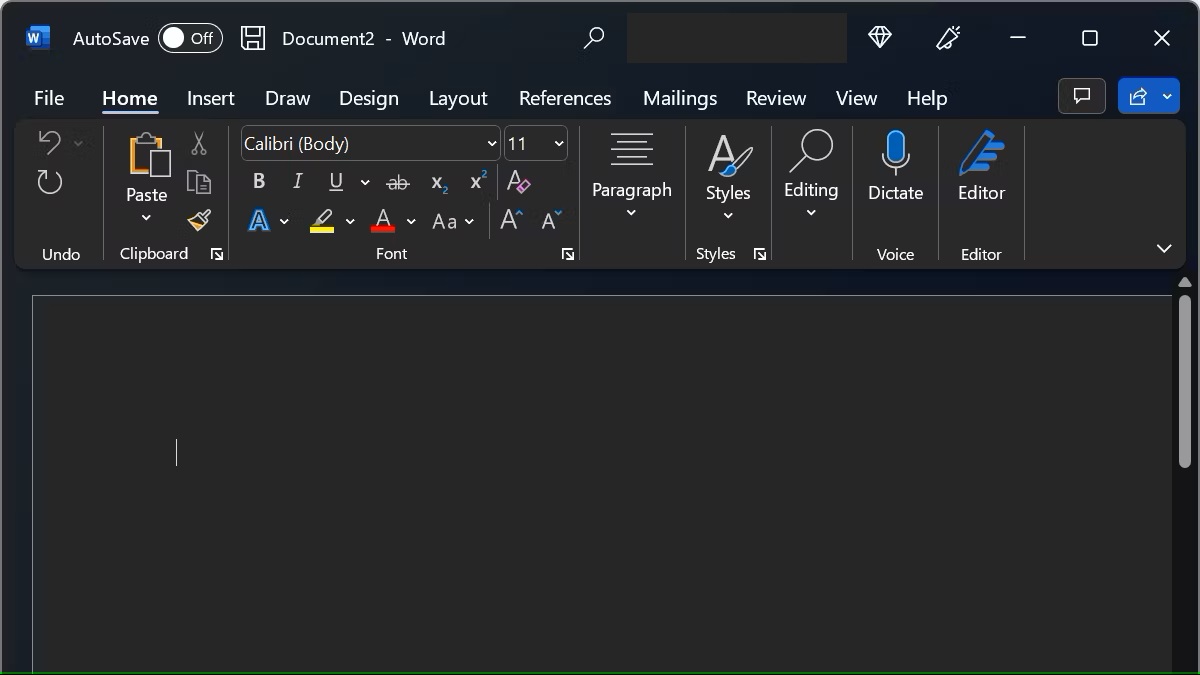
Ingon niini kung giunsa nimo ma-activate ang dark mode Pulong ug pahimusli ang tanang bentaha nga gitanyag niini kanato:
- Una, giablihan namo ang Microsoft Word sa among PC.
- Unya kita moadto sa instrument bar ug didto mi click sa tab Archive, nga nahimutang sa ibabaw nga wala nga suok.
- Sunod, gi-klik namon ang buton "Mga kapilian" nga nahimutang sa ubos sa menu.
- Sulod niining bag-ong menu, moadto kami sa tab "Pangkalahatan".
- Then adto mi sa section "Ipasibo ang imong kopya sa Microsoft Office", diin kinahanglan natong i-klik ang opsyon "Tema sa opisina".
- Sa katapusan, kita magdesisyon kung pilion nato ang "Dark" o "Black" sa drop-down menu.
Kung, sa bisan unsang hinungdan, dili namon gusto nga magpadayon sa paggamit sa ngitngit nga mode sa Word, kini ang buhaton pag-disable kini:
- Sa instrument ribbon sa ibabaw sa screen, gi-klik na usab namo ang tab Archive.
- Didto kita moadto sa ubos sa menu sa mga kapilian ug pilia "Archive".
- Sa katapusan, nag-klik kami sa drop-down menu "Tema sa Opisina" ug didto gipili namon "Mabulokon".
Usba ang mode
Sama sa among gipatin-aw sa sinugdanan, samtang nagtrabaho kami sa ngitngit nga mode sa Word posible nga magdesisyon kung gusto namon nga ang dokumento makita nga puti (uban ang itom nga teksto ug uban pang giusab nga mga kolor) o sa laing paagi. Kini dali nga mahimo gikan sa kapilian "Pagbag-o sa mga mode". Kini ang mga lakang nga sundon:
- Sa pagsugod adto ta sa instrument bar ug gi-klik namo ang tab Archive (sa tuo nga wala sa tuo nga kanto).
- Pagkahuman nag-klik kami "Pagbag-o sa mga mode". Ang bag-ong mode mausab sa matag higayon nga kita mopilit niini nga buton.
Ibutang ang kolor sa background sa puti gamit ang ngitngit nga mode sa Word
Sa katapusan, among gipasabut ang pamaagi nga sundon nga ang kolor sa background sa teksto kanunay magpabilin nga puti (nga mao ang labing girekomenda alang sa kahimsog sa mata ug kaharuhay) bisan unsa nga mode nga among gipili nga gamiton sa matag kahimtang. Kini makab-ot sa mosunod nga paagi:
- Sa makausa pa, adto ta sa instrumento nga tape sa Pulong ug i-klik Arkibo
- Dayon, sa ubos sa menu, atong pilion Mga kapilian.
- Sa higayon nga didto, sa General tab, atong i-klik ang seksyon "I-personalize ang imong kopya sa Microsoft Word."
- Sunod atong i-klik ang check box "Ayaw usba ang kolor sa panid sa dokumento."
- Sa katapusan, nag-klik kami "Sa pagdawat".

Ang editor nga espesyalista sa teknolohiya ug mga isyu sa internet nga adunay labaw sa napulo ka tuig nga kasinatian sa lainlaing digital media. Nagtrabaho ko isip editor ug tiglalang sa sulod alang sa e-commerce, komunikasyon, online marketing ug mga kompanya sa advertising. Nakasulat usab ako sa mga website sa ekonomiya, pinansya ug uban pang mga sektor. Ang akong trabaho mao usab ang akong hilig. Karon, pinaagi sa akong mga artikulo sa Tecnobits, naningkamot ko nga tukion ang tanang balita ug bag-ong mga oportunidad nga gitanyag kanato sa kalibotan sa teknolohiya kada adlaw aron mapauswag ang atong kinabuhi.