
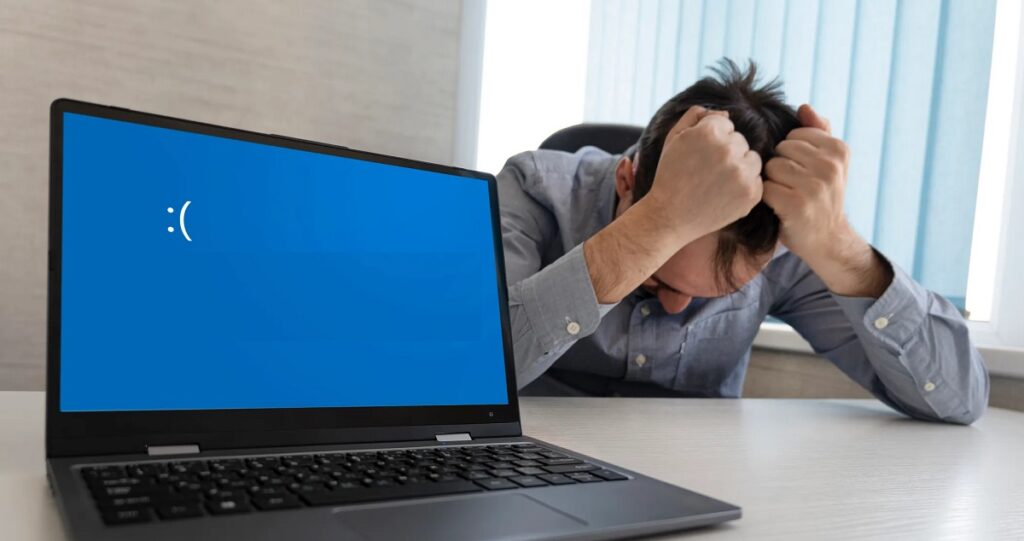
Nahitabo kini kanatong tanan sa usa ka punto: kalmado mi nga nag-browse, nagdula sa among PC o nagtan-aw og sine ug sa kalit, usa ka asul nga screen ang nagpakita. Kalma, niining artikuloha tudloan ka namo unsaon pag-ayo ang asul nga screen sa Windows 11.
Kini nga sayop nailhan usab nga BSOD (Blue Screen of Death) ug usa kini sa mga problema nga labing gikahadlokan sa mga tiggamit sa Windows. Bisan sa Windows 11, diin ang operating system nahimong mas luwas ug lig-on, kini nga problema kasagaran mahitabo sa samang paagi. Samtang kini mahimong magpakita sa lainlaing mga problema, adunay obligasyon nga malikayan ang dugang nga kadaot. Sa ubos tudloan ka namon kung giunsa pagsulbad ang asul nga screen sa Windows 11 ug ang posible nga mga hinungdan sa kini nga problema.
Ang pagsabut sa mensahe sa sayup nga asul nga screen mahimong makatabang
Sa tanan nga mga kaso, ang asul nga screen sa Windows nagpakita kanamo usa ka code sa sayup nga makahatag kanamo usa ka timaan bahin sa hinungdan sa problema. Isulti dayon namo kanimo kung unsa ang hinungdan sa matag usa niini nga mga sayup:
- IRQL_NOT_LESS_OR_EQUAL: Mahimong magpakita kini og mga problema sa mga driver sa device.
- PAGE_FAULT_IN_NONPAGED_AREA: Kasagaran kini adunay kalabutan sa memorya sa RAM.
- SYSTEM_SERVICE_EXCEPTION: Mahimo kini tungod sa dili katugma nga software o mga drayber.
- KRITIKAL NGA PROSESO NAMATAY: nagpakita nga ang usa ka hinungdanon nga proseso sa sistema napakyas.
Kini nga mga error code mao ang kinahanglan nimo share sa imong technician. Girekomenda namon ang pagkuha og litrato o pagkopya sa code sa usa ka lugar aron mahibal-an nga mas tukma kung unsa ang hinungdan sa asul nga screen.
Girekomenda usab namo nga luwas ka nga i-restart ang imong computer. Ang luwas nga mode usa ka bersyon sa Windows nga nagkarga lamang sa mga drayber ug serbisyo nga hinungdanon alang sa operasyon niini. Niining paagiha, mahimo nimong mahibal-an kung ang problema ang hinungdan sa usa ka drayber o sa yano nga software adunay sayup sa pag-configure.
Aron mahimo kini, among girekomendar nga sundon nimo kini nga mga lakang:
- I-restart ang kompyuter. Kung makita ang screen sa Windows Start, pugngi ang Shift key ug pilia ang I-restart.
- Sa menu sa mga opsyon, pilia ang Troubleshoot> Advanced Options> Startup Settings ug i-klik I-restart.
- Sa higayon nga ma-restart ang imong computer, pilia ang opsyon sa Safe Mode pinaagi sa pagpindot sa angay nga yawe (kasagaran F4).
Importante- Kung ang asul nga screen dili makita sa luwas nga paagi, nan ang problema lagmit nga may kalabutan sa usa ka drayber o software nga gikarga sa pagsugod sa mano-mano.
Ang mga driver sa imong device mahimong mabasol
Daghang mga higayon kung gusto namon makita kung giunsa ang pag-ayo sa asul nga screen sa Windows 11, nahibal-an namon nga ang mga hinungdan mao ang mga drayber.
Karaan na o dili uyon ang mga drayber usa sa mga nag-unang rason nganong ang damn blue screen mahimong makita sa atong computer. Tungod niini, importante nga atong siguroon nga ang mga drayber updated. Ilabi na sa mga graphics card, network card ug mga USB device.
Kung gusto nimo mahibal-an kung giunsa ang pag-ayo sa asul nga screen sa Windows 11, mahimo nimong sundon ang mga mosunud nga lakang aron masusi kung ang problema naa sa mga drayber:
- Ablihi ang Device Manager (i-right-click ang start button ug pilia ang Device Manager).
- I-right-click ang device nga gusto nimong i-update ug pilia ang Update driver.
- Pilia ang pagpangita alang sa mga drayber nga awtomatiko.
Sulayi gamit ang blue screen troubleshooter
Mahimong wala ka mahibal-an, apan Windows 11 naglakip sa usa ka himan sa pagdayagnos nga makatabang kanimo sa pag-ila ug pag-ayo sa isyu sa asul nga screen. Makatabang kini kanimo kung dili ka makapangita usa ka solusyon sa imong kaugalingon ug makuha na ang tubag kung giunsa pagsulbad ang asul nga screen sa Windows 11.
Kung gusto nimong sulayan nga masulbad ang mga problema pinaagi sa kini nga paagi, kinahanglan ka moadto sa Settings/ System/ Troubleshoot/ Ubang troubleshooter. Niini nga seksyon kinahanglan nimo pangitaon ang kapilian asul nga screen ug i-igo kini aron ma-execute. Ang troubleshooter mosulay sa awtomatikong pagpangita ug pag-ayo sa mga sayop nga may kalabutan niini nga screen.
I-uninstall ang tanan nga mga update nga bag-o lang nimong nahimo
Daghang mga higayon, ang mga pag-update sa Windows mahimong hinungdan sa mga isyu sa pagpahiangay ug hinungdan sa mga sayup sa asul nga screen. Mao nga kung nagsugod ang sayup pagkahuman sa pag-install usa ka bag-o nga update, girekomenda namon nga i-uninstall ug tan-awon kung makasulbad ba kana sa problema. Kini usa ka maayong paagi aron makita kung giunsa ang pag-ayo sa asul nga screen sa Windows 11.
Ang mga lakang nga angay nimong sundon mao ang mosunod:
- Adto sa Pag-configure > Pag-update sa Windows > I-update ang kasaysayan.
- I-klik ang I-uninstall ang mga update ug pilia ang bag-ong update nga gusto nimong papason.
- I-restart ang imong kompyuter ug susiha kon nagpadayon ba ang problema.
Susiha ang imong RAM, tingali kana ang problema ...
Ang mga problema sa RAM mahimo usab nga hinungdan sa mga sayup sa asul nga screen. Maayo na lang, Windows 11 Adunay kini usa ka himan nga diagnostic sa memorya nga makatabang kanimo sa pagsusi kung ang RAM ang hinungdan sa problema.
Mga lakang sa pagpadagan sa memory diagnostic:
- Nagsulat Diagnostic sa Memorya sa Windows sa search box ug pilia ang himan.
- I-klik ang I-restart karon ug susiha kon duna bay mga problema.
Ang kompyuter mag-reboot ug magpadagan sa usa ka pagsulay sa RAM. Kung makit-an ang mga sayup, ang sayup nga panumduman kinahanglan nga ilisan. Apan niining paagiha, bisan kung kini mahal, nahibal-an na nimo kung giunsa pagsulbad ang asul nga screen sa Windows 11.
Sulayi nga likayan ang mga kadudahang aplikasyon ug programa
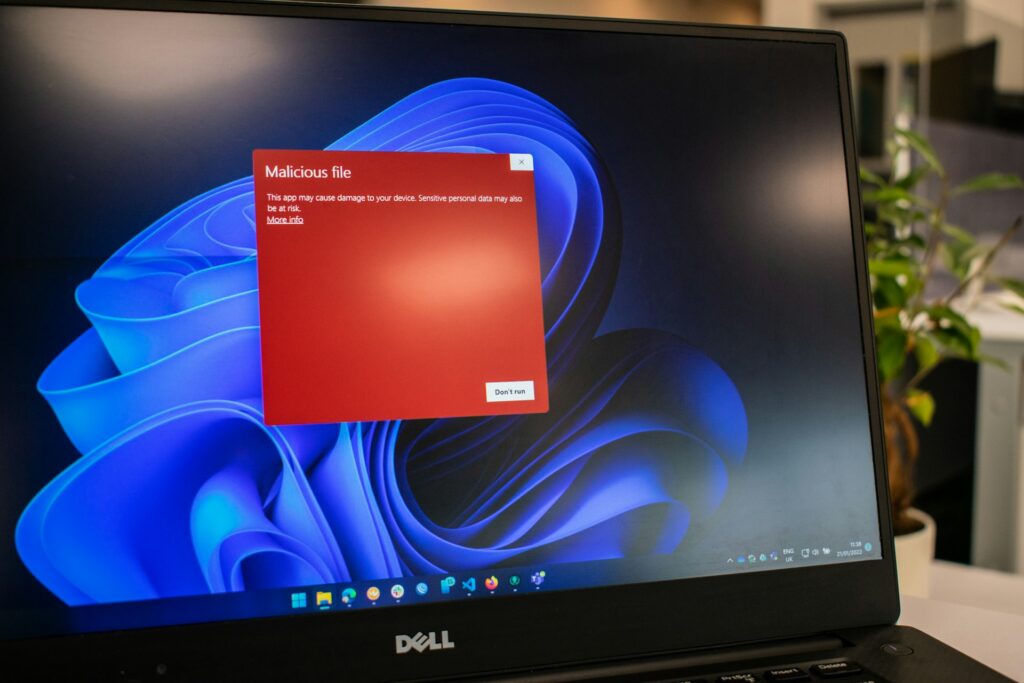
Kanunay nga hinungdanon ang pag-download sa mga aplikasyon nga giisip namon nga nahibal-an nga gigikanan. Kinahanglan nga dili gyud kita mag-download sa mga programa, dula, sine o video nga wala naton nahibal-an ang gigikanan. Daghang mga higayon nga kini makausab sa atong sistema sa seguridad ug makamugna og panagbangi sa operating system nga maoy hinungdan sa blue screen errors. I-uninstall ang bisan unsang aplikasyon nga sa imong hunahuna kadudahan ug mahimong makabalda sa sistema.
Kini ang tanan nga mga tip ug tambag nga mahibal-an Giunsa ang pag-ayo sa asul nga screen sa Windows 11. Kami nanghinaut nga kami mapuslanon ug nga dili na kini mahitabo kanimo pag-usab. O labing menos, kung mahitabo kini pag-usab, nahibal-an nimo kung unsaon nimo paglihok. Ug kung ikaw adunay mga problema sa kahinay, kami adunay usa ka giya Giunsa pagsulbad ang hinay nga mga isyu sa Windows 11 ug pagpaayo sa pasundayag.

Mahiligon sa teknolohiya sukad sa gamay pa siya. Ganahan ko nga up to date sa sektor ug, labaw sa tanan, pagkomunikar niini. Mao nga ako gipahinungod sa komunikasyon sa teknolohiya ug mga website sa video game sa daghang mga tuig. Makit-an ko nimo nga nagsulat bahin sa Android, Windows, MacOS, iOS, Nintendo o bisan unsang uban pang may kalabotan nga hilisgutan nga naa sa hunahuna.