Input, i-install ang Kodi sa usa ka Samsung TV direkta o lumad nga dili mahimo. Kini tungod kay ang mga Smart TV sa Korean brand nagtrabaho lamang sa Sistema sa operasyon sa tizen, nga dili uyon sa Kodi. Apan kanunay adunay solusyon sa matag problema. Alang usab niini.
Sa kini nga kaso, kami adunay daghang mga alternatibo aron makab-ot kini. Ang tanan niini naglakip sa paggamit sa gawas nga mga himan. Gipasabut namo ang tanan sa ubos.
Sa pagsugod, atong hinumdoman kana Kodi Kini usa ka plataporma sa media center nga nagtugot sa tiggamit sa pag-access sa lain-laing mga sulod nga hingpit nga walay bayad. Gibuhat ang Kodi aron mahimo ang usa ka kompyuter nga usa ka sentro sa multimedia nga adunay limpyo ug yano nga interface. Ang dakong pangutana mao: Magamit ba usab kini sa usa ka Smart TV? Sa kaso sa kamot, nga sa usa ka Samsung TV, ang tubag mao ang oo, pagsunod sa mga lakang nga atong gipatin-aw sa mosunod nga mga parapo.
Pamaagi 1: Paggamit sa usa ka eksternal nga aparato
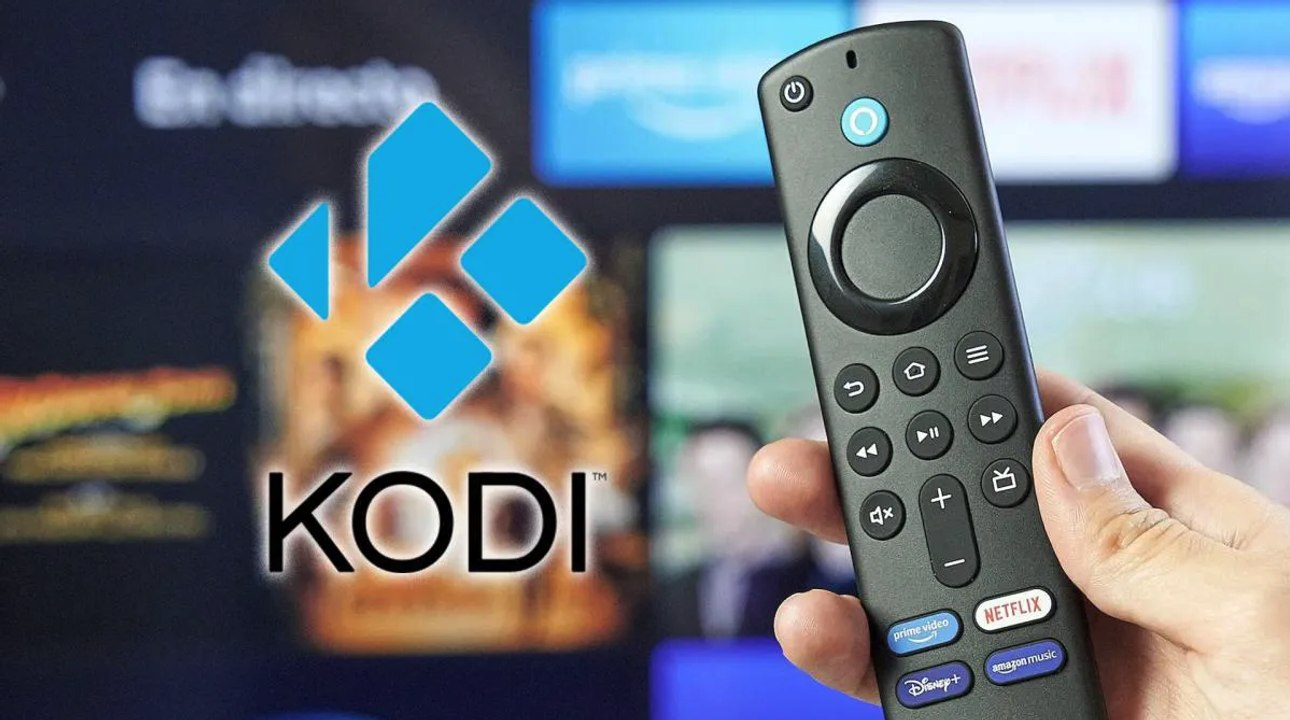
Ang pinakasayon nga paagi sa pag-instalar sa Kodi sa usa ka Samsung TV, mao nga una namong gihisgutan kini, nahuman na usa ka eksternal nga streaming device nga nahiuyon sa Kodi. Unsa ang atong mga kapilian? Daghan ug lainlain: Amazon Fire Stick, Android TV Box, Google Chromecast, Ug uban pa
Ang kinahanglan natong buhaton mao Sumpaysumpaya ang external device ngadto sa Samsung TV pinaagi sa HDMI port. Pagkahuman gi-install namon ang Kodi sa aparato nga nagsunod sa angay nga pamaagi:
Uban sa Amazon Fire Stick
- Kung konektado ang Fire TV Stick, moadto kami sa menu Pagsalig
- Unya mipili mi Akong Fire TV.
- Pagkahuman buhaton namon "Mga kapilian sa developer".
- Didto mi nag activate ang mga kapilian "Mga aplikasyon gikan sa wala mailhi nga gigikanan" y "Pag-debug sa ADB".
- Sunod kinahanglan nimo nga moadto sa Ang Amazon Appstore, gikan sa diin kami nag-download ug nag-install sa aplikasyon sa file manager Downloader.
- Ablihan namon downloader ug isulod ang Kodi download URL: https://kodi.tv/download.
- Sa katapusan, adunay lamang i-install ang Kodi pagsunod sa mga instruksyon nga makita sa screen.
Uban sa Android TV Box
- Sa pagsugod, kini gikinahanglan pagpalit usa ka Android TV Box nga katugma sa Kodi.
- Human sa Ang Android TV Box nagkonektar sa Samsung TV pinaagi sa HDMI cable.
- Gi-configure namon ang aparato nga nagsunod sa mga panudlo nga gihatag sa tiggama.
- Sunod, atong ablihan ang Play Store Google sa Android TV Box.
- Didto mi tan-aw Kodi, gi-download namo kini ug gi-install. Ingon ana ka simple.
Uban sa Chromecast nga adunay Google TV
- Gikonektar namo ang Chromecast sa Samsung TV pinaagi sa HDMI port.
- Gi-download namon ang Kodi app gikan sa Play Store (tungod kay magamit ra kini sa mga Android device) sa among tablet o smartphone.
- Sa katapusan, giablihan namon ang Kodi sa among mobile device ug gigamit ang "Isalibay" aron ipadala ang sulod sa TV pinaagi sa Chromecast. Usa ka maayong ideya nga i-install ang Kodi sa usa ka Samsung TV.
Pamaagi 2: Pagkonektar sa kompyuter sa Samsung TV
Laing kaylap nga gigamit nga paagi aron dali nga ma-install ang Kodi sa usa ka Samsung TV mao ang pagkonektar sa usa ka PC o laptop sa smart TV ug sunda kini nga mga lakang:
- Sa pagsugod, among gitukod ang koneksyon tali sa kompyuter ug sa Samsung TV gamit ang a HDMI cable.
- Human sa among gi-configure ang TV aron kini mogamit sa katugbang nga HDMI input.
- Aron mahuman Among gi-download ug gi-install ang Kodi sa among PC o laptop gikan niini nga website: https://kodi.tv/download.
Pamaagi 3: Paggamit sa Raspberry Pi
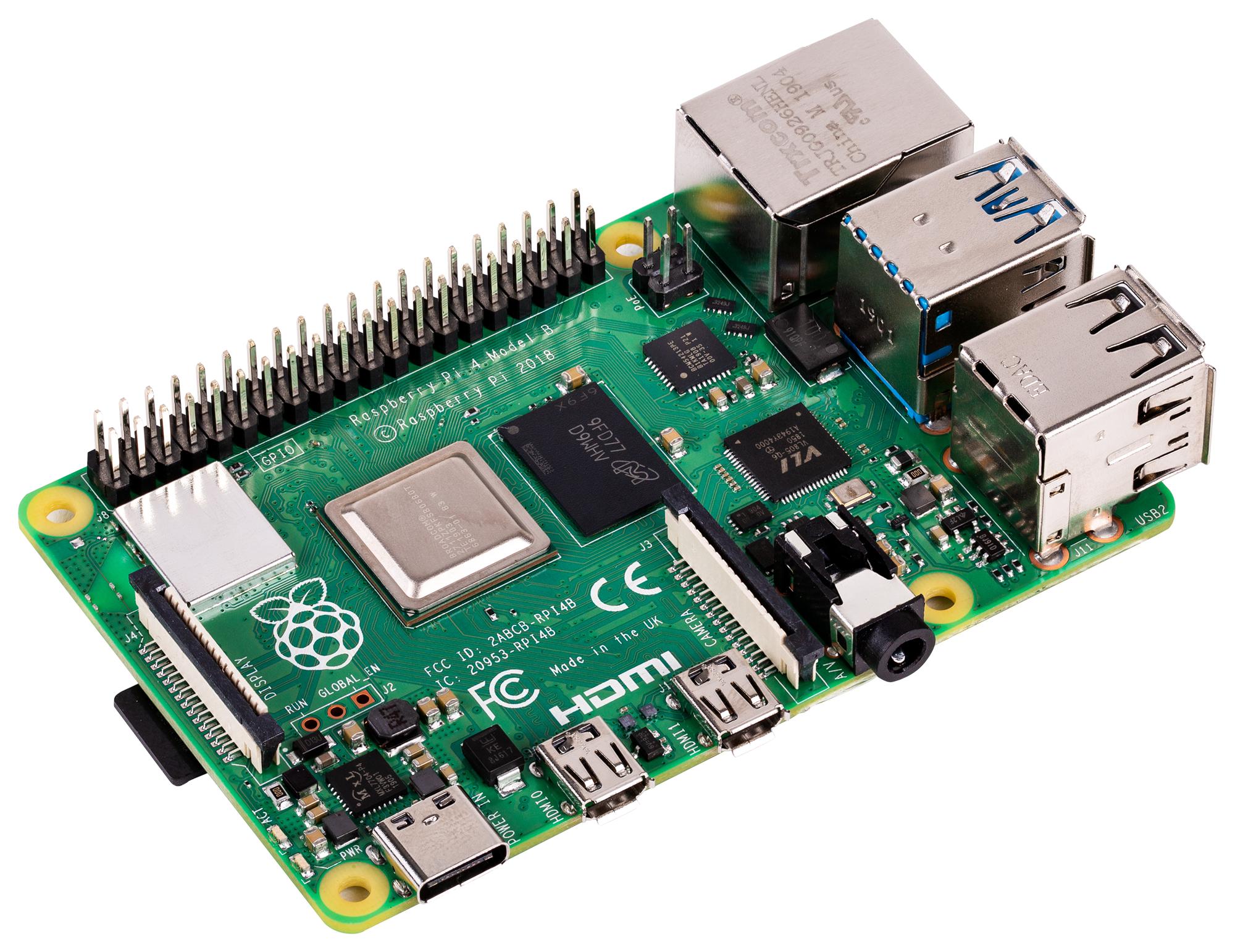
Raspberry Pi Kini usa ka microcomputer nga makahimo sa tanan nga sukaranan nga mga gimbuhaton sa usa ka desktop computer ug kana nagtanyag kanamo ang posibilidad sa pagkonektar sa usa ka monitor o intelihenteng telebisyon dali.
Kini nga mga bahin naghimo niini nga device nga usa ka hingpit nga solusyon alang sa pag-instalar sa Kodi sa usa ka Samsung TV, bisan pa girekomenda lamang alang sa mga advanced nga tiggamit. Alang niana, kinahanglan natong buhaton ang mosunod:
- Una, Nagpalit kami usa ka Raspberry Pi (aron walay mga problema, mas maayo ang modelo 3 o mas taas) ug ang mga accessories nga gikinahanglan aron matukod ang koneksyon: microSD card, power supply, HDMI cables, etc.
- Unya kinahanglan nimo i-download ang LibreELEC o OSMC nga operating system gikan sa ilang opisyal nga mga site:
- Human niini, ang sunod nga lakang mao sunugon ang imahe sa operating system sa microSD card. *
- Sunod among isulod ang microSD card sa Raspberry Pi ug ikonektar kini sa among Samsung TV pinaagi sa HDMI cable.
- Sa katapusan, Gi-on namo ang Raspberry Pi ug gisunod ang mga instruksyon sa pag-configure nga makita sa screen.
(*) Adunay daghang mga himan nga makahimo niini nga buluhaton. Usa sa labing girekomenda mao ang balenaetcher.
Dugang nga pamaagi: USB nga adunay Kodi portable
Sa katapusan, among gihisgutan ang usa ka katapusang pamaagi sa pag-install sa Kodi sa usa ka Samsung TV nga magamit ra sa pipila nga mga modelo. Kini naglangkob sa pagpadagan sa aplikasyon gikan sa USB storage device. Dili kini opisyal nga solusyon, apan angayan nga sulayan:
- Una kinahanglan nimo i-download ang portable nga bersyon sa Kodi gikan sa niini nga link.
- Dayon Gikopya namo ang mga file sa Kodi sa USB drive.
- Human sa Gikonektar namon ang USB drive sa Samsung TV.
- Sa katapusan, gi-access namon ang sulud sa USB drive gikan sa menu sa media sa TV, nga nagpadagan sa Kodi (kung gitugotan kini sa modelo sa TV).

Ang editor nga espesyalista sa teknolohiya ug mga isyu sa internet nga adunay labaw sa napulo ka tuig nga kasinatian sa lainlaing digital media. Nagtrabaho ko isip editor ug tiglalang sa sulod alang sa e-commerce, komunikasyon, online marketing ug mga kompanya sa advertising. Nakasulat usab ako sa mga website sa ekonomiya, pinansya ug uban pang mga sektor. Ang akong trabaho mao usab ang akong hilig. Karon, pinaagi sa akong mga artikulo sa Tecnobits, naningkamot ko nga tukion ang tanang balita ug bag-ong mga oportunidad nga gitanyag kanato sa kalibotan sa teknolohiya kada adlaw aron mapauswag ang atong kinabuhi.