
Arko, nga gihimo sa Browser Company, usa ka rebolusyonaryong browser base sa Chromium, susama sa Google Chrome ug Microsoft Edge. Unsa man gyud kalainan sa Arc sa uban kay ila inobatibong disenyo y talagsaon nga mga bahin. Uban sa bertikal tab ug ang abilidad sa organisahon imong mga tab sa napasadya nga mga grupo ug mga folder, Arc pagbag-o sa nabigasyon sa usa ka mas structured nga kasinatian.
Giunsa i-install ang Arc sa imong Windows 11 nga sistema
Para magsugod, bisitaha ang opisyal nga panid sa pag-download Mahal nga C. Kung ma-download na ang installer, i-double click lang ang file ug sunda ang mga panudlo aron makompleto ang pag-install. Kini usa ka dali ug dali nga proseso nga magtugot kanimo sa pagsugod sa pagtagamtam sa tanan nga mga bahin sa Arc.
Ang talagsaon nga interface sa Arc
La minimalist nga interface gikan sa Arc lahi kaayo. Uban sa bertikal nga mga tab imbes sa tradisyonal nga pinahigda, kini naghatag kanimo og mas pinahigda nga luna aron makita ang mga panid. Dugang pa, mahimo nimong itago o ipakita ang sidebar gamit ang shortcut sa keyboard Ctrl + S, paghatag ug limpyo ug episyente nga palibot.

Mga inobasyon sa pag-andar
Ang Arc wala maglakip sa usa ka tradisyonal nga address bar sa Windows, apan sa baylo naggamit a naglutaw nga command bar. Aron ma-access ang imong paborito nga mga site, pag-klik lang sa ngalan sa site sa ibabaw sa screen. Kini nga floating bar nagtugot usab kanimo sa pagpangita sa mga termino direkta nga wala magkinahanglan og usa ka makita nga address bar.
Giunsa ang pag-organisar sa mga tab nga epektibo sa Arc
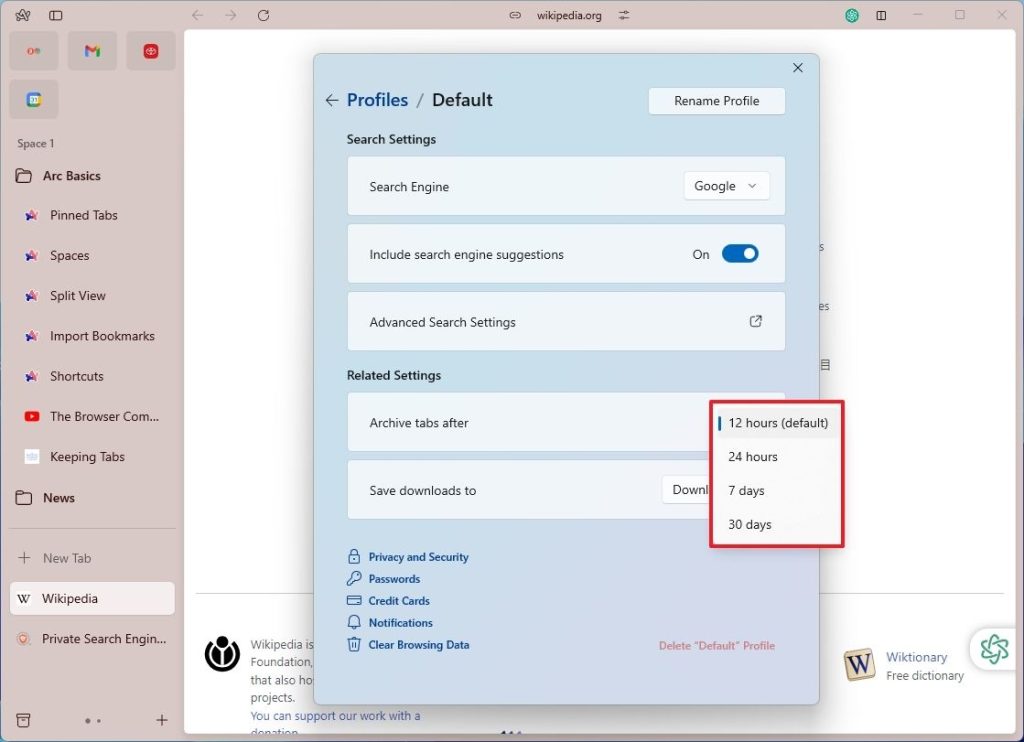
Gipaila sa Arc ang usa ka talagsaon nga pamaagi sa pagdumala sa tab. Imbis sa tradisyonal nga mga bookmark, Ang mga tab giorganisar ngadto sa mga folder ug mga luna. Ang dili aktibo nga mga tab awtomatikong gi-archive pagkahuman sa 12 ka oras, bisan kung mahimo nimo nga i-adjust kini nga oras sa mga setting sa imong profile.
Lahi nga mga bahin alang sa pagdumala sa tab
- Mga Tab sa Archive: Ang dili aktibo nga mga tab gi-archive pagkahuman sa 12 ka oras nga default.
- Ibalhin ang mga Tab tali sa mga Space: Mahimo nimong ibalhin ang mga tab taliwala sa lainlaing mga wanang, nga mapuslanon alang sa pagpadayon sa organisasyon.
- I-convert ang mga Folder ngadto sa Spaces: Gipasayon ang lohikal nga pag-organisar sa imong mga kalihokan sa pag-browse.
Extension ug customization sa Arc
Nahiuyon ang Arc sa tanan nga mga extension nga magamit alang sa Google Chrome. Mahimo nimong idugang ang mga bag-ong extension gikan sa main menu pinaagi sa pagpili sa kapilian nga "Add extension". Giablihan niini ang Chrome Web Store, diin mahimo nimong i-install ang bisan unsang mga extension nga imong gikinahanglan.
Mga setting sa layout sa Arc
Usa sa mga kalig-on ni Arc mao ang abilidad sa i-personalize imong panagway. Mahimo ka magbalhin tali sa kahayag ug ngitngit nga mga tema, ug i-adjust ang intensity sa mga kolor aron mohaum sa imong estilo. Aron mabag-o ang hitsura, pag-right-click sa wanang ug pilia ang kapilian nga "I-edit ang Kolor sa Tema".
Mga kapilian sa pag-configure sa Arc
Ang mga setting sa Arc ma-access pinaagi sa keyboard shortcut Ctrl+, o gikan sa main menu. Bisan kung ang mga kapilian sa pag-customize limitado kung itandi sa ubang mga browser, mahimo nimong usbon ang search engine ug i-adjust ang oras sa pag-archive sa tab. Dugang pa, mahimo nimong i-sync ang imong mga tab ug mga bookmark tali sa mga aparato.
Pagganap sa Arc ug Kinatibuk-ang mga Kaayohan
Gipresentar ni Arc a bag-ong paagi sa pag-navigate online uban ang talagsaon nga disenyo ug bag-ong mga bahin. Bisan kung kini adunay pipila nga mga limitasyon sa bersyon sa Windows, ang abilidad niini sa pag-customize ug pagdumala sa mga tab naghimo niini nga usa ka makapaikag nga kapilian alang sa mga nangita usa ka butang nga lahi sa usa ka browser.
Mga pag-uswag ug mga himan sa Arc
Ang Arc naglakip sa picture-in-picture mode, nga awtomatikong mo-activate sa dihang magdula og video sa YouTube kon magbalhin-balhin ka og mga tab. Dugang pa, ang "Peek" nga bahin nagtugot kanimo sa pag-preview sa usa ka link sa dili pa kini ablihan sa usa ka bag-ong tab, nga magamit kaayo alang sa mas episyente nga pag-browse.
Importante nga mga aspeto nga tagdon sa Arc
Bisan pa sa mga inobasyon niini, ang Arc nagpresentar sa pipila ka mga hagit. Ang bersyon sa Windows kulang sa pipila ka mga bahin nga naa sa bersyon sa macOS, sama sa address bar ug dugang nga mga himan alang sa pag-customize sa mga web page. Dugang pa, ang kinahanglanon sa paghimo og usa ka account mahimong makalagot alang sa pipila nga mga tiggamit.
Pagtandi sa Arc sa ubang mga alternatibo sa browser
Samtang nagtanyag si Arc og usa ka nabigasyon, ang mga feature sama sa vertical tabs ug color customization anaa usab sa mga browser sama sa Google Chrome ug Microsoft Edge. Gitugotan sa duha nga mga browser ang taas nga lebel sa pag-customize ug hapsay nga panagsama sa ilang tagsa-tagsa nga ekosistema.
Ngano nga pilion ang Arc alang sa pag-browse sa web?
Nagtanyag ang Arc og bag-ong panglantaw sa pag-browse sa web uban niini Bag-ong interface ug mga kapilian sa organisasyon sa tab. Bisan kung kini karon adunay pipila nga mga limitasyon sa bersyon niini para sa Windows, kini usa ka maayong kapilian alang sa mga nangita alang sa usa ka lahi nga kasinatian kung nag-browse sa Internet. Ang pagkapasibo ug ang pagtutok niini sa organisasyon naghimo sa Arc nga usa ka makapaikag nga himan nga ikonsiderar.

Ako si Sebastián Vidal, usa ka computer engineer nga hilig sa teknolohiya ug DIY. Dugang pa, ako ang magbubuhat sa tecnobits.com, diin akong gipaambit ang mga panudlo aron mahimo ang teknolohiya nga mas dali ma-access ug masabtan sa tanan.