
Kung gusto nimo nahibal-an ang performance sa imong computer nga dulaon, kinahanglan mahibal-an nimo kung giunsa ang pag-set sa FPS sa usa ka video game sa Windows 11. Niining paagiha, mahibal-an nimo kung ang imong kompyuter nagtrabaho sa labing taas nga kapasidad niini o kung adunay mga problema sa pagpadagan sa usa ka partikular nga titulo. Mapuslanon usab kini nga kasayuran kung kinahanglan nimo itandi ang pasundayag sa duha o daghan pa Windows 11 gaming PCs.
Aw, Adunay daghang mga paagi aron makita ang FPS sa usa ka dula sa video sa Windows 11. Ang Microsoft mismo nagtanyag usa ka lumad nga himan aron mahimo kini nga klase sa mga pagsukod ug uban pang mga may kalabutan. Ang mga platform sa dula, sama sa Steam, adunay kapilian usab nga tan-awon ang FPS sa usa ka dula. Ang tanan nga mga detalye sa ubos.
Mga paagi sa pagbutang sa FPS sa usa ka video game sa Windows 11

Sa uban nga mga post gipasabot namo ang lawom unsa ang FPS o Frames kada segundo, ingon man ang kahinungdanon niini sa pagkonsumo sa sulud nga audiovisual. Sa kalibutan sa pagdula, kini nga sukatan suod nga may kalabotan sa GPU sa mga kompyuter ug console. Sa panguna, kini nagtumong sa gidaghanon sa mga update sa imahe kada segundo nga ang computer makahimo sa pagproseso.
Ang sumbanan alang sa mga dula sa video mao ang 60 nga mga frame matag segundo, bisan pa ang ubang mga console ug graphics card makaproseso sa 120, 240 ug bisan sa 300 FPS. Ang matang sa processor, ang gidaghanon sa RAM, ang storage unit, ug uban pang hardware ug software nga mga elemento nagtino sa gidaghanon sa FPS nga anaa.
Alangan, ang taas nga frame rate kada segundo naghatag og mas hapsay ug mas realistiko nga hulagway, nga nagpauswag sa kasinatian sa pagdula. Sa laing bahin, kung gamay ra ang kantidad sa FPS, ang mga lihok sa sulod sa dula mahimong mabag-o, ang mga imahe magisi ug ang kalingawan mikunhod. Busa, unsaon nimo pag-set ang FPS sa usa ka video game sa Windows 11 ug sa ingon masukod ang performance sa imong computer? Atong adtoon.
Uban sa tool sa Xbox Game Bar
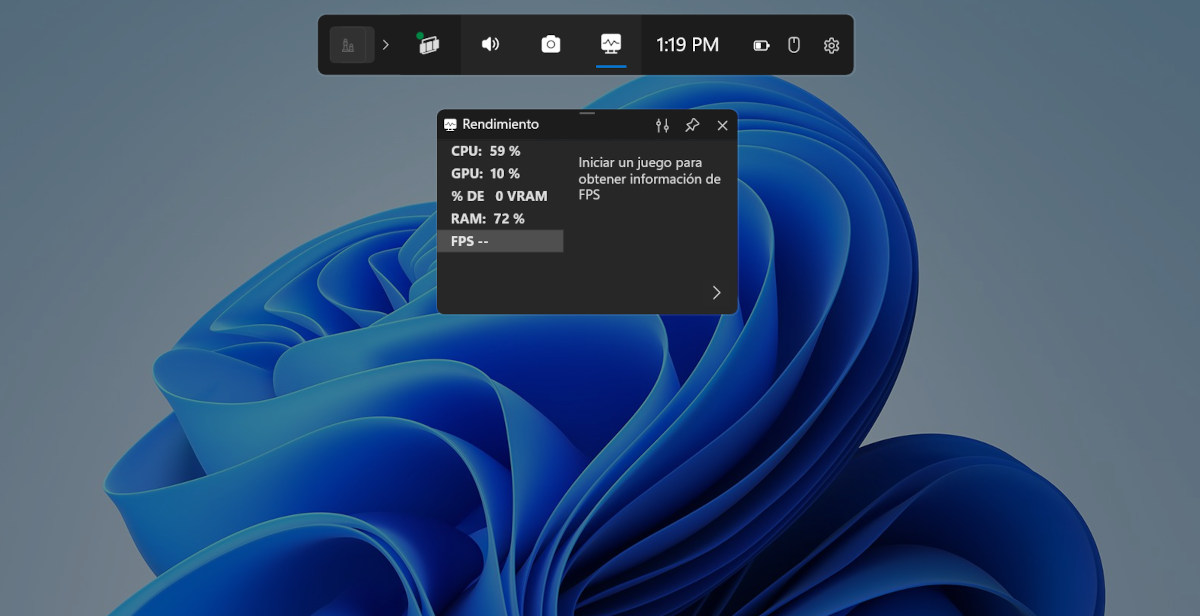
Ang labing sayon nga paagi sa pagtan-aw sa FPS sa usa ka video game sa Windows 11 mao ang gamit sa Xbox Game Bar Nahiusa kini sa Windows 10 ug 11, mao nga dili ka na kinahanglan nga mag-install ug bisan unsa aron magamit kini. Kini sama sa usa ka napasadya nga sentro sa pagkontrol nga nagtugot kanimo sa pag-access sa lainlaing mga gimbuhaton nga dili kinahanglan nga biyaan ang dula.
Uban sa Xbox Game Bar mahimo nimo, pananglitan, pagkuha og mga screenshot ug mga video clip sa imong mga dula. Ang himan naglakip usab sa usa ka voice chat diin ikaw makapakigsulti sa imong mga higala samtang ikaw magdula. Dugang pa, kini adunay usa ka performance widget nga nagpakita sa tinuod nga panahon ang paggamit nga gihimo sa kompyuter sa mga kahinguhaan: CPU, GPU, RAM ug FPS.
Giunsa pagpaaktibo ang Xbox Game Bar ug tan-awa ang FPS sa usa ka video game sa Windows 11? Ang labing kaayo nga paagi aron magamit ang function mao ang paggamit sa shortcut sa keyboard Windows + G. Dayon, i-klik lang ang Performance button nga makita sa floating window aron makita ang mga indicators ug resource consumption. Sa katapusan, gipili ang opsyon sa FPS ug makita nimo ang gidaghanon sa mga frame kada segundo nga nagdagan ang dula.
Tan-awa ang FPS sa usa ka video game sa Windows 11 sa Steam
Ang laing paagi sa pagbutang sa FPS sa usa ka video game sa Windows 11 mao pinaagi sa Steam platform. Dayag nga, kini nga kapilian magamit lamang alang sa mga dula sa video nga gilunsad gikan sa giingon nga plataporma. Apan kini usa ka yano nga solusyon alang sa mga naggamit niini gikan sa mga kompyuter nga adunay Windows 10 ug 11.
Ang Steam app puno sa mga feature ug mga opsyon nga espesyal nga gidisenyo aron ma-optimize ang performance atol sa mga dula. Usa kanila mao ang FPS counter, nga dali ma-access gikan sa mga setting. Ang mga lakang gihulagway sa ubos:
- Ablihi ang Steam app sa imong Windows 11 computer.
- Pag-klik sa icon sa singaw nga anaa sa ibabaw nga wala.
- Gikan sa lista sa mga kapilian, pilia Parameter.
- Usa ka bag-ong bintana ang moabli. Sa side menu, i-klik ang kapilian Sa dula.
- I-scroll down ang mga opsyon hangtod makita nimo ang opsyon FPS counter sa dula.
- I-aktibo ang switch sa kapilian ug mao na. Ingon niini kung giunsa nimo gibutang ang counter sa FPS sa usa ka dula sa video sa Windows gikan sa Steam.
Uban sa GeForce Experience (NVIDIA graphics card)
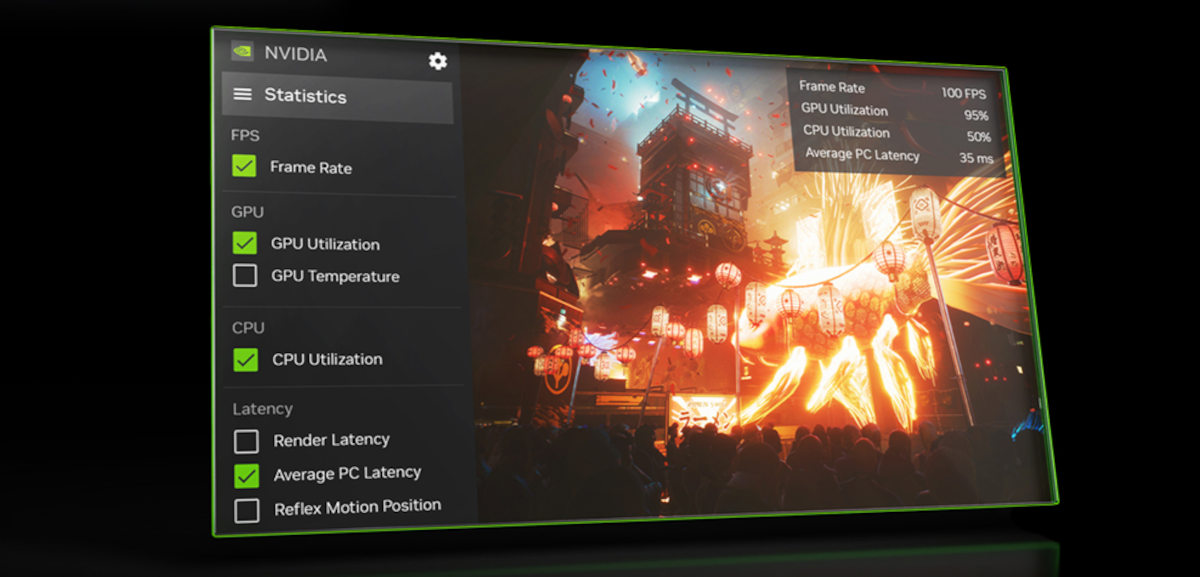
Kon ikaw adunay NVIDIA graphics card (GTX ug RTX), mahimo nimong pahimuslan ang mga feature sa pag-optimize nga gitanyag sa GeForce Experience tool. Bisan kung kini dili kinahanglanon, i-download kini nga app Makapauswag kini pag-ayo sa imong kasinatian sa pagdula. Lakip sa ubang mga kapilian, Gitugotan ka sa GeForce Experience nga makita nimo ang FPS sa usa ka video game sa Windows 11. Unsaon pag activate niini?
- Pag-download ug pag-install sa GeForce Experience app alang sa imong NVIDIA graphics card.
- Ablihi ang app ug i-klik ang simbolo Pag-setup (gear wheel) nga nahimutang sa taas nga tuo nga lugar.
- Sa tab Kinatibuk-ang, pangitaa ang kapilian In-game overlay ug i-activate ang switch.
- Kung nahuman na kini, posible nga magamit ang overlay menu sa app gamit ang Alt + Z nga mga yawe aron makita ang mga parameter sa pasundayag sa panahon sa dula.
- Sa overlay menu, i-klik ang opsyon Pasundayag
- Karon, i-klik ang buton pag-setup (cogwheel) nga imong makita sa ubos nga dapit, sunod sa FPS.
- Laing bintana ang moabli diin makapili ka kung unsang impormasyon sa pasundayag ang makita ug sa unsang posisyon kini makita sa panahon sa dula.
- Pilia ang kapilian FPS ug ang posisyon diin gusto nimo nga makita ang ihap.
- Matag higayon nga modagan ka og dula, mahimo nimong ipadayon ang Alt + R nga mga yawe alang sa app nga ipakita ang FPS sa usa ka video game sa Windows 11.
Uban sa Adrenalin Edition (AMD graphics card)
Sa katapusan, posible nga makita ang FPS sa usa ka video game sa Windows 11 kung adunay ka naka-install nga AMD graphics card. Ang brand usab adunay usa ka aplikasyon nga nagtugot kanimo nga mapahimuslan ang GPU niini. Kini ang Adrenalin Edition software, nga mahimo nimo pag-download gikan sa opisyal nga website. Kung ma-install na, ablihi ang app ug sunda kini nga mga yano nga lakang aron makita ang mga frame matag segundo nga ihap:
- Pag-klik sa kapilian Pagganap ug adto sa Overlay entry.
- Karon i-aktibo ang kapilian I-activate ang metrics overlay pag-slide sa switch.
- Sa katapusan, ipadayon ang yawe nga kombinasyon Alt + Shift + F aron makita ang counter sa FPS sa panahon sa usa ka dula.
Sa konklusyon, ang pagtan-aw sa FPS sa usa ka video game sa Windows 11 yano ra kaayo. Mahimo nimong gamiton ang lumad nga Microsoft app para sa pag-optimize sa dula sa video, o gamiton ang aplikasyon nga gitanyag sa tiggama sa na-install nga GPU. Bisan hain nga paagi, siguroha adjust sa tanan nga mga parameter sa husto nga paagi aron makatagamtam sa usa ka fluid ug immersive nga kasinatian.

Sukad pa sa bata pa kaayo ko interesado kaayo ako sa tanan nga may kalabutan sa mga pag-uswag sa siyensya ug teknolohiya, labi na kadtong naghimo sa atong kinabuhi nga mas sayon ug mas makalingaw. Ganahan ko nga mag-update sa pinakabag-o nga mga balita ug uso, ug ipaambit ang akong mga kasinatian, opinyon ug tambag bahin sa kagamitan ug gadgets nga akong gigamit. Nagdala kini kanako nga mahimong usa ka magsusulat sa web sobra sa lima ka tuig ang milabay, nag-una nga naka-focus sa mga Android device ug Windows operating system. Nakat-on ko sa pagpatin-aw sa yano nga mga pulong kung unsa ang komplikado aron dali kini masabtan sa akong mga magbabasa.