
Kanunay ka ba nga naggamit sa email? Bisan alang sa personal, estudyante o propesyonal nga mga hinungdan, ang mga email bahin sa among kinabuhi. Usa ka paagi sa paghatag usa ka paghikap sa kolor sa kini nga mga mensahe mao ang paggamit sa mga emoticon. Tungod niana nga rason, karong adlawa tudloan ka namo kung giunsa pagbutang ang mga emoticon sa Outlook, usa sa labing gigamit nga serbisyo sa email karon.
Ang pagdugang sa mga emoticon sa Outlook kay yano ra kay kini mapuslanon. Sa pagkatinuod, dili lang usa ka paagi aron makab-ot kini. Pananglitan, pinaagi sa pagpindot sa Windows key + period (.) Nagbukas ang usa ka tigpili sa emoji. Pinaagi sa pagsulat sa pipila ka mga karakter nakakuha ka usab mga emoticon ug pinaagi sa mga himan sa Outlook mahimo usab kini. Sunod, atong tan-awon ang tanan niini nga mga pamaagi.
Giunsa pagbutang ang mga emoticon sa Outlook?

Unsa ang katuyoan sa pagbutang sa mga emoticon sa Outlook? Ang mga emoticon o emojis, ingon nga nailhan usab sila, Nagsilbi sila sa pagpatin-aw sa mga ideya, pagpahayag sa usa ka emosyon o pagpalig-on sa usa ka punto nga gihimo.. Ug, bisan kung tinuod nga gigamit namon kini adlaw-adlaw sa among mga panag-istoryahanay, ang mga emojis makahimo sa usa ka pormal nga email nga adunay mas duol ug labi ka makapalipay nga paghikap.
Siyempre, usa ka butang nga kanunay nimong atimanon mao ang gidaghanon sa mga emoticon nga imong gigamit, ang kahulogan sa emoji ug ang relasyon nga naa niini sa hilisgutan nga gipangutana. Ang pagpadayon niini nga balanse magtugot kanimo gamita kini sa hustong paagi nga wala ang imong mga email nga may utlanan sa dili pormalidad ug moabot sa punto nga mawala ang kredibilidad. Kung klaro na kini nga butang, atong tan-awon ang lainlaing mga paagi sa pagbutang sa mga emoticon sa Outlook:
- Uban sa Windows emoji selector.
- Pagsulat sa mga karakter.
- Gamit ang bahin sa Outlook Symbol,
- Pag-import sa mga emoticon.
- Pagkopya ug pag-paste sa mga emoticon.
- Gikan sa Outlook Mobile.
Gamit ang Windows emoji selector
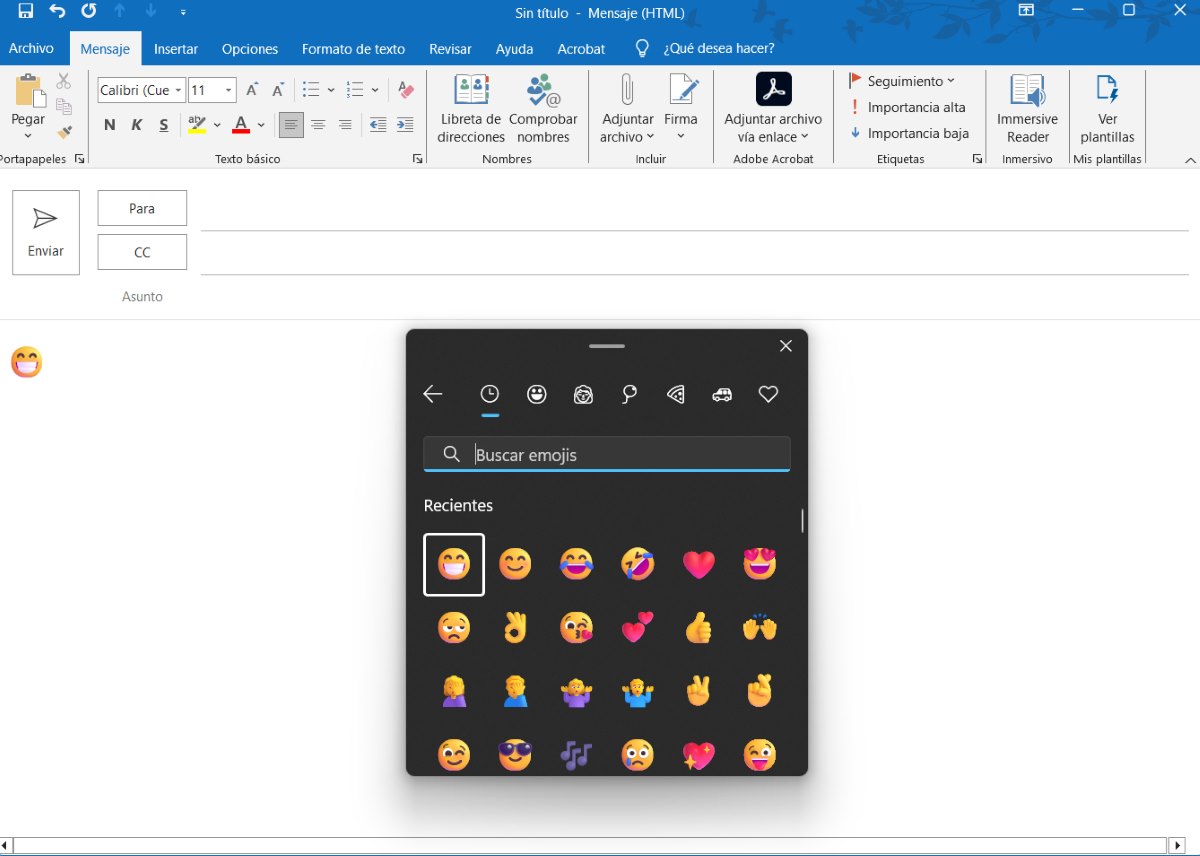
Ang una ug pinakasayon nga paagi sa pagbutang sa mga emoticon sa Outlook mao ang gamita ang Windows emoji selector. Ang paggamit niini sayon kaayo ug ikaw adunay daghang mga kapilian nga imong magamit. Tungod kay ang gidaghanon sa mga emoticon daghan kaayo, mas lagmit nga makit-an nimo ang sulundon nga usa nga isulud sa imong email ug adunay gusto nga epekto.
Sunod, ibilin namo kanimo ang mga lakang sa pagbutang sa mga emoticon sa Outlook gamit ang Windows emoji picker:
- Ablihi ang aplikasyon sa Outlook ug paghimo og bag-ong email.
- Kung gusto nimo magbutang usa ka emoticon, i-tap ang yawe Windows +. (itudlo).
- Usa ka serye sa mga emojis ang moabli, pilia ang gusto nimong isulod sa email.
- Kung nahuman na, i-tap ang 'x' aron mogawas sa bintana sa emoji ug mao na.
Pinaagi sa mga karakter
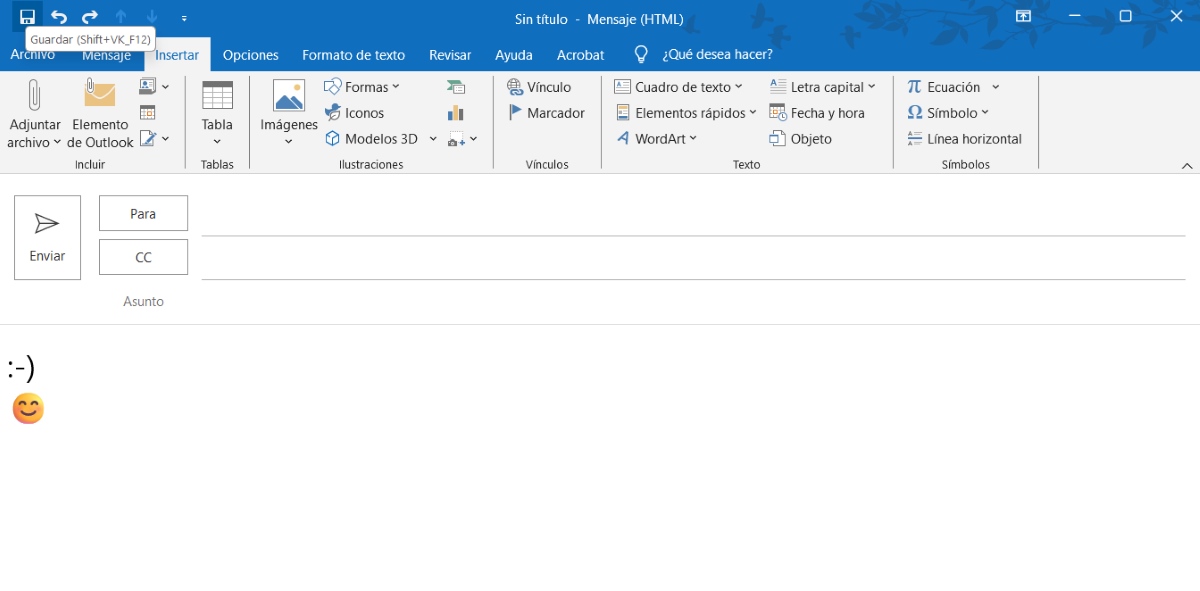
Kung usa ka sa mga migamit sa mga karakter sa imong SMS aron ipahayag ang mga emosyon, siguradong dali nimo mahinumduman ug isulat kini. Niini nga pagsabut, mahimo nimong gamiton ang mga sinulat nga mga karakter aron isulud ang mga emoticon sa Outlook. Pananglitan, Kung imong gisulod ang mga karakter nga ':-)' sa teksto, imong makita kung giunsa kini awtomatiko nga nahimo nga usa ka mapahiyumong nawong.
Ingon usab, kung imong ipadayon ang mga yawe sa panahon sa Windows +, imong makita nga dugang sa klaro nga giila nga mga emojis, adunay usa ka entry nga gitawag 'Klasikong ASCII Emoticon'. Adunay ka daghang mga kapilian nga magamit sa imong mga mensahe. Hinumdumi nga ang uban niini mahimong mga emoji ug ang uban dili, apan mahimo nimong ipahayag kung unsa ang gusto nimo nga gamiton kini.
Ibutang ang mga emoticon sa Outlook nga adunay function nga "Mga Simbolo".
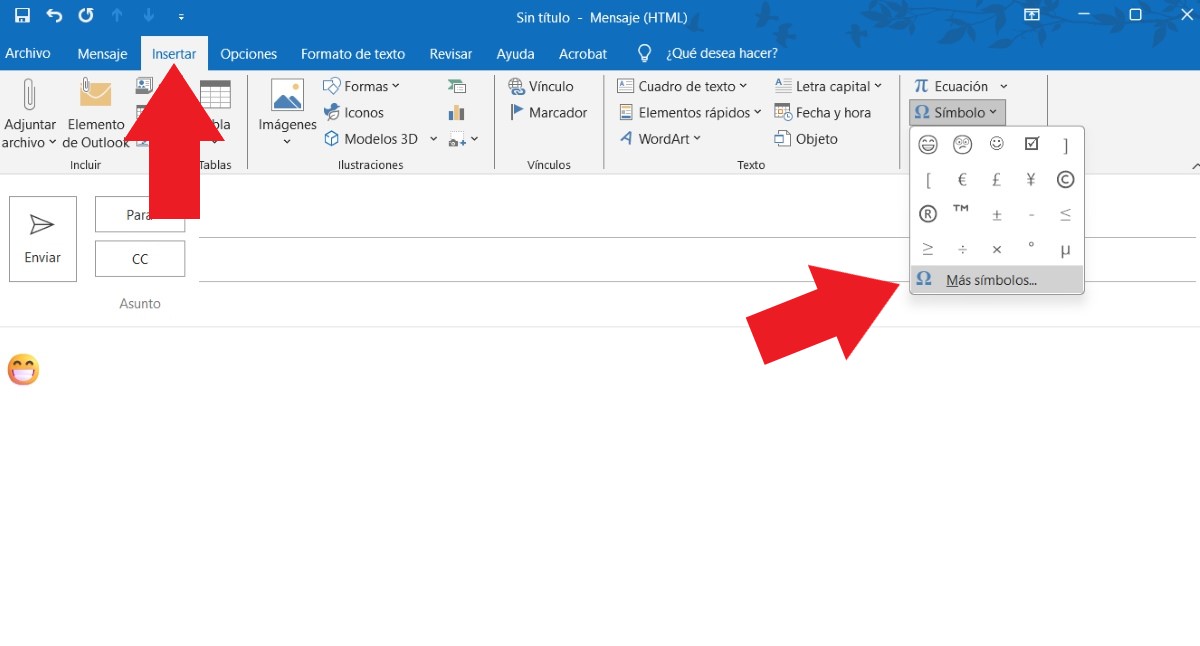
Kung ang pamaagi sa ibabaw ingon og medyo komplikado alang kanimo, nan ikaw adunay kapilian sa paggamit sa "Simbolo” gikan sa Outlook Tools. Adunay ka pipila ka mga emoticon nga ilakip sa imong mga mensahe. Giunsa paggamit kini nga bahin? Sunda kini nga mga lakang:
- Sa ibabaw nga wala, pilia ang "Pagsulod".
- Karon, sa pikas nga bahin sa screen, sa taas nga tuo, imong makita ang kapilian "Mga Simbolo".
- I-tap ang down arrow ug pilia ang "Simbolo".
- Kung dili nimo makita ang mga emoticon, i-klik ang entry "Dugang nga mga simbolo".
- Pilia ang icon nga gusto nimong ilakip ug mao kana.
Sama sa imong namatikdan, ang gidaghanon sa mga emoticon nga adunay kini nga kapilian mas gamay. Apan, Adunay usa ka limbong nga magtugot kanimo sa pag-access sa daghang mga emojis. Aron makit-an sila, kung naa ka sa kapilian nga "Daghang mga simbolo", buhata ang mosunod:
- Sa sulod sa Symbol function, imong makita nga adunay entry nga nag-ingon "Fuente"pilia ang gitawag"Segoe UI Emoji".
- Karon, sa entry nga gitawag og "Subset"Pilia"Gipadako nga mga karakter - Plane 1".
- Sa katapusan, pag-swipe paubos aron makit-an ang daghang mga emoticon. Pilia ang usa nga imong gusto ug mao kana.
Sama sa imong namatikdan, ang mga emoticon anaa sa itom ug puti. Bisan pa, sa higayon nga imong i-klik ang Insert, imong makita kana nakuha nila ang kolor sa teksto.
Importante ang mga emoticon
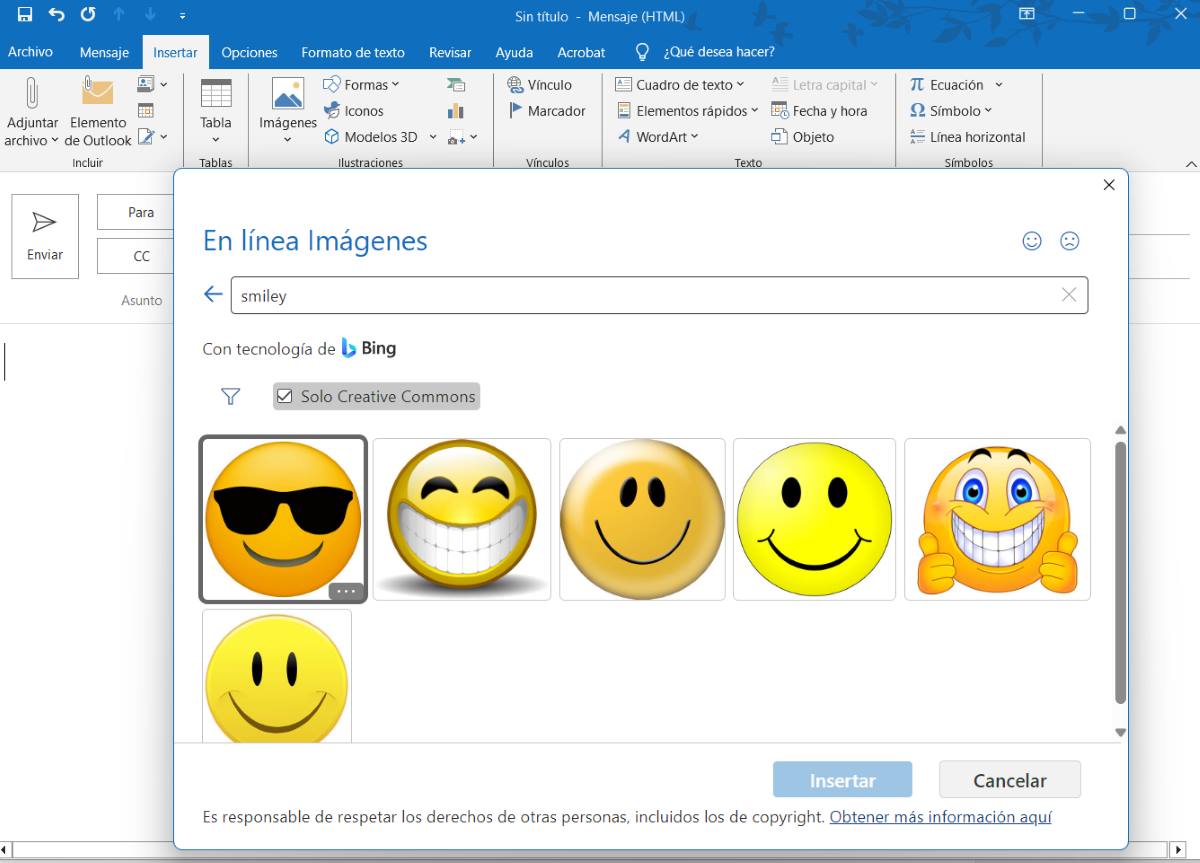
Kung wala nimo nakit-an ang emoticon nga gusto nimong gamiton, mahimo nimo kini i-import gikan sa web. Sa tinuud, dili nimo kinahanglan nga biyaan ang Outlook. Aron makab-ot kini, buhata ang mosunod:
- Pilia ang "Pagsulod".
- Pag-klik sa "Mga hulagway".
- Pag-tap sa "Mga Larawan sa Online".
- Nagsulat "Smiley”Sa search bar.
- Karon pilia "Creative Commos lamang".
- Pilia ang emoticon nga gusto nimo ug pindota ang "Pagsulod".
Karon, tingali gusto nimo pagsal-ot og hulagway sa usa ka emoticon nga na-save kaniadto sa imong device. Aron idugang kini sa imong mensahe, imbis nga pilion ang kapilian nga "Online nga mga Imahe", pilia ang "Kini nga aparato."
Pagkopya ug pag-paste sa mga emoticon
Kung ang nangaging mga pamaagi dili makapakombinsir kanimo, adunay laing paagi sa pagbutang sa mga emoticon sa Outlook: kopyaha ug idikit kini gikan sa laing dapit. Ingon? Mahimo nimo kini gikan sa bisan unsang social network o messaging app sama sa WhatsApp. Aron mahimo kini, pagsulod sa bisan unsang chat ug pilia ang emoji nga gusto nimong isulod sa imong email. Susiha kini ug pilia ang "Kopya". Dayon pagsulod sa Outlook, pag-right click ug pilia ang "Paste" o i-type ang "Ctrl + v" ug mao na.
Ibutang ang mga emoticon sa Outlook Mobile
Sa katapusan, kung gigamit nimo ang aplikasyon sa Outlook sa imong mobile, ang pamaagi sa pagsulud sa mga emoticon labi ka yano. Bisan unsa pa ang operating system nga gigamit sa imong telepono, Aron makadugang usa ka emoji kinahanglan nimo nga gamiton ang keyboard. Sa ubos sa wala, imong makita ang simbolo sa emoji, i-tap kini, pilia ang emoticon nga gusto nimong gamiton ug mao na.
Pagbutang og mga emoticon sa Outlook: ang pinakamaayong paagi sa pag-personalize sa imong mga email

Sa konklusyon, ang mga emojis o emoticon mahimong makapahumok, makapaduol ug makahimo sa kalainan tali sa mga pulong sa usa ka importante nga mensahe. Apan pagbantay! Hinumdumi nga ang sarcastic nga mga emojis, o daghan niini, makapawala sa kaseryoso sa usa ka butang o sayop nga paghubad sa imong mga pulong. Busa, ampingi kanunay ang klase sa emoticon ug ang kantidad nga imong gamiton. Sa bisan unsa nga kaso, dinhi atong analisa ang lain-laing mga paagi sa paggamit niini sa Outlook.

Sukad pa sa bata pa kaayo ko interesado kaayo ako sa tanan nga may kalabutan sa mga pag-uswag sa siyensya ug teknolohiya, labi na kadtong naghimo sa atong kinabuhi nga mas sayon ug mas makalingaw. Ganahan ko nga mag-update sa pinakabag-o nga mga balita ug uso, ug ipaambit ang akong mga kasinatian, opinyon ug tambag bahin sa kagamitan ug gadgets nga akong gigamit. Nagdala kini kanako nga mahimong usa ka magsusulat sa web sobra sa lima ka tuig ang milabay, nag-una nga naka-focus sa mga Android device ug Windows operating system. Nakat-on ko sa pagpatin-aw sa yano nga mga pulong kung unsa ang komplikado aron dali kini masabtan sa akong mga magbabasa.