
Nahibulong ka unsaon paggamit ang speech recognition sa Windows 11 Aw, gipatin-aw namo kini kanimo. Pag-ila sa tingog ugKini usa ka gamhanan kaayo nga himan, tungod kay kini nagtugot sa mga tiggamit sa pagpakig-uban sa ilang operating system pinaagi sa paghatag ug mga sugo pinaagi sa tingog; Naglangkob kini gikan sa nabigasyon hangtod sa pagdiktar sa teksto. Kini nga artikulo makatabang kanimo sa pag-set up ug paggamit niini nga bahin sa lakang aron mapahimuslan nimo ang tibuuk nga potensyal niini.
Kung nakita nimo kung giunsa pag-set up sa imong mga higala ang voice recognition sa imong mga device nga adunay Windows 11 ug wala ka pa kahibalo unsaon pagbuhat niini... naa ka sa saktong lugar. Sa kini nga artikulo tudloan ka namon kung giunsa ang paggamit sa pag-ila sa tingog sa Windows 11 aron makatagamtam sa lainlaing mga buluhaton sa layo ug makaangkon og kahupayan sa imong adlaw-adlaw nga kinabuhi.
Giunsa paggamit ang pag-ila sa sinultihan sa Windows 11: inisyal nga pag-setup
Sa pagsugod sa paggamit sa speech recognition sa Windows 11, ang unang butang nga kinahanglan nimong buhaton mao ang pagsiguro nga ang imong mikropono na-set up sa husto sa imong PC. Pagkahuman niana kinahanglan nimong sundon kini nga mga tip o giya kung giunsa ang paggamit sa pag-ila sa tingog sa Windows 11 nga ibilin namon kanimo sa ubos:
- I-set up ang imong mikropono: Adto sa Start> Settings> System> Sound. Sa seksyon nga "Input", pilia ang mikropono nga imong gikonektar sa imong PC ug i-configure ang lebel sa tunog niini. Sulayi ang mikropono aron masiguro nga ang Windows nakamatikod niini sa husto.
- I-aktibo ang pag-ila sa tingog: Adto sa Start > Settings > Time & language > Voice. Sa ulohan "Pag-ila sa Sinultihan”, pilia “I-set up ang voice recognition…”
- Pagbansay sa tingog: Karon sa Pilia ang kapilian nga "I-set up ang voice recognition", ang Windows mogiya kanimo pinaagi sa usa ka mubo nga sesyon sa pagbansay alang kanimo ug kaniya. Atol niini nga sesyon, kinahanglan nimo nga basahon ang lain-laing mga hugpong sa mga pulong nga kusog aron matabangan ang sistema nga mahimong mas pamilyar sa imong mga sumbanan sa pagsulti.
Gihimo kini aron mahimo ang operating system ilha ang imong tingog kung unsa kini ug nahibalo sa hingpit (taliwala sa ubang mga butang) sa diha nga ikaw nakigsulti kaniya ug unsa ang imong gisulti sa tanang panahon. Pananglitan, kung gusto nimo mangayo og bisan unsang kanta, mag-download dayon sa musika, o magbukas kini og bag-ong tab sa Google, kini ang mga buluhaton nga hingpit nga nahimo niini.
- I-enable ang feature sa voice dictation: Kung na-configure na nimo ang mga parameter, mahimo nimong ma-aktibo ang function sa pagdiktar sa tingog pinaagi sa pagpindot. Windows + H. Magpahinabo kini nga usa ka pop-up window nga makita nga adunay usa ka icon sa mikropono, nga gitugotan ang usa ka tawo nga magsugod sa pagdiktar.
Kini usa ka maayo nga himan sa termino sa accessibility tungod kay kini nagtugot sa mga tiggamit nga dili makig-interact sa mga himan sa pagbuhat niini sa layo gamit lamang ang ilang tingog. Dako kini nga tabang aron ang tanan makatagamtam niini nga walay kahasol.
Pinaagi sa dalan, sa wala pa magpadayon, kung ikaw usa ka Windows user sama sa among gihunahuna, kami adunay dili maihap nga mga panudlo sa sistema sa TecnobitsPananglitan, among girekomendar kini nga sobre unsaon pagtangtang sa pin ug password sa Windows 11. Nagpadayon kami kung giunsa paggamit ang pag-ila sa tingog sa Windows 11. Padayon sa pagbasa.
Giunsa paggamit ang maayong pag-ila sa tingog?
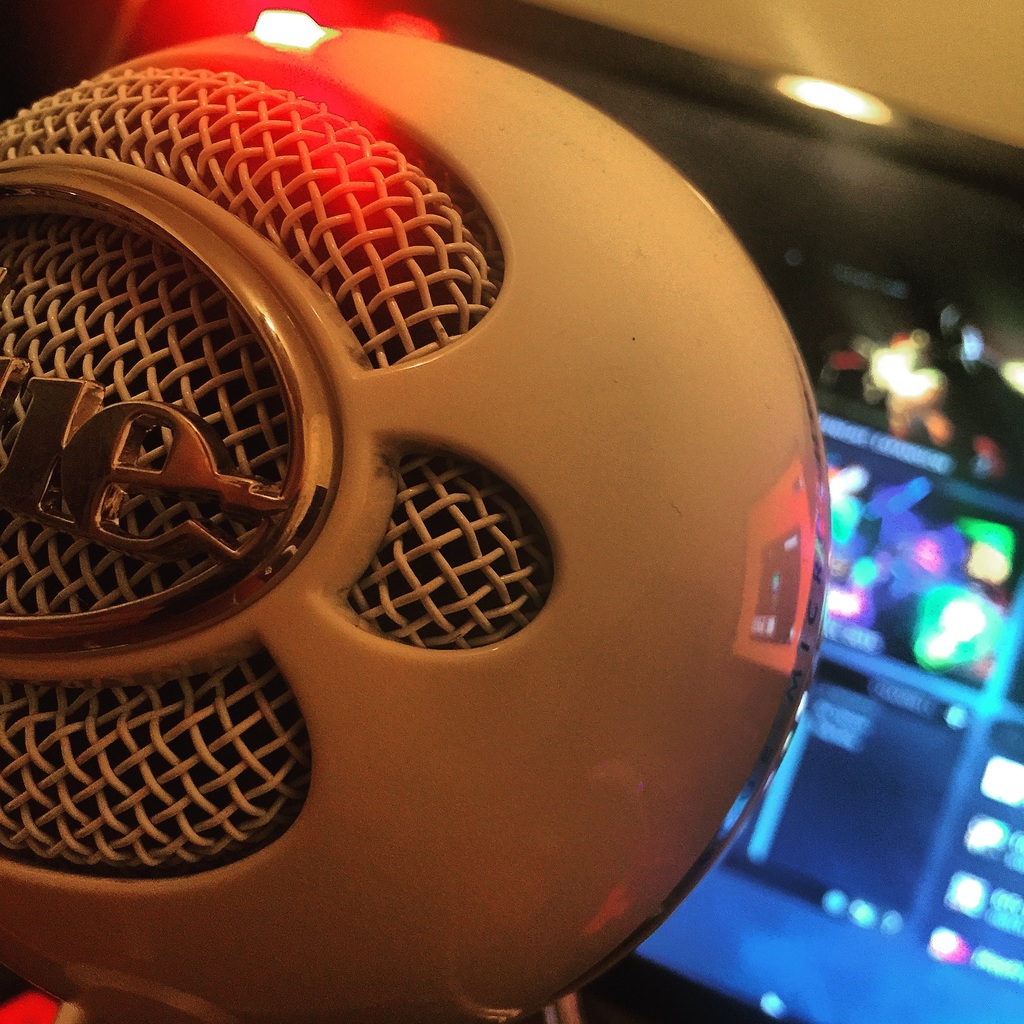
Kung na-configure na nimo ang pag-ila sa tingog, mahimo na namon nga ipadayon kung giunsa ang paggamit sa pag-ila sa tingog sa Windows 11, tungod kay magamit nimo kini alang sa lainlaing mga buluhaton nga among nahisgutan sa miaging mga parapo.
- Idikta ang teksto sa PC: Sa bisan unsang text area, pindota ang Windows + H ug magsugod sa pagsulti. Gi-transcribe sa Windows ang imong mga pulong ngadto sa teksto. Mahimo nimong litokon ang "period" aron isal-ot ang usa ka tuldok, "comma" para sa comma...
- Pag-navigate pinaagi sa operating system: Mahimo nimong gamiton ang mga voice command aron maablihan ang mga aplikasyon, pananglitan, "Open Word" o "Start Chrome." Mahimo ka usab nga mobalhin sa taliwala sa mga bintana pinaagi sa pag-ingon "Pagbalhin sa sunod nga bintana."
- Mga sugo sa sistema: I-adjust ang volume gamit ang "Volume Up" o "Volume Down," ablihi ang Action Center gamit ang "Open Action Center," o mahimo ka nga moingon nga "Shut down computer" aron masugdan ang proseso sa pagsira.
Ang mga problema nga motumaw sa pag-ila sa sinultihan ug sa ilang posible nga mga solusyon
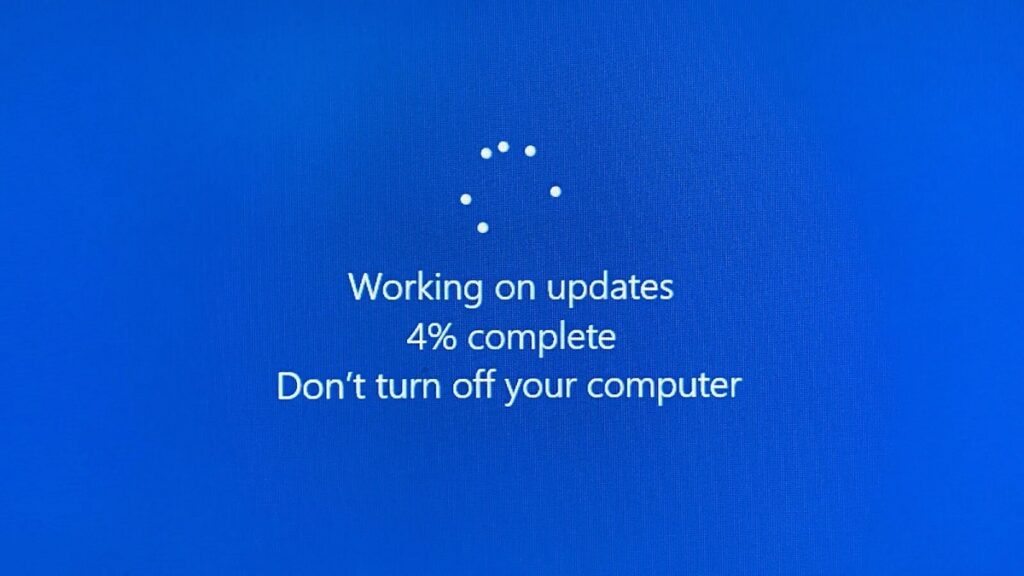
- Dili makaila sa tingog: Kung ang Windows dili husto nga makaila sa imong tingog, kinahanglan nimo nga balikon ang pagbansay sa pag-ila sa tingog o usbon ang imong mga setting sa mikropono. Sa susama, ang pagpakigsulti sa hilom nga palibot mapuslanon.
- Privacy: Gitugotan ka sa Windows 11 sa pagdumala kung unsang impormasyon sa tingog ang gipadala sa panganod aron ma-optimize ang pag-ila. Mahimo nimong susihon kini nga mga setting sa Mga setting - Pagkapribado ug seguridad - Tingog.
- Mga update sa Windows: Siguruha nga ang imong operating system labing bag-o, tungod kay ang Microsoft kanunay nga nagpauswag sa mga katakus sa pag-ila sa tingog.
Windows 11 speech recognition Dili lamang kini usa ka himan sa pagka-access, apan usa usab ka paagi aron madugangan ang produktibo sa user sa operating system. Bisan kung adunay usa ka panahon sa pagpahiangay aron mahimong pamilyar sa mga mando ug ma-optimize ang katukma sa pag-ila, uban ang pagpraktis, mahimo’g mabag-o niini ang imong adlaw-adlaw nga pakig-uban sa imong PC.
Sa dili pa mahuman ang artikulo kinahanglan nimong hinumdoman nga, bisan kung ang Windows Speech Recognition (WSR) anam-anam nga gipulihan sa pag-access sa tingog sa mas bag-o nga mga edisyon (sa Septiyembre 2024), ang sukaranan nga mga prinsipyo ug mga pag-configure nga among gipasabut kanimo dinhi sa Tecnobits, sila magpadayon nga may kalabutan sa mga tiggamit sa miaging mga bersyon. Kanunay namong irekomendar nga para sa dugang detalye bahin sa voice access, konsultaha ang opisyal nga dokumentasyon sa Microsoft nga imong makit-an sa imong opisyal nga website.
Niini nga artikulo nakakat-on ka unsaon sa paggamit sa speech recognition sa Windows 11. Speech recognition sa Windows 11 usa ka feature-packed function nga makahimo sa imong adlaw-adlaw nga kinabuhi ug mga buluhaton nga mas episyente o mas daling ma-access kung adunay ka mga kalisdanan. Uban sa husto nga pag-configure ug usa ka pagsabut sa magamit nga mga mando nga among gipatin-aw, mahimo nimong mapadako ang kini nga teknolohiya sa operating system.

Mahiligon sa teknolohiya sukad sa gamay pa siya. Ganahan ko nga up to date sa sektor ug, labaw sa tanan, pagkomunikar niini. Mao nga ako gipahinungod sa komunikasyon sa teknolohiya ug mga website sa video game sa daghang mga tuig. Makit-an ko nimo nga nagsulat bahin sa Android, Windows, MacOS, iOS, Nintendo o bisan unsang uban pang may kalabotan nga hilisgutan nga naa sa hunahuna.