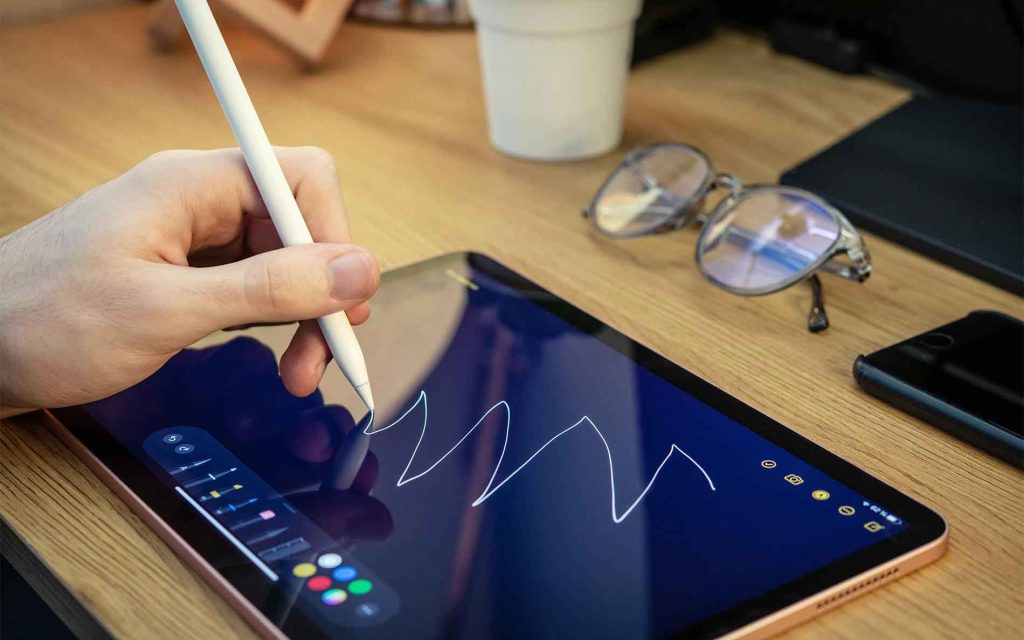
El Apple Pencil mao ang hingpit nga kaalyado alang sa imong iPad, nga nagtanyag sa usa ka seamless nga kasinatian gikan sa pagkuha sa mga nota ngadto sa paghimo sa digital nga mga buhat sa art. Sunod, among gipasabut unsaon pagpares sa imong Apple Pencil sa lain-laing mga henerasyon sa imong iPad, ug kami usab nagpresentar og mga solusyon sa komon nga mga problema sa koneksyon.
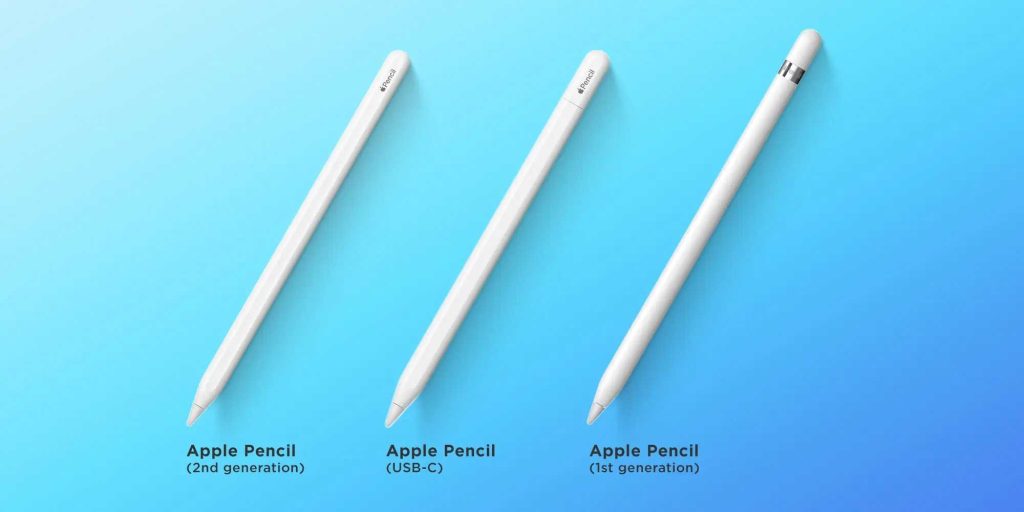
Mga Kalainan tali sa Una ug Ikaduhang Henerasyon nga Apple Pencil
Sa wala pa ipadayon ang koneksyon, hinungdanon nga mahibal-an ang nagpalahi nga mga kinaiya tali sa 1st Apple Pencil y 2ª generación. Ania ang pipila ka importanteng punto:
- Ang Apple Pencil 2 nag-charge sa wireless ug magnetically attaches sa iPad.
- Ang Apple Pencil 1 nanginahanglan koneksyon pinaagi sa Lightning port aron ma-charge.
- Gitugotan ka sa ikaduhang henerasyon nga usbon ang mga function gamit ang mga lihok sa mga compatible nga app.
- Disenyo: Ang Apple Pencil 2 adunay matte ug square finish, samtang ang unang modelo lingin ug sinaw.
Apple Pencil Compatible nga mga Modelo
Ikaduhang Heneral nga Apple Pencil nga pagkaangay
- iPad Pro 12.9″ (ika-3 nga henerasyon ug sa ulahi)
- iPad Pro 11″ (ika-1 nga henerasyon ug sa ulahi)
- iPad Air (4.ª generación y posteriores)
- iPad mini (6.ª generación)
Mga device nga compatible sa First Generation Apple Pencil
- iPad mini (5.ª generación)
- iPad (ika-6, ika-7, ika-8, ika-9, ug ika-10 nga henerasyon)
- iPad Air (3.ª generación)
- iPad Pro (12.9″, 1st ug 2nd generation)
- iPad Pro (10.5″ y 9.7″)
Giunsa ang pagpares sa imong Apple Pencil USB-C sa imong iPad
Para activar tu Apple Pencil (USB-C), siguroha nga una nga i-update ang imong iPad sa iPadOS 17.1 o mas bag-o. Sunod, sunda kini nga mga lakang:
- I-twist ang Apple Pencil cap aron ipadayag ang connector USB-C.
- I-plug ang USB-C cable sa Apple Pencil ug ikonektar ang pikas tumoy sa iPad.
- Ang Apple Pencil andam na nga gamiton dayon.
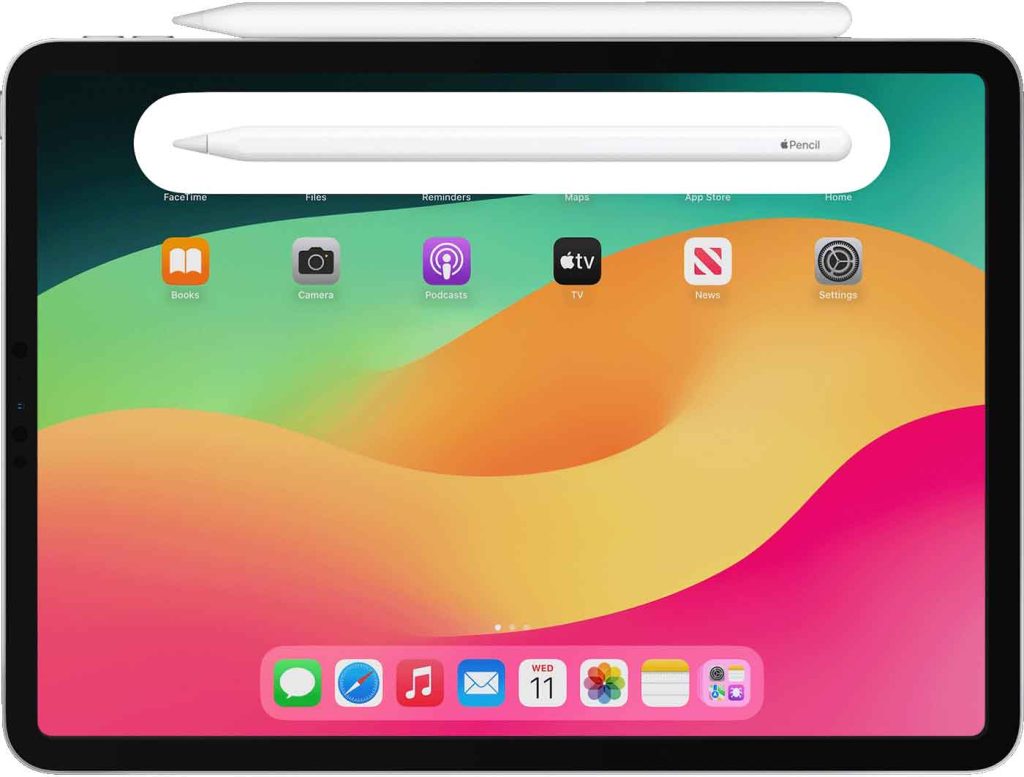
I-sync dayon ang imong Apple Pencil 2 sa iPad
Ang pag-synchronize sa Apple Pencil 2 Kini yano ug paspas:
- I-on ang Bluetooth sa imong iPad gikan sa Settings o Control Center.
- Ibutang ang patag nga kilid sa Apple Pencil sa tuo nga kilid sa iPad (sa portrait mode).
- Ang usa ka pagpares nga bandila makita, nga nagpakita sa lebel sa baterya ug nagpamatuod sa koneksyon.
Giunsa ang pagkonektar sa Apple Pencil 1 sa imong iPad
Para conectar el Apple Pencil 1 Sunda kini nga mga lakang:
- Kuhaa ang takup gikan sa ibabaw nga tumoy sa Apple Pencil.
- I-plug ang stylus sa Lightning port sa iPad.
- Dawata ang pagpares kung ang prompt makita sa screen sa iPad.
Mga solusyon sa mga problema sa koneksyon sa Apple Pencil
Unsa ang buhaton kung ang Apple Pencil 2 dili magkonektar
- Tinoa nga ang Bluetooth gi-aktibo pinaagi sa pag-adto sa Mga setting -> Bluetooth.
- I-restart ang imong iPad ug sulayi ang pagpares pag-usab.
- Kung magpadayon ang isyu, sa Settings -> Bluetooth, i-tap ang 'i' button sunod sa Apple Pencil nga ngalan ug pilia ang 'Forget Device'. Unya sulayi pag-usab ang pagpares.
- Kung dili gihapon kini makonektar, biyai ang Apple Pencil nga konektado sa iPad sulod sa pipila ka minuto aron ma-recharge, ug dayon sulayi pag-usab ang pagpares.
Mga lakang aron masulbad ang mga sayup sa koneksyon sa Apple Pencil 1
- Siguroha nga ang Lightning port sa iPad limpyo ug husto ang pagkonektar sa Apple Pencil.
- Tinoa nga ang Bluetooth gi-aktibo pinaagi sa pag-adto sa Mga setting -> Bluetooth.
- I-restart ang imong iPad ug sulayi ang pagpares pag-usab.
- Kung ang imong Apple Pencil makita sa lista sa device sa Settings -> Bluetooth apan dili magkonektar, i-tap ang 'i' button ug pilia ang 'Forget Device'. Unya sulayi ang pagpares niini pag-usab.
- Kung ang Apple Pencil dili dayon ipares, ikonektar kini sa iPad aron ma-recharge sulod sa pipila ka minuto, dayon balika ang proseso sa pagpares.
Makatabang nga Mga Tip para sa Hapsay nga Paggamit nga Kasinatian
Kung magpadayon ka nga adunay mga problema sa imong Apple Pencil, siguroha nga ang imong iPad adunay pinakabag-o nga bersyon sa iOS nga na-install. Usahay ang mga pag-update sa software makasulbad sa mga isyu sa koneksyon.
Con estos pasos, tu Apple Pencil Kini kinahanglan nga nagtrabaho sa hingpit uban sa imong iPad, andam sa paghatag kanimo sa usa ka kamalaumon ug seamless user nga kasinatian. Paglingaw sa wala pa kaniadto nga panagsama tali sa imong mga aparato sa Apple.

Ako si Sebastián Vidal, usa ka computer engineer nga hilig sa teknolohiya ug DIY. Dugang pa, ako ang magbubuhat sa tecnobits.com, diin akong gipaambit ang mga panudlo aron mahimo ang teknolohiya nga mas dali ma-access ug masabtan sa tanan.