Sulod sa pipila ka mga panahon karon, ang mga smartphone nag-uban sa function sa pagpaambit sa internet gikan sa usa ka mobile phone ngadto sa lain. Salamat sa iya, mahimo naton gamita ang among mobile isip internet access point para sa ubang mga device. Kini usa ka praktikal nga paagi aron mapahimuslan ang usa ka dako nga rate sa datos o ipaambit ang koneksyon sa Wi-Fi nga naa kanamo.
Sa ubang mga post ato na nahisgotan unsaon pag share sa internet gikan sa mobile ngadto sa computer y gikan sa PC hangtod sa cell phone. Karon nakita naton tanan nga posible nga mga paagi sa pagpaambit sa internet gikan sa usa ka mobile ngadto sa lain, bisan mobile data o wifi. Magsugod kami pinaagi sa pagtan-aw sa pamaagi sa mga aparato sa Android, ug dayon sa mga mobile phone sa Apple.
Giunsa ang pagpaambit sa internet gikan sa usa ka mobile phone ngadto sa lain sa Android
Magsugod kita pinaagi sa pagrepaso sa pamaagi sa pagpaambit sa internet gikan sa usa ka mobile phone ngadto sa lain sa mga Android device. Sa kinatibuk-an, Ang tanan nga karon nga mga telepono sa Android adunay kini nga function, nga mahimong magkalainlain gamay depende sa layer sa pag-customize nga naa nila. Apan, sa tanang kaso, nakab-ot niini ang tumong: paghimo sa atong mobile phone nga usa ka matang sa router o internet access point.
Aron makit-an kini nga function sa imong Android mobile, kinahanglan ka nga moadto sa Mga Setting ug ablihan ang kapilian Mobile nga hotspot. Niini nga seksyon imong makita ug magamit ang lainlaing mga setting aron ma-aktibo ang Hotspot mode, sama sa:
- I-aktibo/i-deactivate ang access point.
- Usba ang ngalan sa access point ug pagtakda og password.
- Pagdumala sa konektado nga mga aparato.
- Paghimo og mga limitasyon sa konsumo.
Dinhi makit-an usab nimo ang mga paagi diin ang mobile makapaambit sa koneksyon sa internet niini: Wi-Fi access point, pinaagi sa Bluetooth o pinaagi sa USB cable. Ang una nga duha mao ang labing kasagaran alang sa pagpaambit sa internet gikan sa usa ka mobile phone ngadto sa lain, samtang ang ikatulo maayo alang sa paghatag internet sa usa ka computer.
Ipaambit ang Wifi sa madaladala nga hotspot
Ang pinakasayon nga paagi sa pagpaambit sa internet gikan sa usa ka mobile phone ngadto sa lain mao pagpaaktibo sa hotspot o access point. Uban niini nga function, ang mobile nagpagawas sa usa ka Wi-Fi signal diin ang ubang mga aparato mahimong magkonektar. Niining paagiha, ang mobile mopaambit sa internet access, pinaagi sa mobile data o sa Wi-Fi nga koneksyon diin kini konektado.
Giunsa pagpaaktibo ang kapilian sa pagpaambit sa Wifi? Sayon: kinahanglan lang I-download ang Control Center ug i-klik ang opsyon sa Hotspot. Sa higayon nga aktibo, imong makita ang hotspot icon sa notification bar. Kung gusto nimo tan-awon o usbon ang ngalan sa hotspot, o magbutang usa ka password, adto sa Settings - Mobile Hotspot.
Aron makonektar ang laing mobile niini nga access point, kinahanglan lang nimo i-on ang wifi ug pangitaa ang ngalan sa network. Isulod ang password nga imong naestablisar ug mao na, ang mobile magkonektar sa internet pinaagi sa signal sa nag-isyu nga mobile. Kinahanglan nimong sundon ang parehas nga pamaagi aron makonektar ang ubang mga aparato, sama sa mga tablet ug laptop, pinaagi sa Wifi.
Ipakigbahin ang internet pinaagi sa Bluetooth
Mahimo usab nimo ipaambit ang internet gikan sa usa ka mobile phone ngadto sa lain pinaagi sa Bluetooth sa bisan unsang aparato nga adunay kini nga teknolohiya. Nagtrabaho kini nga parehas sa miaging pamaagi, gawas nga imbes nga gamiton ang koneksyon sa Wi-Fi, ang koneksyon gitukod gamit ang Bluetooth. Ang mga lakang nga sundon mao kini:
- Pag-adto sa Pag-setup - Mobile nga hotspot.
- I-aktibo ang kapilian Ipakigbahin ang internet pinaagi sa Bluetooth. Awtomatiko, ang Bluetooth sa mobile ma-on.
- Karon, duwa ang mobile phone nga gusto nimong ikonektar sa internet ug sa imong telepono pinaagi sa Bluetooth.
- Andam na! Sa higayon nga mapares, ang mobile makahimo sa pagkonektar sa internet gamit ang signal sa nag-isyu nga mobile.
Sa kini nga pamaagi, dili nimo kinahanglan nga mosulod sa bisan unsang password sa nakadawat nga mobile phone aron makonektar kini sa signal sa Bluetooth. Ang bugtong detalye mao kana mahimo ka lang magkonektar sa usa ka aparato sa internet. Dugang pa, ang signal kasagaran mas hinay ug dili kaayo lig-on kaysa kung magkonektar ka pinaagi sa Wi-Fi.
Giunsa ang pagpaambit sa internet gikan sa usa ka mobile ngadto sa lain sa iPhone
Sama sa imong nakita, ang pagpaambit sa internet gikan sa usa ka mobile phone ngadto sa lain sa Android yano ra kaayo. Walay app nga ma-install ug ang pamaagi nagkinahanglan lang og pipila ka segundo. Aw, ang parehas nga butang ang mahitabo sa mga iPhone nga telepono, tungod kay gilakip usab sa Apple ang kapilian nga ipaambit ang internet sa mga telepono niini. ug mahimo nimo sa bisan unsang device nga adunay Wi-Fi o Bluetooth, branded man o wala.
sa ipaambit ang internet gikan sa imong iPhone ngadto sa ubang mga device, kinahanglan nimo nga sundon kini nga mga lakang:
- Adto sa Settings sa imong iPhone ug ablihi ang opsyon sa Personal Hotspot.
- Karon i-klik ang Allow others to connect option.
- Andam na! Niining paagiha mag-establisar ka og Wi-Fi connection point gikan sa imong iPhone aron ang ubang mga device makakonektar.
- Dinhi mahimo ka usab magbutang usa ka password, nga kinahanglan sa bisan unsang aparato nga mohangyo nga magkonektar.
Sa kaso ni Apple device nga narehistro sa imong Account sa iCloud, maka-access sila sa imong gipaambit nga koneksyon nga wala magkinahanglan og password. Ang sama nga moadto alang sa mga lalang nga nakig-uban sa imong pamilya Apple account.
Ipakigbahin ang internet sa iPhone pinaagi sa Bluetooth
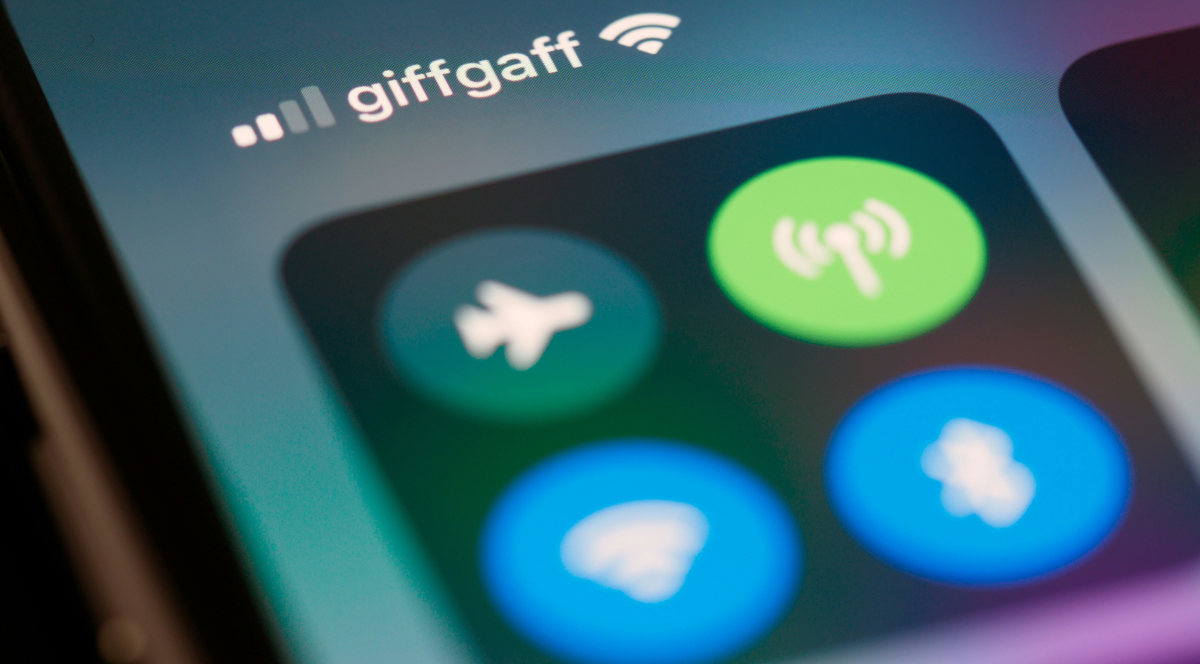
Sa laing bahin, mahimo usab nimo ipaambit ang internet gikan sa usa ka mobile phone ngadto sa lain sa iPhone gamit ang Bluetooth connectivity niini. Sama sa Android, yano kaayo ang pamaagi, sama sa gihulagway sa ubos:
- Ablihi ang Mga Setting sa iPhone ug adto sa opsyon sa Bluetooth.
- I-activate ang Bluetooth sa mobile phone nga gusto nimong ikonektar sa internet ug ipares kini sa iPhone.
- Sa imong iPhone, i-on ang pagpaambit sa koneksyon ubos sa Personal nga Hotspot.
- Andam na! Mao kini ang paagi nga imong ipaambit ang imong internet pinaagi sa Bluetooth gamit ang imong iPhone mobile.
Human matukod ang koneksyon, Ang aparato makamatikod sa parehas nga network ug awtomatikong magkonektar kung kini magamit. Siyempre, mahimo nimong usbon ang password o i-lock ang usa ka partikular nga aparato aron mapugngan kini nga magkonektar. Dugang pa, kung aktibo ang hotspot, makita nimo ang gidaghanon sa mga konektado nga aparato.
Sa konklusyon, nakita namon kung unsa kadali ang pagpaambit sa internet gikan sa usa ka mobile phone ngadto sa lain gamit ang koneksyon sa Wi-Fi ug Bluetooth. Oo nga, hinumdomi nga i-disable ang hotspot ug i-off ang Bluetooth kung dili na nimo ipaambit ang signal sa internet. Kini magpugong sa imong telepono sa pagkonsumo sa baterya nga wala kinahanglana o pagpugong sa usa ka tawo sa pagkonektar nga wala ang imong pagtugot.

Sukad pa sa bata pa kaayo ko interesado kaayo ako sa tanan nga may kalabutan sa mga pag-uswag sa siyensya ug teknolohiya, labi na kadtong naghimo sa atong kinabuhi nga mas sayon ug mas makalingaw. Ganahan ko nga mag-update sa pinakabag-o nga mga balita ug uso, ug ipaambit ang akong mga kasinatian, opinyon ug tambag bahin sa kagamitan ug gadgets nga akong gigamit. Nagdala kini kanako nga mahimong usa ka magsusulat sa web sobra sa lima ka tuig ang milabay, nag-una nga naka-focus sa mga Android device ug Windows operating system. Nakat-on ko sa pagpatin-aw sa yano nga mga pulong kung unsa ang komplikado aron dali kini masabtan sa akong mga magbabasa.