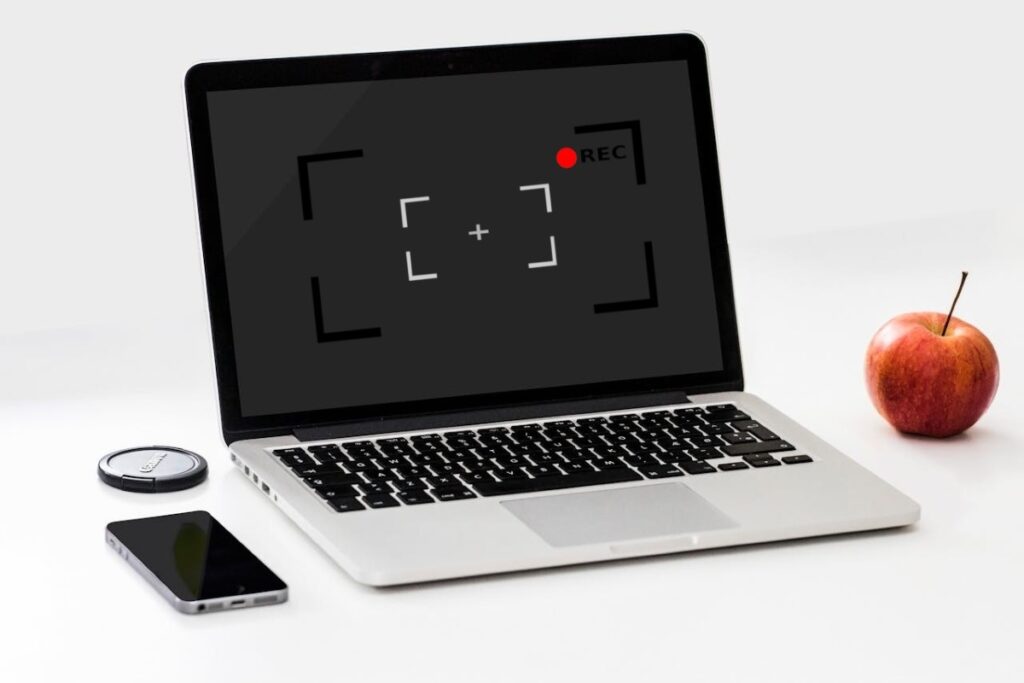
Ang pagrekord sa screen sa imong computer gamit ang audio mapuslanon kaayo, labi na kung kanunay nimo ipakita kung unsa ang imong gibuhat sa imong PC sa ubang mga tawo. Sa kaso sa Windows 10 ug 11 nga mga kompyuter, dili nimo kinahanglan nga mag-download sa bisan unsang aplikasyon sa ikatulo nga partido aron makab-ot kini. Sunod, tudloan ka namo dili lamang kung unsaon pagrekord sa imong screen, kondili usab ang audio, gikan sa sistema o gikan sa imong mikropono.
Sa Windows, aron irekord ang screen sa kompyuter nga adunay audio lamang kinahanglan nimo nga ipadayon ang yawe nga kombinasyon Windows + Alt + R. Usab, mahimo nimong i-press ang mga yawe sa Windows + G aron maablihan ang Game Bar app Sa laing bahin, posible usab nga irekord ang screen gamit ang Clipchamp, usa ka lumad nga Microsoft app. Atong tan-awon kon unsaon paggamit ang matag usa niini nga mga himan.
Giunsa ang pagrekord sa screen sa kompyuter nga adunay audio sa Windows?

Ang pagrekord sa screen sa kompyuter nga adunay audio nagsilbi daghang mga buluhaton. Pananglitan, kung ikaw usa ka Gamer ug gusto nimo nga i-stream ang imong mga dula o magtipig usa ka maayo nga dula, ang pagrekord sa imong screen magtugot kanimo nga dili mamatay ang imong labing kaayo nga mga dula. Sa laing bahin, kung ang imong trabaho mao ang pagpakita sa mga pamaagi alang sa mga katuyoan sa edukasyon, kini nga himan labi ka mapuslanon.
Kung ikaw adunay Windows 10 o Windows 11, ang pagrekord sa screen sa imong computer gamit ang audio yano ra. Ug ang labing maayo sa tanan mao nga adunay lain-laing mga himan nga imong magamit nga dili kinahanglan nga mag-download sa bisan unsang third-party nga app. Sunod, Tudloan ka namo unsaon pagrekord sa screen gamit ang:
- Game Bar.
- Ang Windows Snipping Tool.
- Clipchamp, ang editor sa video.
- Power point.
Pagrekord sa screen sa computer gamit ang audio gamit ang Game Bar

Ang una nga himan nga imong magamit mao ang Xbox Game bar. Bisan kung kini sa sinugdan gidisenyo aron irekord ang imong dula sa Xbox, ang kamatuoran mao kana mahimo usab nga gamiton sa pagrekord sa ubang mga aplikasyon. Ang mga lakang sa pagrekord sa screen sa kompyuter gamit ang audio gamit ang Game Bar mao ang mosunod:
- Pindota ang W + G nga mga yawe.
- Karon i-tap ang icon sa camera.
- Sunod, i-tap ang record icon (ang adunay tulbok sa tunga).
- Sa diha nga ikaw magsugod sa pagrekord, usa ka gamay nga superimposed nga bintana ang makita diin imong mapahunong ang pagrekord bisan kanus-a nimo gusto pinaagi sa pag-tap sa stop button.
- Didto makita usab nimo ang usa ka icon sa mikropono, ang pagpaaktibo niini magrekord usab sa audio gikan sa imong mikropono.
- Sa Windows 10, aron ma-aktibo ang mikropono kinahanglan nimo nga i-aktibo ang kapilian nga "Irekord gamit ang mikropono".
Sa default, kini nga aplikasyon nagrekord sa kung unsa ang gipakita sa screen ug ang audio nga gipatugtog sa sistema. Busa Makahukom ka lang kung irekord usab ang imong tingog o dili. Pinaagi sa pag-tap sa stop button, ang recording awtomatikong ma-save. Aron makita kini, i-klik ang Show all captures option ug mao na.
Karon, kung gusto nimo nga mogamit usa ka labi ka yano nga kapilian sa pagrekord sa screen sa kompyuter nga adunay audio, kini Pindota ang mga yawe W + Alt + R. Kung buhaton nimo kini, ang overlay nga bintana makita dayon, nga magpakita kanimo sa oras sa pagrekord nga molabay. Sama sa miaging kaso, mahimo nimong hunongon ang pagrekord kung gusto nimo kini i-save.
Gamit ang Windows Snipping Tool

Ang ikaduha nga sayon kaayo nga kapilian nga gamiton sa pagrekord sa screen sa kompyuter nga adunay audio mao ang Windows Snipping Tool. Kini nga aplikasyon nga gitukod sa imong PC gikan sa pabrika dili lamang gigamit sa pagkuha sa mga screenshot. Naglihok usab kini ingon usa ka recorder sa screen. Sa tinuud, ang pipila ka mga kompyuter adunay gipahinungod nga yawe aron masugdan kini nga app.
Kini mao ang mga mga lakang sa pagrekord sa imong screen gamit ang Snipping Tool:
- Adto sa screen nga gusto nimong irekord.
- I-tap ang "Prt Sc" key.
- Pilia ang icon sa camcorder.
- Karon pilia ang seksyon sa screen nga gusto nimong irekord gamit ang snipping tool.
- Kung napili na, i-tap ang Home.
- Aron ma-aktibo ang mikropono, i-tap ang icon sa mikropono.
- Sa katapusan, aron mahunong ang pagrekord, i-tap ang pula nga kahon ug mao kana.
- Imong makita ang imong screen recording sa file manager sa Videos - Screen Recordings folder.
Irekord ang screen sa imong computer gamit ang audio gamit ang Clipchamp

Ang ikatulo nga kapilian kinahanglan nimo nga irekord ang screen sa computer sa Windows 11 mao ang paggamit sa Clipchamp. Sa laing artikulo among gisusi Unsa ang Clipchamp ug giunsa kini paggamit. Ug, dugang sa pagtabang kanamo sa pag-edit sa mga video, kini nga himan nagtugot usab kanimo sa paghimo og mga pagrekord sa screen.
Sunod, ibilin namo kanimo ang lakang sa lakang aron irekord ang screen sa imong computer gamit ang Clipchamp:
- I-tap ang buton sa pagsugod sa Windows.
- Sa search bar, i-type ang Clipchamp.
- Paghulat nga kini magsugod ug i-tap ang Paghimo og bag-ong video nga kapilian.
- Karon, i-klik ang Record, nga nahimutang sa wala nga bahin sa screen.
- Dayon pilia ang Screen (aron irekord lamang ang imong screen, tungod kay mahimo ka usab nga magrekord gamit ang imong webcam).
- Karon pilia ang bintana nga gusto nimong irekord o ang tibuuk nga screen.
- I-aktibo ang mikropono aron makakuha usa ka video nga adunay audio ug kana.
- Uban sa Clipchamp mahimo nimong irekord ang mga video hangtod sa 30 minuto ang gitas-on.
- Andam. Sa katapusan, mahimo nimong i-save kini sa imong kompyuter aron ipaambit kini bisan asa nimo gusto.
Uban sa PowerPoint

Ang katapusan nga himan nga atong hisgutan niining panahona sa pagrekord sa screen sa kompyuter nga adunay audio mao ang PowerPoint. Oo, dugang sa paghimo sa mga presentasyon, kini nga aplikasyon adunay kapilian sa pagrekord sa imong screen. Alang niini, Ablihi ang app ug i-klik ang "Paghimo og bag-ong presentasyon".
Unya pagpili Pagsulod - Screen sa pagrekord. Pilia ang lugar nga gusto nimong irekord ug sugdi ang video. Kung nahuman na nimo ang pagrekord, pilia ang video, pag-klik sa atbang ug pilia ang Save media ingon kapilian. Didto kinahanglan nimong pilion ang lugar kung diin nimo gusto nga i-save ang video ug kana, mahimo nimo kini ipaambit bisan diin nimo gusto.
Pagrekord sa screen sa computer nga adunay audio sa Mac

Ang pagrekord sa screen sa imong Mac computer yano ra kaayo. Sa tinuud, sama sa Windows, adunay ka tool sa screenshot nga magamit nimo. Aron makab-ot kini, buhata ang mosunod:
- Pindota ang Shift + Command + 5 keys.
- Pilia ang bahin nga gusto nimong irekord.
- Pag-tap sa opsyon sa pagrekord.
- Hunonga ang pagrekord bisan kanus-a nimo gusto ug kana.
Kung naa kay Mac, mahimo usab nimo gamiton Magdali player aron irekord ang imong screen. Aron makab-ot kini, sunda kini nga mga lakang:
- Ablihi ang QuickTime Player ug pilia ang File - Bag-ong Pagrekord sa Screen.
- Aron irekord ang imong tingog o ubang tingog, pilia ang Internal nga mikropono.
- I-tap ang pula nga buton aron magsugod sa pagrekord.
- Bisan kanus-a nimo gusto, i-tap ang square aron mahunong ang video.
- Kung nahuman na, ang QuickTime Player awtomatikong magbukas sa video.

Sukad pa sa bata pa kaayo ko interesado kaayo ako sa tanan nga may kalabutan sa mga pag-uswag sa siyensya ug teknolohiya, labi na kadtong naghimo sa atong kinabuhi nga mas sayon ug mas makalingaw. Ganahan ko nga mag-update sa pinakabag-o nga mga balita ug uso, ug ipaambit ang akong mga kasinatian, opinyon ug tambag bahin sa kagamitan ug gadgets nga akong gigamit. Nagdala kini kanako nga mahimong usa ka magsusulat sa web sobra sa lima ka tuig ang milabay, nag-una nga naka-focus sa mga Android device ug Windows operating system. Nakat-on ko sa pagpatin-aw sa yano nga mga pulong kung unsa ang komplikado aron dali kini masabtan sa akong mga magbabasa.