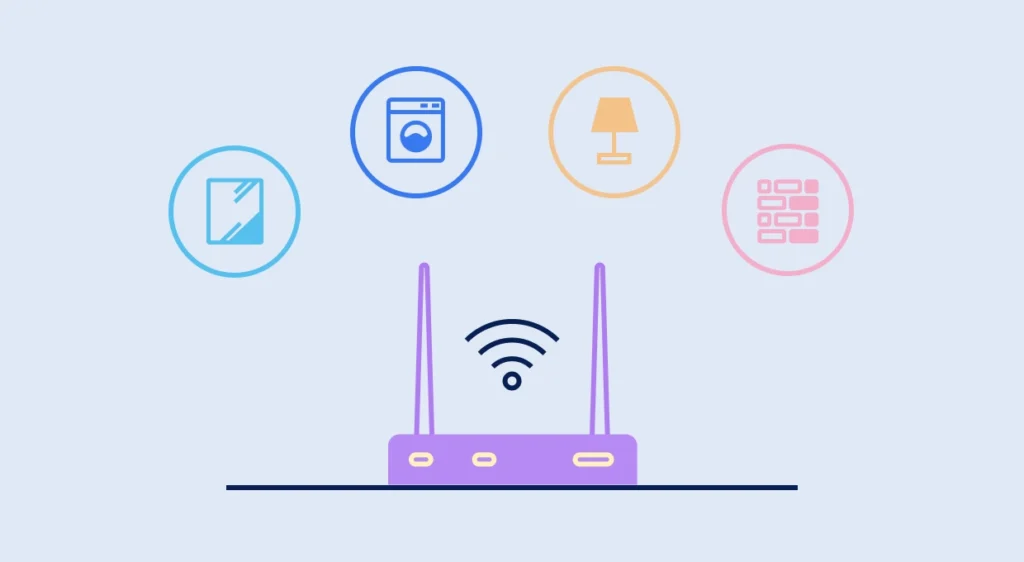
Karong panahona, halos tanang balay ug trabahoan aduna na Koneksyon sa WiFi. Apan ikasubo, ang signal dili kanunay igo nga igo aron matabonan ang among mga panginahanglanon sa paggamit. Niini nga artikulo atong tan-awon Giunsa pagsusi ang kalidad ug kusog sa imong signal sa WiFi. Ang mga pamaagi sa pagsukod niini ug ang mga paagi nga naglungtad aron mapauswag kini.
Adunay daghang mga hinungdan nga nakaimpluwensya sa operasyon sa usa ka wireless Internet network. Apan kung gusto namon nga ang pasundayag niini mahimong labing kataas, hinungdanon nga mahibal-an kung giunsa kini ma-optimize ug masulbad ang bisan unsang mga problema nga mahimong makita.
Mga bili sa reperensya
Unsang sukdanan ang gigamit sa pagsukod sa kalidad sa signal sa WiFi? Ang bili nga kinahanglan natong gamiton mao ang RSSI (Nadawat nga Signal Strength Indicator), nga nagpakita sa signal intensity. Depende sa mga resulta sa among mga pagsukod, mahibal-an namon ang kalidad sa among koneksyon:
- Maayo kaayo nga signal (tali sa -30 dBm ug -50 dBm), perpekto para sa pagdula o sa pagdula sa 4K nga mga video.
- Maayo nga signal (tali sa -50 dBm ug -70 dBm): Igo na sa pag-browse ug video streaming.
- Normal nga signal (tali sa -70 dBm ug -80 dBm), nga mahimong moresulta sa pagkabalda o paghinay sa gikusgon.
- Huyang nga signal (sobra sa -80 dBm): Naa mi problema.
Mga paagi aron masusi ang kalidad ug kusog sa imong signal sa WiFi
Aron makab-ot kini nga tumong, kita adunay lain-laing mga kapanguhaan. Usa ka fan sa mga solusyon gikan sa paggamit sa mga himan nga gisagol sa among operating system aron mangayo og tabang sa mga espesyal nga aplikasyon. Atong hisgotan kining tanan sa mosunod nga mga parapo.
Ang icon sa WiFi sa imong computer
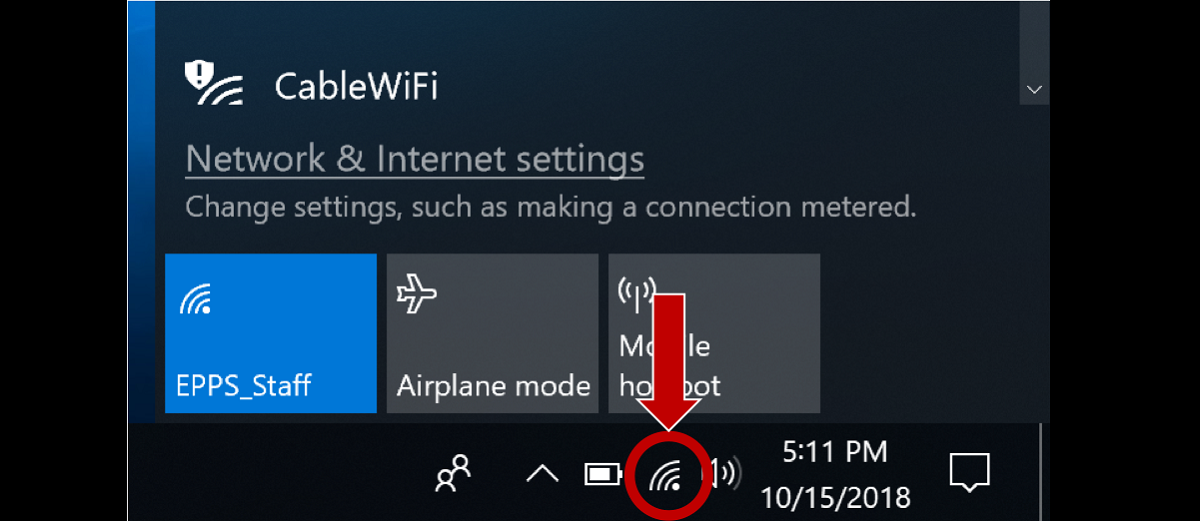
Sa Windows, ang unang reperensiya nga angay natong hatagan ug pagtagad mao ang naghatag kanato ang icon sa WiFi, nga gipakita sa taskbar, sa ubos nga tuo nga suok sa screen. Kini nga icon nagpakita sa usa ka serye sa mga bar nga nagpakita sa kalig-on sa signal sa network. Sa prinsipyo, Ang daghang mga bar nga atong makita, mas lig-on ang koneksyon. Apan kinahanglan isulti nga kini dili usa ka tukma nga pamaagi.
Sa macOS, kana nga icon giubanan sa dugang nga kasayuran. Aron ma-access kini kinahanglan namong pugngi ang Option (Alt) key ug sa samang higayon i-klik ang WiFi icon sa menu bar, ibabaw sa tuo. Gawas pa sa mga bar, makit-an namon ang datos didto sama sa katulin sa pagpadala sa datos o ang
RSSI.
Simbolo sa sistema
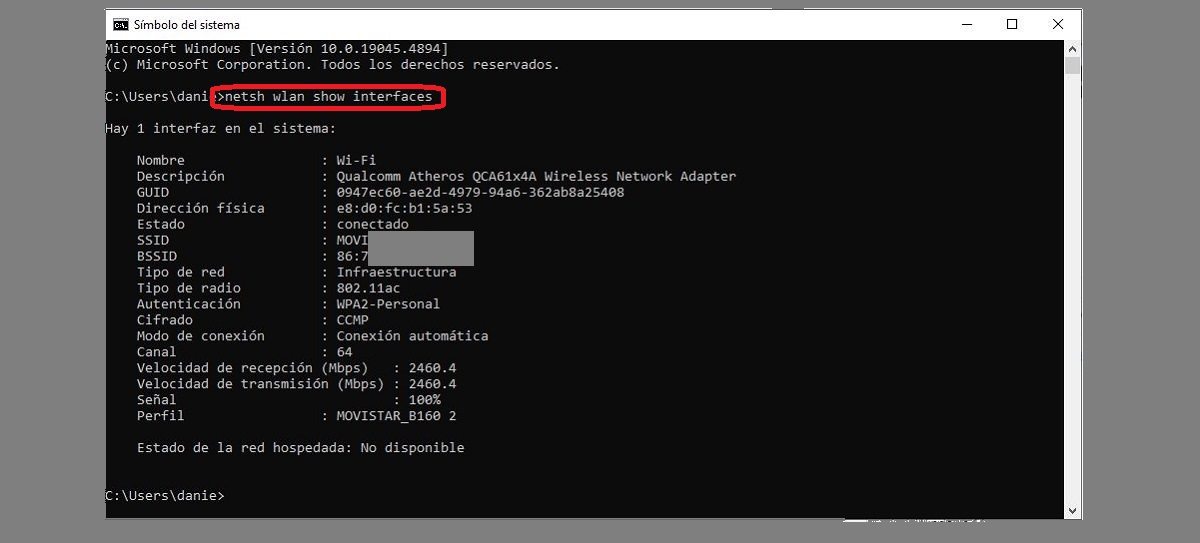
Ang laing paagi sa pagkuha og impormasyon mahitungod sa kalig-on sa imong WiFi signal mao ang pinaagi sa Command Prompt (cmd). Mao kini ang atong mahimo:
- Sa pagsugod gigamit namon ang yawe nga kombinasyon Windows + R aron maablihan ang system browser.
- Unya nagsulat mi cmd ug among gipindot ang Enter.
- Sunod, atong ipatuman ang mosunod nga sugo: netsh wlan ipakita ang mga interface
- Pagkahuman niini, ipakita sa screen ang detalyado nga kasayuran bahin sa among koneksyon sa WiFi, lakip usab ang kusog sa signal. Ang mas taas nga porsyento, mas maayo.
Data sa router

Ang uban mga modelo sa router Gitugotan ka nila nga makita ang kasayuran nga may kalabotan sa kalidad ug intensity sa imong signal sa WiFi gikan sa among koneksyon sa lainlaing konektado nga mga aparato. Kini nga datos magamit kanamo sa interface sa administrasyon.
Para sa pag-access sa interface sa router Kinahanglan natong buhaton ang mosunod:
- Una, gikan sa web browser, gisulod namo ang IP address sa among router (kini kasagaran 192.168.1.1 o 192.168.0.1).
- Unya kita kinahanglan nga magpaila sa atong username (ngalan sa network) ug password.
- Sunod, moadto kita sa Ang seksyon sa kasayuran sa WiFi o konektado nga mga aparato, diin ang mga datos sama sa kinatibuk-ang kahimtang sa network ug kusog sa signal gipakita.
Mga pagsulay sa tulin
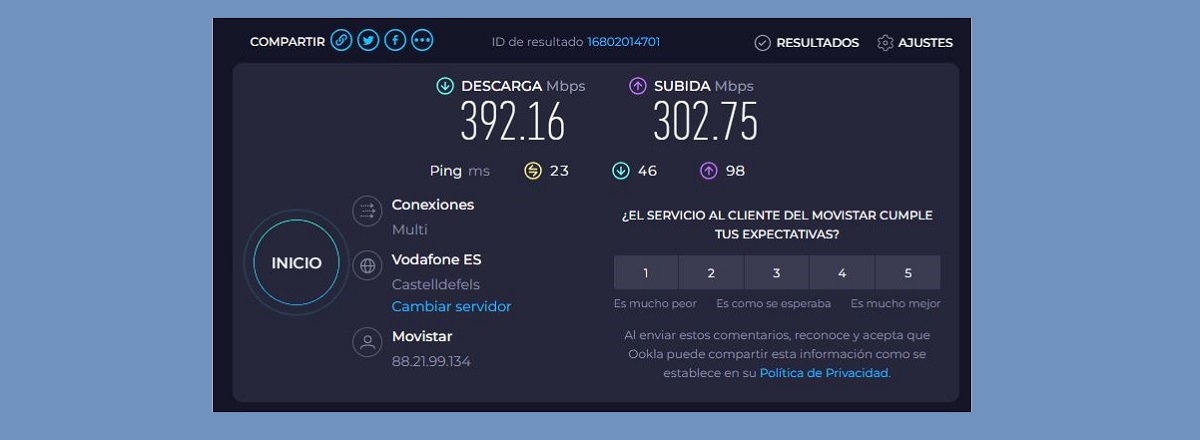
Bisan tuod usa ka pagsulay sa katulin, sa prinsipyo, gidisenyo aron mahibal-an kung unsa ka paspas ang usa ka koneksyon sa WiFi Mahimo usab kini nga usa ka pakisayran, tungod kay kini kasagaran nagpakita sa usa ka paagi sa kalidad sa signal. Aron mahimo kini nga mga pagsulay, maayo nga ideya nga mogamit mga himan nga epektibo sama sa nahibal-an sa halos tanan.
Tingali ang pinakamaayo alang niini nga trabaho mao Speedtest.net. Aron mahimo kini nga pagsulay, kinahanglan nimo nga ma-access ang website niini gikan sa browser o i-download ang app sa imong mobile. Ang mga resulta sa katulin (pag-download ug pag-upload) nga gihatag niini nga mga pagsulay makatabang kanamo sa pagtino kung kami adunay kusog o huyang nga signal.
Giunsa pagpauswag ang kusog sa imong signal sa WiFi?
Kung ang impormasyon nga among gipangita nagpadayag nga ang among signal huyang o dili maayo nga kalidad, kinahanglan nga mangita kami mga paagi aron masulbad ang problema. Ania ang pipila ka makatabang nga mga sugyot:
- Usba ang lokasyon sa router, bisan asa sa imong balay o opisina aron mas maayo ang imong coverage. Importante nga ipahilayo kini sa mga cordless phone, microwave ovens ug uban pang device nga mahimong hinungdan sa interference.
- Gamit ug WiFi signal extender o repeater sa panghitabo nga ang coverage sa pipila ka mga dapit sa imong balay dili igo. Kini nga solusyon makapauswag sa kusog sa imong signal sa WiFi.

Ang editor nga espesyalista sa teknolohiya ug mga isyu sa internet nga adunay labaw sa napulo ka tuig nga kasinatian sa lainlaing digital media. Nagtrabaho ko isip editor ug tiglalang sa sulod alang sa e-commerce, komunikasyon, online marketing ug mga kompanya sa advertising. Nakasulat usab ako sa mga website sa ekonomiya, pinansya ug uban pang mga sektor. Ang akong trabaho mao usab ang akong hilig. Karon, pinaagi sa akong mga artikulo sa Tecnobits, naningkamot ko nga tukion ang tanang balita ug bag-ong mga oportunidad nga gitanyag kanato sa kalibotan sa teknolohiya kada adlaw aron mapauswag ang atong kinabuhi.