- Ang Windows 11 dili natively motugot kanimo sa pag-usab sa mga kolor sa folder, apan adunay epektibo nga mga paagi sa pagpahiangay niini.
- Ang mga libre nga programa sama sa Folder Painter nagpasayon sa dali ug luwas nga pag-customize sa daghang mga folder.
- Ang biswal nga pagbag-o dili makaapekto o magtangtang sa datos, kini nagbag-o lamang sa icon sa folder ug nagpauswag sa organisasyon.
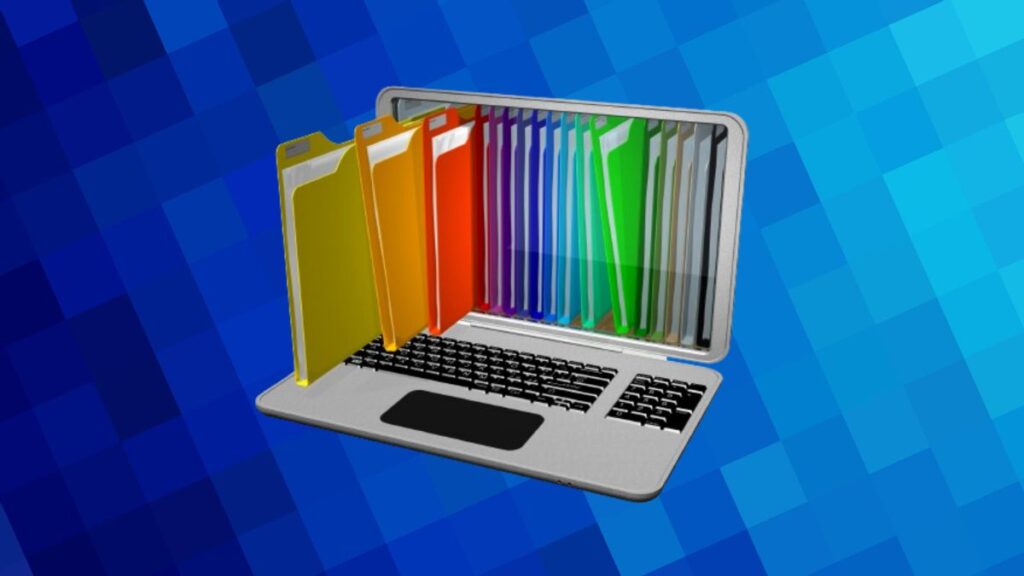
Ang pag-customize sa dagway sa mga folder sa Windows 11 usa sa gagmay nga mga butang nga makahimo og kalainan sa imong adlaw-adlaw nga kinabuhi. Bisan kung ang mga aesthetics sa mga folder parehas sa daghang mga tuig, daghang mga tiggamit ang nangita mga paagi sa pag-ila ug pag-organisar sa imong mga file biswal, simple ug, labaw sa tanan, praktikal.
Niini nga artikulo imong madiskobrehan Ang tanan nga posible nga mga paagi aron mabag-o ang kolor sa bisan unsang folder sa Windows 11, pareho nga naggamit sa ikatulo nga partido nga mga utilities ug nagpahimulos sa mga kapanguhaan nga gitanyag sa sistema. Ipatin-aw namo ang mga himan, mga limbong, ug mga tip aron imong ma-customized ang imong desktop ug File Explorer sa imong gusto, nga walay makulang nga detalye ug adunay hingpit nga seguridad.
Ngano nga usbon ang kolor sa mga folder sa Windows 11?

Ang digital nga organisasyon hinungdanon kung kanunay ka nga nagdumala sa daghang mga file sa imong kompyuter. Ang klasiko nga yellow nga modelo sa folder nagpadali sa usa ka hiniusa nga kasinatian, apan gilimitahan ang abilidad sa paglainlain sa mga proyekto, kliyente, o mga hilisgutan sa usa ka pagtan-aw.
Ipasibo ang imong kolor Gitugotan ka niini nga mailhan ang imong mga folder sa usa ka pagtan-aw, paglikay sa kalibog, pagpauswag sa kahusayan, ug paghatag usa ka personal nga paghikap sa imong workspace. Dugang pa, ang pagbag-o sa kolor mahimong mapuslanon alang sa pag-prioritize, pag-highlight sa importante nga mga file, o paghimo sa imong desktop nga mas madanihon.
Posible bang usbon ang kolor nga walay mga programa?
Ang Windows 11, sama sa miaging mga bersyon, wala nagtanyag usa ka lumad nga kapilian aron direkta nga usbon ang kolor sa mga folder. Ang bugtong paagi aron madugangan ang kolor nga wala mag-install sa bisan unsang eksternal nga software mao ang pagbag-o sa icon sa folder, usa ka bahin nga magamit sa daghang tuig ug mahimo’g usa ka partial nga solusyon alang sa mga dili gusto mag-install bisan unsa.
Ang proseso naglangkob sa pag-download sa usa ka icon sa .ICO format uban sa kolor nga imong gusto ug dayon i-associate kini sa kamut sa folder nga gusto nimong i-customize. Adunay daghang mga website nga nagtanyag libre nga mga icon sa lainlaing mga kolor; pangitaa lang ug i-download ang labing gusto nimo.
- Lakang 1: Pag-access a icon nga web ingon Libre nga mga Icon ug pangitaa ang "mga folder".
- 2 nga lakang: I-download ang icon sa .ICO nga format uban sa gusto nga kolor.
- Lakang 3: Paghimo tuo nga pag-klik sa folder nga gusto nimo ipasibo ug mosulod Propiedades.
- Lakang 4: Pagsulod sa tab personalize ug ipadayon Usba ang icon.
- Lakang 5: Pag-browse sa imong computer hangtod Pangitaa ang bag-ong na-download nga .ICO file.
- 6 nga lakang: Pilia ang icon ug i-apply ang mga pagbag-o. Ang folder mag-usab sa hitsura niini.
Hinungdanon kini ayaw kuhaa ang .ICO file gikan sa disk, tungod kay ang folder mawad-an sa iyang custom icon kon kini mawala. Dugang pa, ang proseso kinahanglan nga buhaton nga tagsa-tagsa alang sa matag folder, nga mahimong makakapoy kung gusto nimo usbon ang daghan sa usa ka higayon. Bisan pa, kung nangita ka usa ka higayon nga solusyon o adunay pipila ra nga mga folder nga ipasadya, kini nga sistema dali ug wala magkinahanglan dugang nga mga pag-install.
Usba ang kolor sa mga folder gamit ang libre nga mga programa

Kung kinahanglan nimo nga i-customize ang daghang mga folder o gusto ang usa ka mas paspas ug mas abante nga solusyon, Ang sulundon mao ang paggamit sa piho nga mga programa. Sa libre nga wanang, ang Folder Painter nagbarug, usa ka gaan ug dali gamiton nga utility nga nahimong popular sa mga tiggamit sa Windows 11.
Gitugotan ka sa Folder Painter nga awtomatiko nga usbon ang kolor sa bisan unsang folder., nag-integrate sa right-click nga menu sa konteksto. Ang pag-install ug operasyon niini yano ra, ug gitugotan ka nga makapili gikan sa usa ka lapad nga paleta sa kolor, mag-aplay sa lainlaing mga pakete sa kolor, ug ibalik ang orihinal nga icon bisan unsang orasa.
Ania ang mga lakang aron mabag-o ang kolor sa mga folder nga adunay Folder Painter sa Windows 11:
- I-download ang programa gikan sa opisyal nga website niini ug i-unzip kini sa imong computer. Ang file moabut sa RAR format. Human sa pagkuha niini, imong makita ang folder ug ang executable.
- Pagdalagan ang FolderPainter.exe. Makita nimo ang mga pakete sa mga kolor ug lain-laing mga estilo alang sa imong mga folder.
- Susiha ang kahon alang sa package nga gusto nimo ug i-klik ang Install aron i-integrate ang program sa menu sa Windows.
- Isira ang programa, pag-right-click sa folder nga gusto nimong usbon, ug pilia ang Change Folder Icon. Pilia ang kolor nga labing angay kanimo.
- Mahimo nimong usbon ang kolor sa bisan unsang folder nga gusto nimo ug ibalik ang orihinal nga kolor niini bisan unsang orasa.
Ang Folder Painter luwas, dili magpahinay sa imong computer, ug walay tinago nga mga ad. Dugang pa, kini madaladala, mao nga dili nimo kinahanglan nga i-install kini sa ingon: pagdagan lang ang file ug kini molihok sa bisan unsang kompyuter nga nagdagan Windows 11 (o mga naunang bersyon).
Mga bentaha sa pag-customize sa mga folder sa Windows 11
Ang pag-customize sa mga folder makahatag ug daghang benepisyo kung magdumala sa daghang mga file:
- Gipadali ang visual nga organisasyon: Ang dali nga pag-ila sa mga folder pinaagi sa kolor makatabang sa pagpakunhod sa mga sayup ug pag-usik sa oras.
- Pagpalambo sa pagkamabungahon: Ang pagpasiugda sa dinalian o prayoridad nga mga proyekto nagpugong kanila nga kontrolado.
- Ipasibo ang sistema: Pagdugang sa imong kaugalingon nga paghikap sa Windows 11 kanunay nga naghimo sa palibot sa trabahoan nga mas makalingaw.
- Nagmintinar sa kadasig: Ang usa ka hapsay ug nindot tan-awon nga lamesa positibo nga nakaimpluwensya sa imong pagbati samtang nagtrabaho o nagtuon.
Ang yawe mao ang pahimusli ang anaa nga mga kapanguhaan ug ipahiangay ang pamaagi sa imong mga panginahanglan. Kung gusto nimo ang piho nga mga kolor, ang pamaagi sa icon igo na, apan kung nangita ka usa ka butang nga mas flexible, ang Folder Painter mao ang sulundon nga solusyon.
Alternatibong solusyon ug mga konsiderasyon sa kaluwasan

Adunay uban mga programa nga susama sa Folder Painter, sama sa Folder Marker o CustomFolder, apan ang Folder Painter nagbarug tungod sa kayano, seguridad ug gawasnon nga kinaiyahan. Importante nga mag-download kanunay og mga programa gikan sa ilang opisyal nga mga website aron malikayan ang malware o dili gusto nga mga aplikasyon.
hinumdumi nga Ang pagbag-o sa dagway sa mga folder dili makaapekto sa mga file o sa ilang operasyon. Ang biswal nga icon ra ang gibag-o, aron mahimo nimong ilisan ang mga kolor nga wala’y kabalaka. Bisan pa, kung imong ipaambit ang imong folder sa usa ka network o ibalhin kini sa usa ka lahi nga aparato, ang imong naandan nga icon mahimong dili mapadayon, labi na kung kini gimugna gamit ang usa ka lokal nga lokasyon nga .ICO file.
Mga gamit sa pag-personalize Kasagaran sila gaan ug dili mogamit mga kapanguhaan. Bisan pa, kung namatikdan nimo ang bisan unsang katingad-an nga pamatasan o ang menu sa konteksto mohunong sa pagtrabaho sa husto, i-uninstall lang ang programa o ibalik ang orihinal nga mga setting gikan sa sulod mismo sa aplikasyon.
Kanunay nga Gipangutana nga mga Pangutana Bahin sa Pag-customize sa mga Folder sa Windows 11
- Mahimo ba nako usbon ang kolor sa daghang mga folder sa usa ka higayon? Uban sa Folder Painter ug susama nga mga programa posible, apan ang manwal nga pamaagi alang sa mga icon nagkinahanglan sa pagbuhat niini sa tagsa-tagsa.
- Adunay ba peligro nga mawala ang mga file? Wala’y paagi nga nagbag-o o nagtangtang sa mga sulud sa mga folder.
- Mahimo ba nako gamiton kini nga mga pamaagi sa Windows 10 o uban pang mga bersyon? Oo, ang duha nga mga pamaagi nagtrabaho sa Windows 10 ug uban pang bag-ong bersyon sa operating system.
- Unsa ang mahitabo kon akong ibalhin ang mga folder ngadto sa laing computer? Ang pagbag-o sa icon kasagarang mawala kung ang .ICO file wala sa duha ka device. Uban sa Folder Painter, kini kinahanglan nga ma-install sa target nga computer.
- Legal ba ang paggamit sa mga icon nga gi-download gikan sa Internet? Hangtud nga kini walay royalty o libre nga gamiton, wala'y problema. Palihug susiha ang mga lisensya sa matag panid sa dili pa mag-download.
Ang pag-customize sa kolor sa mga folder sa Windows 11 mao Usa ka yano ug epektibo nga paagi aron mapaayo ang imong adlaw-adlaw nga organisasyon, nga naghatag usa ka talagsaon ug makapadani nga paghikap sa imong desktop. Kung gusto nimo ang dali nga ruta nga adunay mga programa sama sa Folder Painter o pilion nga usbon ang mga icon nga mano-mano, adunay mga kapilian nga mohaum sa tanan nga lebel sa tiggamit. Pinaagi sa pagdawat sa pag-customize, mahimo nimong mabag-o ang imong kasinatian sa Windows ug magtrabaho nga mas episyente ug mas makalingaw.

Usa ako ka mahiligon sa teknolohiya nga naghimo sa iyang "geek" nga interes nga usa ka propesyon. Gigugol nako ang sobra sa 10 ka tuig sa akong kinabuhi gamit ang labing bag-ong teknolohiya ug pag-usisa sa tanan nga mga klase sa mga programa tungod sa putli nga pagkamausisaon. Karon espesyalista na ako sa teknolohiya sa kompyuter ug mga dula sa video. Kini tungod kay sa sobra sa 5 ka tuig nagsulat ako alang sa lainlaing mga website sa teknolohiya ug mga dula sa video, nagmugna og mga artikulo nga nagtinguha sa paghatag kanimo sa impormasyon nga imong gikinahanglan sa usa ka pinulongan nga masabtan sa tanan.
Kung naa kay mga pangutana, ang akong kahibalo gikan sa tanan nga may kalabotan sa operating system sa Windows ingon man sa Android para sa mga mobile phone. Ug ang akong pasalig kanimo, andam ako kanunay nga mogahin og pipila ka minuto ug tabangan ka nga masulbad ang bisan unsang mga pangutana nga mahimo nimo sa niining kalibutan sa internet.