
A barra di attività hè una parte chjave di l'usu di Windows 11. Grazie à ella, pudemu accede rapidamente à l'applicazioni, vede e notificazioni è gestisce e finestre aperte. Ma chì succede se a barra di attività sparisce in Windows 11? Perchè succede questu? Chì pudete fà per riparallu? In questu articulu, daremu un'ochjata à u rE ragioni più cumuni daretu à a sparizione di a barra di attività è una guida cù diverse alternative per recuperalla.
Perchè a barra di attività hè sparita in Windows 11?
Certi utilizatori anu signalatu chì a barra di attività hè sparita di colpu in Windows 11. Ci sò parechji I principali motivi per chì a barra di attività pò esse piattata o sò spariti cumpletamente da Windows 11. Eccu alcuni di i motivi:
- Attivazione automatica di l'oculazione.
- Errore di l'Esploratore di Windows.
- File mancante o curruttu in u sistema.
- Modu schermu pienu.
- Aghjurnamenti difettosi.
A barra di attività hè sparita in Windows 11: una guida per ricuperà la
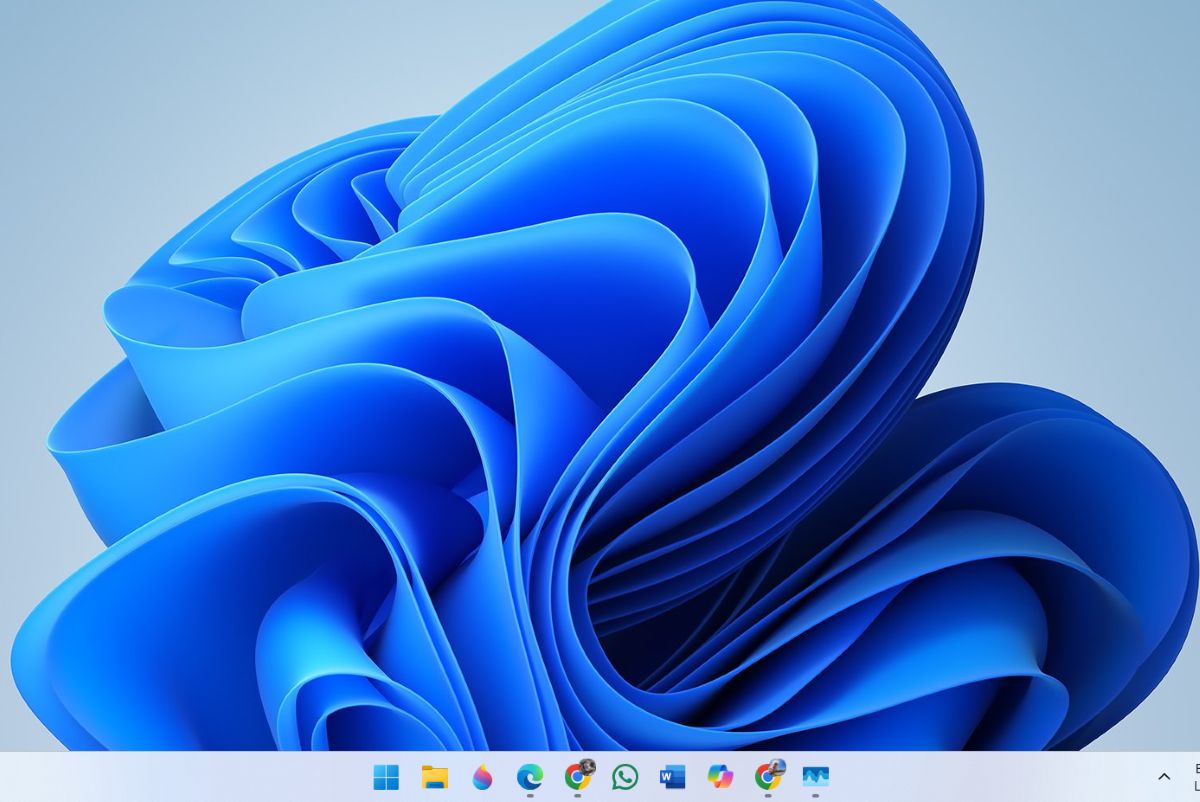
Sicondu a ragione per a quale a barra di attività hè sparita in Windows 11, duvete fà unu di i metudi chì videremu quì sottu. Cuminciaremu cù qualchi paràmetri basi è dopu videremu suluzioni più avanzateSperemu chì sta guida vi aiuterà à rimette in funzione a barra di attività di u desktop in Windows 11.
Riavviate u vostru PC
A prima cosa chì pudete fà se a barra di attività hè sparita in Windows 11 hè di riavvia u vostru PC. Questa hè a misura più simplice, ma hè veramente efficace per risolve i prublemi nantu à u vostru PCSiccomu a barra di attività ùn hè micca visualizata, toccate u tastu Windows per apre u menu Start, cliccate nantu à l'icona Shut down, sceglite Restart, è basta. Pudete fà a stessa cosa quandu avete bisognu. spegne u vostru urdinatore senza u menu Start.
Verificate u cumpurtamentu di a barra di attività
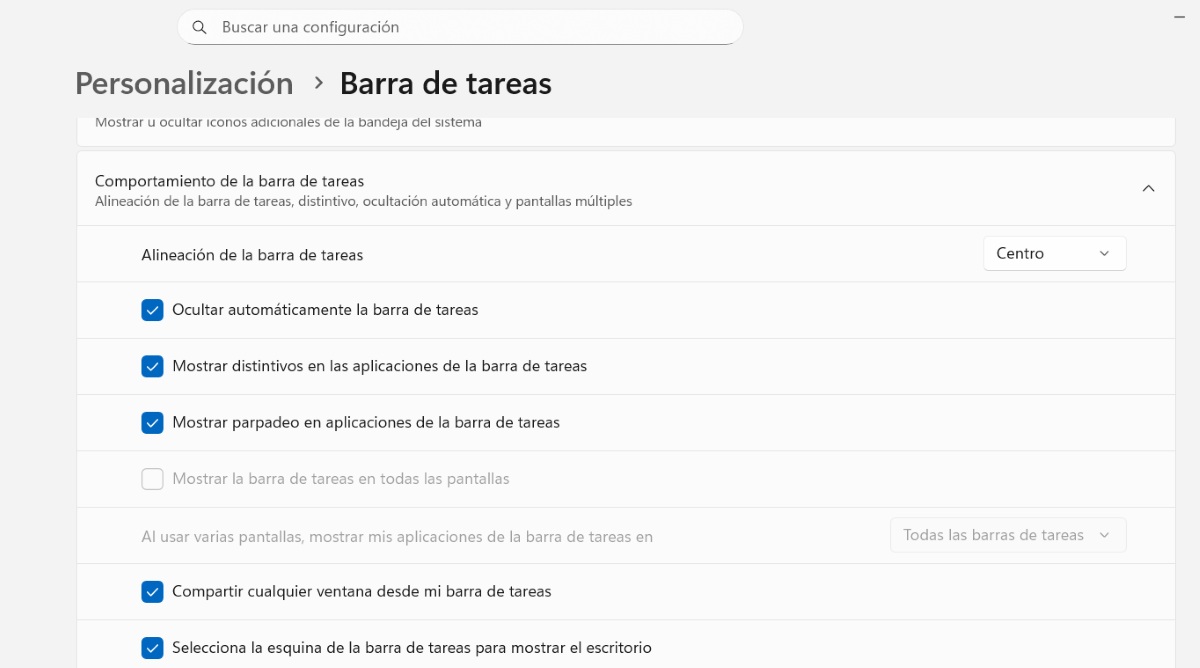
Sè l'opzione "Ammuccià automaticamente a barra di attività" hè attivata, pudete avè bisognu di cambialla. Sè questu hè ciò chì succede, A barra di attività probabilmente appare solu quandu si passa u mouse sopra u fondu di u schermu.Per mudificà stu cumpurtamentu, seguitate i passi sottu:
- Cliccate nant'à a chjave Finestre + I per entre in i paràmetri.
- Selezziunà Personalizazione.
- Avà scorri versu Barra di attività – Cumportamentu di a barra di attività è mustrà l'opzione.
- Se l'opzione "Ocultar automáticamente la barra de tareas" hè attivatu, deselezziunate.
- Una volta fattu, a barra di attività apparirà permanentemente.
Esci da a modalità di schermu pienu se ùn pudete micca vede a barra di attività
Un'altra pussibile ragione per a quale a barra di attività pò esse sparita in Windows 11 hè chì site in modalità schermu pienu. Alcune app cum'è Reproductor multimedia Windows, e cunfigurazioni di u modu tableta, o l'usu di monitori esterni ponu piattà a barra di attività per massimizà u spaziu di travagliu. Sè vo site quì, Appughjà F11 per sorte è verificà chì a barra appare torna..
Riavviate l'Esploratore di Windows 11
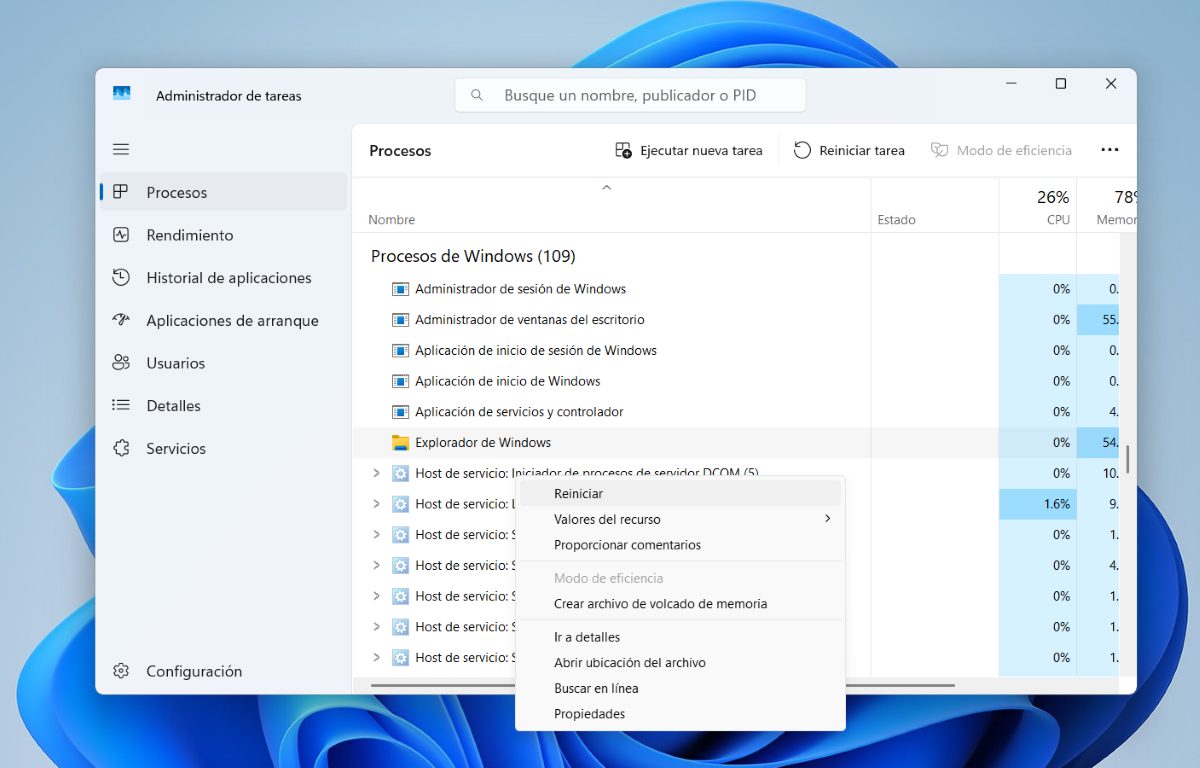
Sè a barra di attività hè sparita in Windows 11, pudete risolve u prublema riavviendu Windows Explorer. Cumu possu fà questu? Per ghjunghje questu, seguitate sti passi simplici:
- Cliccate nantu à i tasti Ctrl + Shift – Esc per Apri u Gestore di Attività.
- Ci hè ellu chì cerca Prucessi di Windows – Esploratore di Windows.
- Selezziunate Windows Explorer è cliccate nant'à "Riavvià l'attività"in cima, è basta. Questu puderia risolve u prublema cù a barra di attività.
Un'altra opzione (s'ella hè dispunibule nant'à u vostru urdinatore) hè di chjude cumpletamente Windows Explorer. Per fà questu, cliccate cù u dirittu nantu à ellu è dopu selezziunate Finisce u compituPer riavviallu, cliccate nant'à "Eseguite una nova attività" è scrive explorer.exe è dopu Accetta.
Aduprate u cumandamentu ctfmon.exe
Ci hè un cumandamentu chì hè rispunsevule di scrive in a lente d'ingrandimentu o in a barra di ricerca di Windows 11S'ellu ci hè un prublema, puderia ùn permette micca di scrive, o puderia esse a ragione per a quale a barra di attività hè sparita in Windows 11. Per eseguisce stu cumandamentu, fate cusì:
- Cliccate nant'à Finestre + R.
- In corsa scrivite u seguente C:\Windows\system32\ctfmon.exe è cliccate nant'à Accetta.
- Fattu. Stu cumandamentu resetterà l'opzioni di scrittura in a barra di attività.
Mentre hè veru chì quandu eseguite stu cumandamentu ùn vedete micca un prucessu cum'è tale, questu ùn significa micca chì ùn hà fattu nunda. Quandu l'eseguite, U cumandamentu risolverà qualsiasi prublema chì face sparisce a barra di attività in Windows 11..
Aduprate u cumandamentu SFC se a barra di attività hè sparita in Windows 11
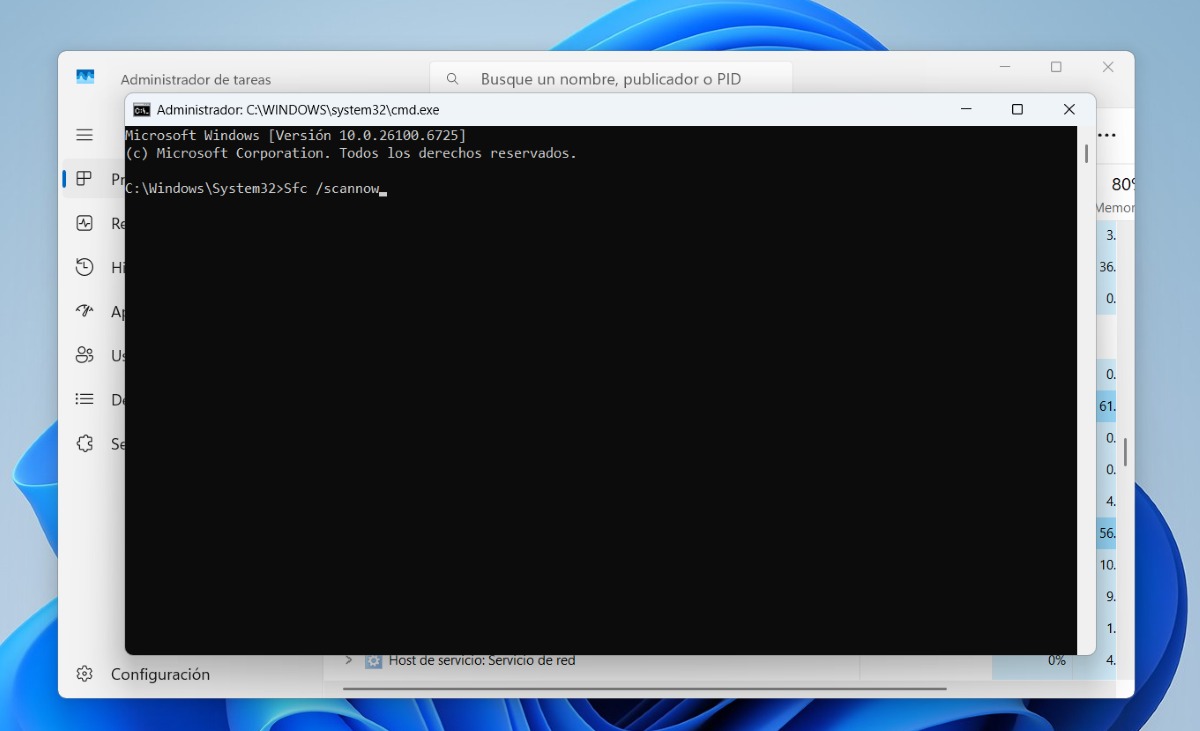
Un altru metudu chì pò aiutà vi se a barra di attività hè sparita in Windows 11 hè u cumandamentu SFC. Questu cercherà tutti i tipi di fugliali chì sò in l'avviu di u vostru PC è S'ellu trova qualchì schedariu mancante o curruttu, li rimpiazzerà cù unu chì hè in bonu statu.Cumu eseguite stu cumandamentu? Segui i passi quì sottu:
- Entra en el Gestore di attività, sia cumbinendu i tasti Ctrl + Shift + Esc.
- Allí, haz clic en Eseguite una nova attività.
- In Apertu, scrivite cmd è cuncede privilegi amministrativi è cliccate OK.
- Una finestra pop-up nera si apre. Inserite u cumandamentu quì. Sfc /scannow è appughjà Enter.
- Aspettate ch'ellu sia cumpletatu à 100% per chì u cumandamentu rimpiazzi qualsiasi fugliali mancanti chì vi impediscenu di vede a barra di attività.
Ciò chì farà stu cumandamentu hè inizià una scansione cumpleta di l'avvio di u sistemaDunque, s'ellu ci hè un schedariu chì hà causatu a sparizione di a barra di attività, serà restauratu. Tuttavia, stu prucessu pò piglià parechji minuti per compie, è hè assai impurtante chì aspettate finu à ch'ellu sia cumpletu à 100% per risultati ottimali.
Aghjurnà a vostra versione di Windows 11
Una opzione chì ùn pudemu micca dimenticà se a barra di attività hè sparita in Windows 11 hè di aghjurnà Windows. Calchì volta, i bug sò curretti cù l'aghjurnamenti chì u sistema operativu riceve. Per verificà l'aghjurnamenti dispunibili, cliccate Windows + I - Windows Update è eseguite qualsiasi aghjurnamentu dispunibule. Puderete esse capace di vede torna a barra di attività dopu à quessa.

Dapoi a mo ghjuventù, sò statu affascinatu da tuttu ciò chì hè scientificu è tecnologicu, in particulare da i progressi chì rendenu a nostra vita più faciule è più piacevule. Amu stà à ghjornu cù l'ultime nutizie è tendenze, è sparte e mo sperienze, opinioni è cunsiglii nantu à i dispusitivi è i gadget chì aghju adupratu. Questu m'hà purtatu à diventà un scrittore web un pocu più di cinque anni fà, cuncentrandumi principalmente nantu à i dispusitivi Android è i sistemi operativi Windows. Aghju amparatu à spiegà cuncetti cumplessi in termini simplici per chì i mo lettori possinu capisceli facilmente.