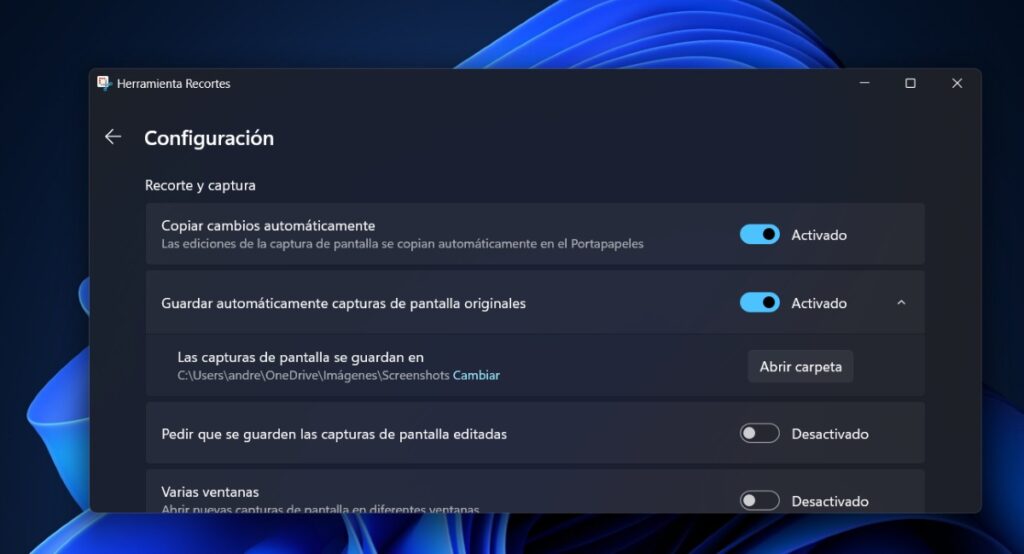
Pochi strumenti nant'à u nostru urdinatore sò cusì utili cum'è e screenshots. Grazie à elli, pudemu salvà guasi tuttu ciò chì vedemu nant'à u PC. In generale, Tutte e screenshots chì pigliemu anu a listessa locu: Immagini/Screenshots. Avà, cumu possu cambià u cartulare di screenshot in Windows 11? Hè pussibule ? Chì sò i vantaghji ? Videmu.
Cumu cambià u cartulare di screenshot in Windows 11?
Avemu digià vistu in altre occasioni Cumu attivà u widget Capture in Windows 11. Ma oghje vi spiegheremu cumu cambià u cartulare di screenshots in Windows 11. Questu significa chì Iè, hè pussibule di cambià a locu di e screenshots chì fate nant'à u vostru PC..
È quandu prememu i tasti Windows + Print Screen o Prt Sc (sè a tastiera hè in inglese), e screenshots sò automaticamente purtate in a cartella Images - Screenshots in u gestore di fugliali. È s'è vo aduprate u Strumentu di Captura, questi anu ancu una locu predefinitu. Cumu pudete mudificà stu cartulare? Dopu, Fighjemu dui modi per ottene questu..
Da e Pruprietà di l'Imagine
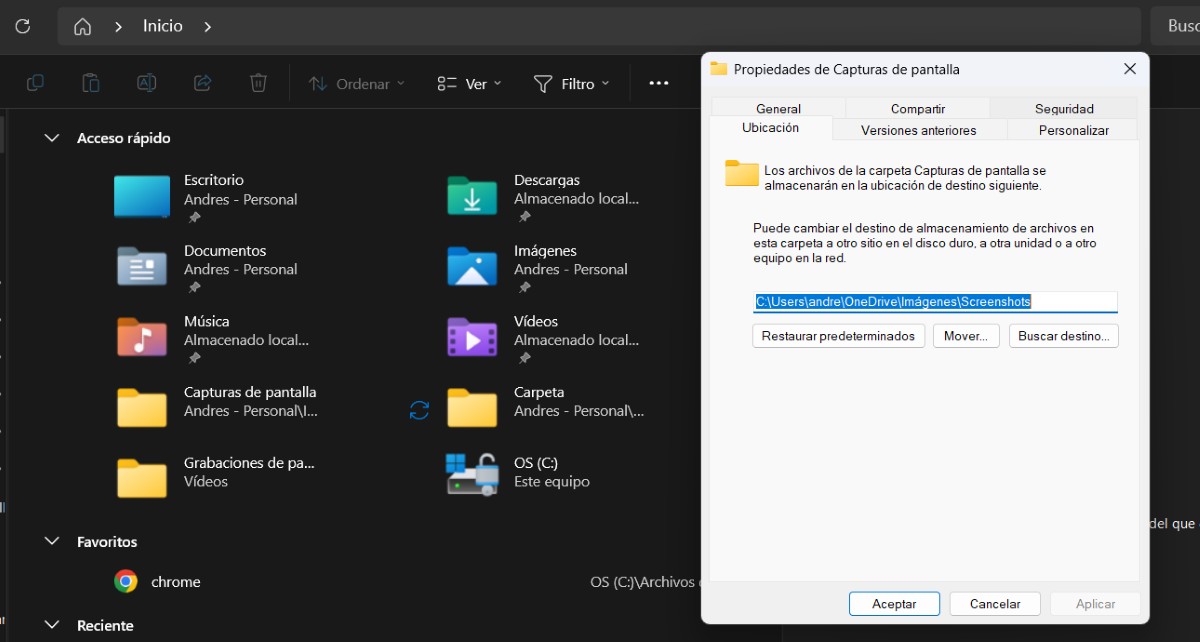
U primu modu per cambià u cartulare di screenshot in Windows 11 hè da e pruprietà di u cartulare Pictures - Screenshots. Pò crea una nova cartella cù u solu scopu di salvà e vostre catture o pudete sceglie qualsiasi altra cartella chì vi cunvene di più.
Quessi sò i Passi per cambià a cartella di screenshot in Windows 11 da e Pruprietà:
- Apri l'Esploratore di File di Windows (pudete appughjà Windows + E, apre lu da Start, o da a barra di attività).
- Dopu, andate à u cartulare Immagini.
- Cliccate cù u dirittu nant'à u cartulare Pictures è selezziunate Properties.
- Avà selezziunate a tabulazione Localizazione.
- Cliccate nant'à Move per selezziunà una nova cartella di destinazione o scrivite u nome di a locu desideratu.
- Un'altra opzione hè di cliccà nant'à Cerca Destinazione è selezziunà quella chì vulete.
- Infine, cliccate nant'à Apply è dopu nant'à OK per salvà currettamente i cambiamenti.
Avà, sè in ogni mumentu vulete vultà à a locu predefinitu per e screenshots di Windows, avete bisognu di vultà à a tabulazione Localizazione. Dopu, in e pruprietà di u cartulare, cliccate nant'à "Restaurar predeterminados"è basta. E screenshots saranu avà salvate in u cartulare precedente.
Da i paràmetri di u strumentu di cattura
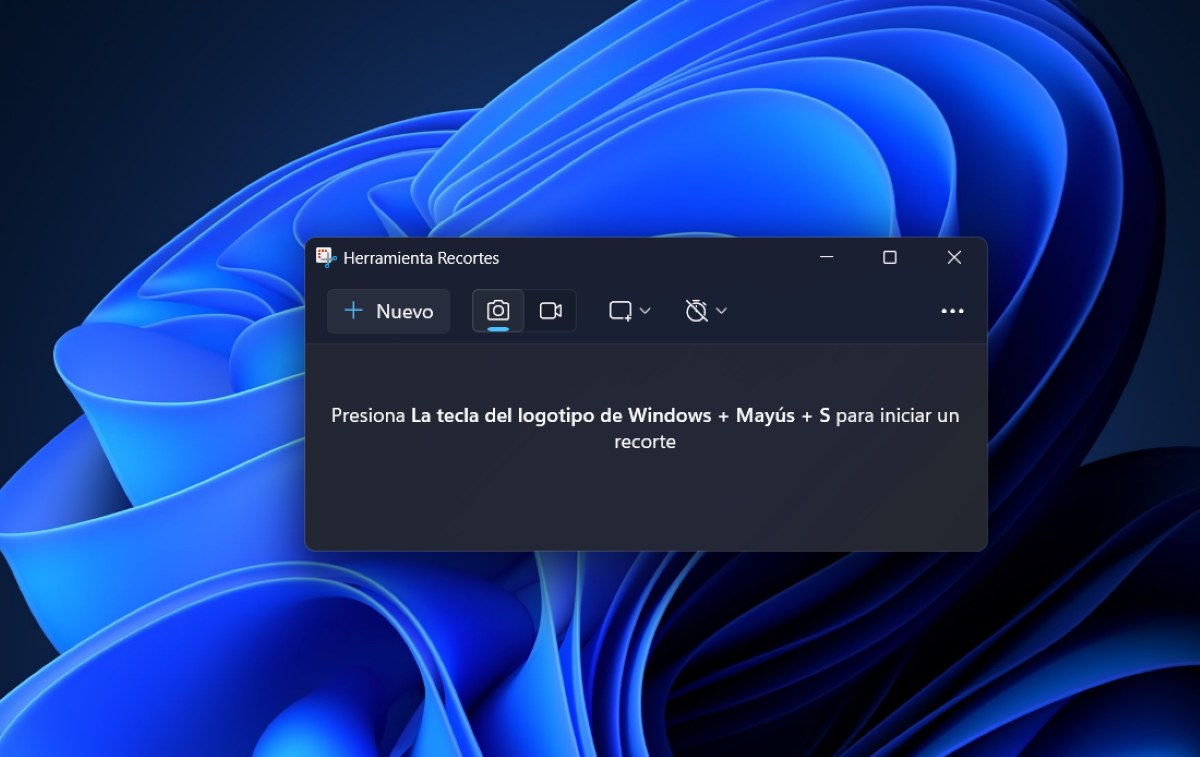
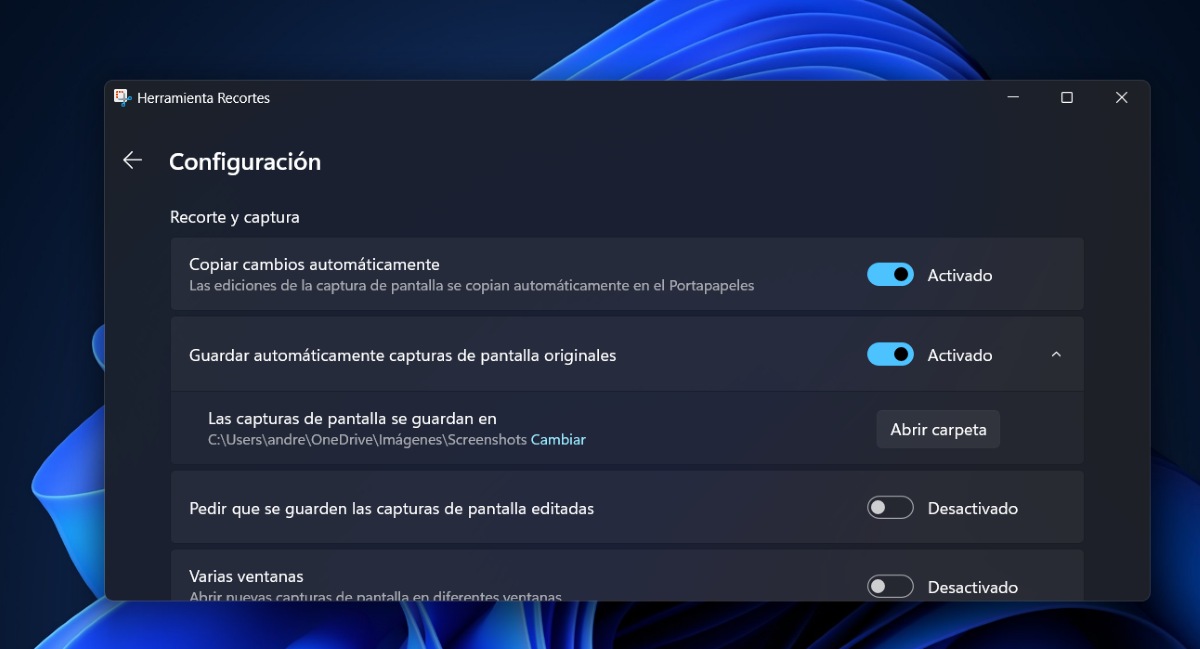
U secondu modu per cambià u cartulare di screenshot in Windows 11 hè attraversu Settings. herramienta Recortes. Sè vo site abituatu à fà screenshots cù stu strumentu, averanu a listessa destinazione cum'è sopra: Immagini - Screenshots. U Passi per cambià a pusizione da Clipping Path Sò i seguenti:
- Aprite u Strumentu di Captura di Windows (sia premendu a chjave Windows + Shift + S sia scrivendu u so nome in Start).
- Toccate i trè punti in l'angulu in cima à diritta di u Strumentu di Captura.
- Selezziunate Impostazioni.
- Scorri in giù per truvà l'opzione "Screenshots sò salvati in" è tocca Cambia.
- Selezziunate u novu locu chì vulete dà li.
- Guarda los cambios realizados y listo.
In più di cambià a cartella di screenshot in Windows 11, ci sò altre opzioni interessanti dispunibili in i paràmetri di u strumentu di cattura. Per esempiu, pudete attivà opzioni cum'è dumandà di salvà e screenshots editate, aghjunghje una bordura à ogni scattu o applicà un currettore di culore à screenshots HDR, ecc. Pudete ancu attivà alternative interessanti per e registrazioni di schermu.
Chì succede se fate screenshots cù una applicazione di terze parti?
Ci hè qualcosa chì duvete tene à mente se fate screenshots nant'à u vostru PC cù una applicazione di terze parti. In questu casu particulare, per cambià u cartulare di screenshots in Windows 11 duverete sicuramente Inserite i paràmetri in l'applicazione per mudificà a locuazione de guardado.
Siccomu questu hè un'applicazione micca Windows, Ogni cambiamentu chì fate à u sistema operativu ùn avarà micca effettu nant'à a situazione geografica. da e catture fatte cù l'applicazione di terze parti. Dunque, ùn vi maravigliate micca se, dopu avè seguitu i passi sopra, e screenshots cuntinueghjanu à andà in u listessu locu. Duverete fà cambiamenti solu da l'app chì aduprate per fà screenshots per chì questu funziona.
Vantaghji di cambià u cartulare di screenshot in Windows 11
Avà, quandu hè apprupriatu o necessariu cambià a cartella di screenshots in Windows 11? A verità hè chì questu dipende da i vostri gusti è bisogni specifici cum'è utilizatore di Windows. Eppuru, I motivi principali anu da fà cù l'urganizazione è u flussu di travagliu que tengamos.
Più urganizazioneSè travagliate nantu à parechji prughjetti à u listessu tempu, hè sàviu di mantene e vostre screenshots urganizate. Pudete ottene questu sè avete una cartella assignata per ogni tipu di travagliu. Cambiendu a locu predefinitu di e screenshots in una cartella più persunale, pudemu truvà li più facilmente.
Mantener el ordenCum'è avemu digià vistu, tutte e screenshots chì pigliemu finiscenu in a listessa cartella, chì hè Screenshots. Què ùn conta micca tutte l'imagine in u cartulare principale, Images. Cusì cambià a pusizione di e vostre screenshots vi permette di evità di esse sopraffattu da una grande quantità di media.
Acceso más rápidoAvete mai pensatu chì se e screenshots vanu direttamente à u Desktop invece di una cartella, pudete aduprà li più rapidamente? Mandà screenshots à sta destinazione pò esse a suluzione chì avete bisognu quandu si tratta di copià è incollà screenshots in un modu più simplice è menu cumplicatu.
Guadagnà spaziu nant'à u vostru discu principaleCambià u cartulare di screenshot in Windows 11 pò ancu liberà spaziu nantu à u discu principale di u vostru PC. Questu hè ottenutu muvendu e screenshots in una cartella nantu à un discu esternu o in una partizione di discu chì avete creatu prima.

Dapoi a mo ghjuventù, sò statu affascinatu da tuttu ciò chì hè scientificu è tecnologicu, in particulare da i progressi chì rendenu a nostra vita più faciule è più piacevule. Amu stà à ghjornu cù l'ultime nutizie è tendenze, è sparte e mo sperienze, opinioni è cunsiglii nantu à i dispusitivi è i gadget chì aghju adupratu. Questu m'hà purtatu à diventà un scrittore web un pocu più di cinque anni fà, cuncentrandumi principalmente nantu à i dispusitivi Android è i sistemi operativi Windows. Aghju amparatu à spiegà cuncetti cumplessi in termini simplici per chì i mo lettori possinu capisceli facilmente.