- U Standby mudernu (S0) permette suspensioni rapide cù attività in fondu, à u cuntrariu di u S3 tradiziunale.
- A cunnessione in standby pò esse cunnessa, disconnessa o gestita da Windows cù ACS.
- Pò esse cuntrullatu da Opzioni di putenza, powercfg, Politica di gruppu, Registru è Intune (CSP ADMX_Power).
- Per a sicurità, u CIS ricumanda di disattivà l'alimentazione CA; diagnosticà cù SleepStudy è aghjustà a carta di rete.

A cunnessione di rete in standby hè un cumpurtamentu di Windows chì face chì u vostru PC cuntinuessi à risponde à e-mail, notificazioni o chjamate VoIP mentre apparentemente "dorme". Nantu à l'urdinatori cù Standby mudernu (S0 Bassa putenza inattiva), u sistema pò stà cunnessu à a rete durante u sonnu per furnisce riprese istantanee, ma sta comodità pò vene à u costu di più cunsumu di batteria s'ellu ùn hè micca aghjustatu currettamente.
In questa guida pratica truverete tuttu ciò chì avete bisognu per capisce ciò chì hè Modern Standby, chì modi di cunnessione esistenu in standby, chì rolu ghjoca. Standby Cunnessu Adattivu (ACS) è cumu attivà o disattivà a cunnessione in standby in Windows 10 è Windows 11.
Standby Modernu (S0) vs. S3: Ciò chì Cambia Veramente
In Windows ci sò dui mudelli principali di putenza per i PC: u classicu S3 (sonnu tradiziunale) è u più recente Standby mudernu (S0 Bassa putenza inattiva)Cù S3, l'urdinatore hè attivu o addurmintatu, senza intermediu; cù Modern Standby, l'entrata è l'uscita à bassa putenza sò in fase, spegnendu i cumpunenti quandu ùn sò micca necessarii è permettendu un ripresa assai più rapida.
Modern Standby hè evolutu da Connected Standby (Windows 8/8.1) è avà supporta una varietà assai più larga di dispositivi, cumpresi i sistemi cù supporti di almacenamiento ibridi o NIC chì ùn anu micca rispettatu i requisiti originali. In questu mudellu, l'urdinatore pò stà in Statu S0 mentre hè in standby, facilitendu l'attività di fondu è tempi di ritornu à u travagliu più rapidi.
Modi di cunnessione inattiva: cunnessi, scollegati o gestiti
I dispusitivi muderni in standby si ponu cumpurtà in trè modi versu a rete durante u sonnu:
- Cunnessu: mantene Wi-Fi/Ethernet/MBB attivu, affinchì l'applicazioni possinu riceve dati (mail, VoIP, nutizie), à u costu di un spesa energetica più alta.
- Disconnected: A batteria dura più longu, ma perdite u vantaghju di cuntinuà à riceve trafficu mentre u dispusitivu dorme.
- Gestitu da Windows: U sistema stessu decide se mantene a cunnessione o micca, equilibrendu batteria è sperienza secondu i bisogni di u mumentu.
Adaptive Connected Standby (ACS): u "pilota automaticu" dapoi Windows 10 2004
Dapoi a versione 2004 di Windows 10, u cumpurtamentu predefinitu nantu à l'urdinatori Modern Standby hè Standby Cunnessu Adattivu (ACS), soprattuttu quandu u dispusitivu funziona à batteria. ACS decide à l'iniziu di ogni sessione di sonnu se a cunnessione hè necessaria è mantene sta decisione per tutta a sessione di sonnu.
Quandu ACS determina ch'ellu deve mantene a rete ? Principalmente s'è vo avete attivatu Desktop à distanza o s'ellu ci hè una app UWP cunfigurata per eseguisce attività in background chì richiedenu a rete "sempre". S'ellu ùn esiste micca unu di questi, Windows prova à silenzià u trafficu durante u sonnu, ma assicura un cunnessione immediata dopu à ripresa.
Questu approcciu riduce l'attività inutile durante u standby, risparmiendu a durata di a batteria senza sacrificà e funzioni critiche. Pudete verificà u statu di cunnessione durante e sessioni di Standby Modernu utilizendu u rapportu di putenza (powercfg /spr), fighjendu u campu "Rete in standby" in i dettagli di a sessione.
Cumu vede s'ellu u vostru dispositivu hè in Standby Modernu è cumu entre in modalità di sonnu
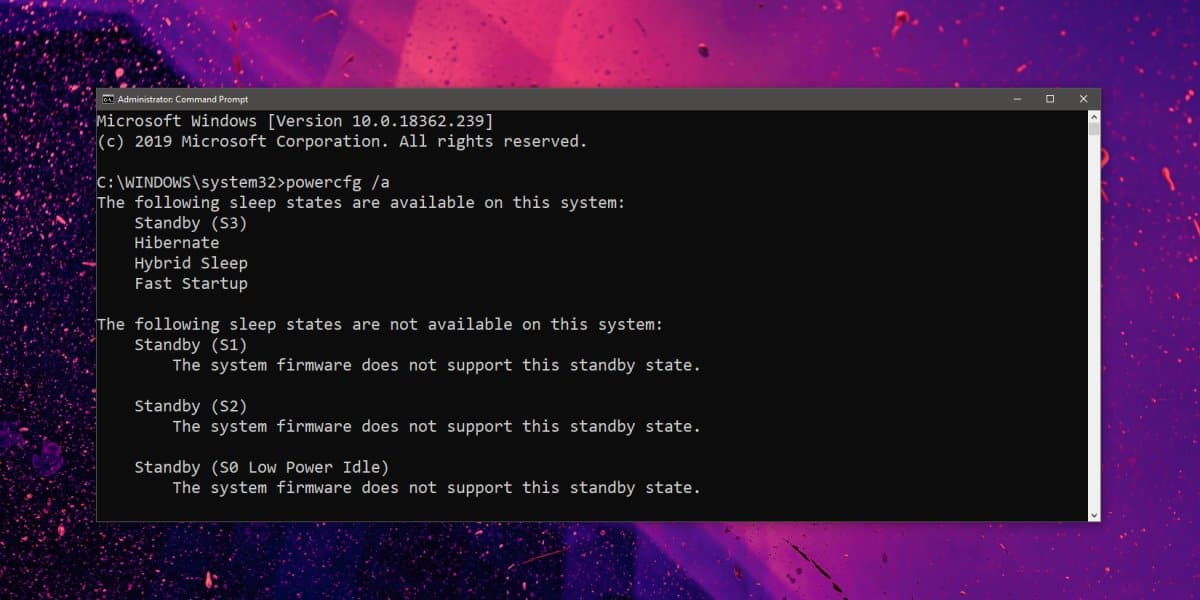
Per verificà se u vostru PC supporta Modern Standby, aprite Eseguite cù WIN + R, scrive cmd è appughjà Enter. In a cunsola, aduprate powercfg /a è verificate s'ellu appare Standby (S0 Low Power Idle) Rete cunnessaS'ellu hè cusì, u vostru equipamentu sustene stu mudellu energeticu mudernu.
Entre in Modern Standby hè simplice cum'è andà à u buttone Start, sceglie l'icona di alimentazione è appughjà SuspendeSè u sistema ferma inattivu per un certu tempu, pò entre in ibernazione automaticamente, riducendu ulteriormente u cunsumu energeticu. Nantu à i laptop recenti, in particulare di marche cum'è ASUS, Microsoft impone Modern Standby per difettu, è a modalità S3 ùn hè più dispunibile.
Cunfigurà "Connettività di rete in standby" da l'opzioni di putenza
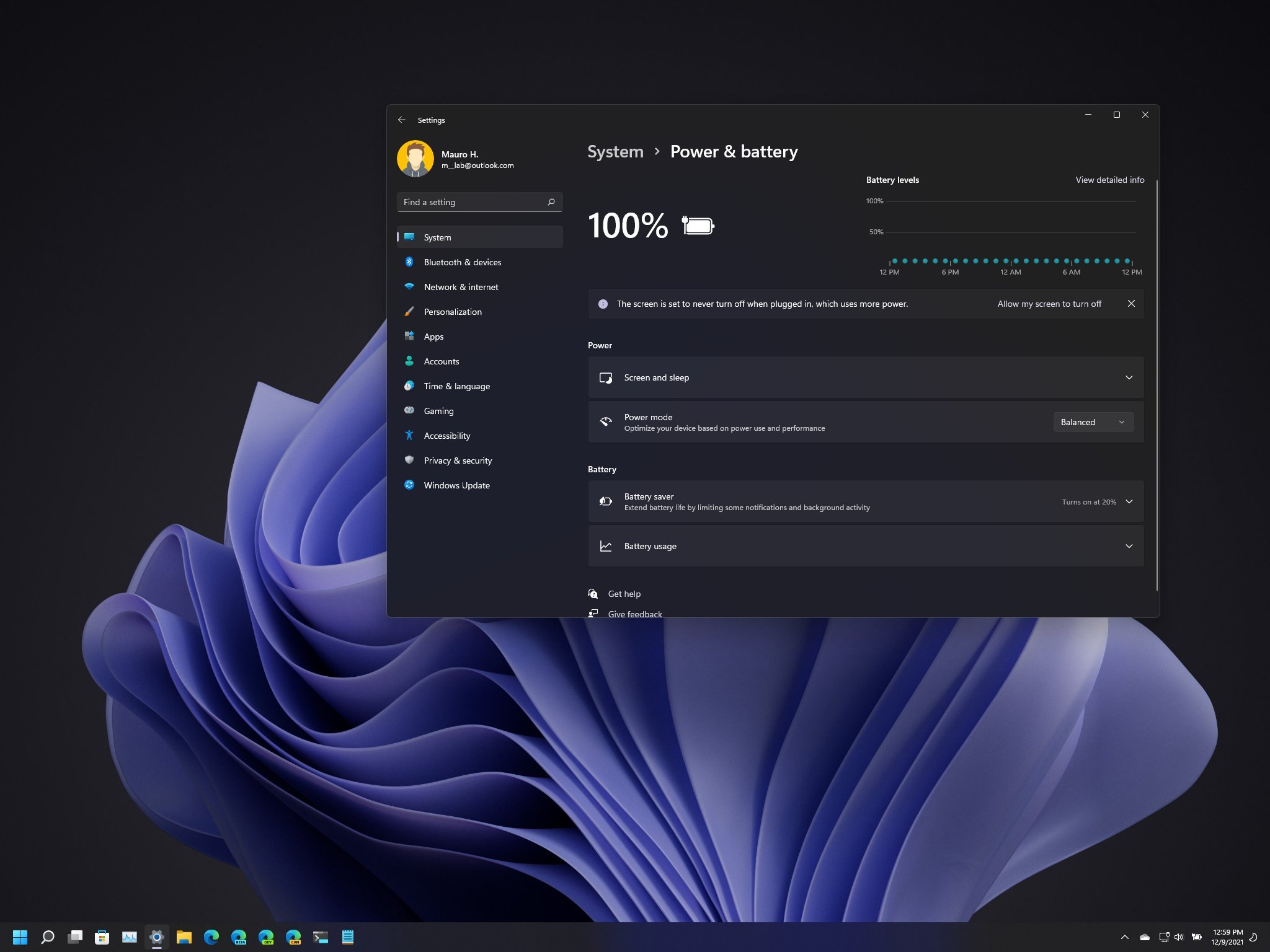
Un modu faciule per aghjustà stu cumpurtamentu hè attraversu u Pannellu di Cuntrollu. Aprite u Pannellu di Cuntrollu (vista d'icona) è andate à Opzioni energeticheDopu, toccate "Cambia i paràmetri di u pianu" per u pianu attivu (per esempiu, "Equilibratu").
Dentru, sceglite "Cambia i paràmetri di putenza avanzati". In a casella pop-up, cercate u nodu chjamatu Cunnessione di rete in standby in u gruppu di piani attivu è espandelu. Sè ùn u vedi micca, pudete aghjunghje à u dashboard via pulitica o registru; in certi urdinatori ùn appare micca da a fabbrica.
Per AC (cunnessu) è DC (batteria) viderete un menu a tendina cù trè opzioni: Enable, Disable o Gestitu da WindowsPer difettu, AC hè generalmente impostatu nantu à "Attivà" è a batteria hè impostata nantu à "Gestita da Windows". Ajustate i paràmetri à u vostru piacimentu è cliccate OK per applicà i cambiamenti.

Fate lu per mezu di u Terminale Windows (PowerShell o CMD) cù powercfg
Sè preferite attivà a Cunnessione di Rete in Standby cù i cumandamenti, aprite u Terminale Windows è sceglite PowerShell o Prompt di Cumanda. Cù powercfg Pudete scrive u valore direttu à u pianu attivu, sia à batteria (DC) sia cunnessu à a presa (AC), aduprendu u GUID di cunfigurazione o u so alias.
- À batteria (CC)
- Attivà:
powercfg /setdcvalueindex scheme_current sub_none F15576E8-98B7-4186-B944-EAFA664402D9 1 - Disattivà:
powercfg /setdcvalueindex scheme_current sub_none F15576E8-98B7-4186-B944-EAFA664402D9 0 - Gestitu da Windows (predefinitu):
powercfg /setdcvalueindex scheme_current sub_none F15576E8-98B7-4186-B944-EAFA664402D9 2 - Equivalenti cù alias:
POWERCFG -SETDCVALUEINDEX SCHEME_CURRENT SUB_NONE CONNECTIVITYINSTANDBY
- Attivà:
- Cunnessu (CA)
- Attivà (predefinitu nantu à CA):
powercfg /setacvalueindex scheme_current sub_none F15576E8-98B7-4186-B944-EAFA664402D9 1 - Disattivà:
powercfg /setacvalueindex scheme_current sub_none F15576E8-98B7-4186-B944-EAFA664402D9 0 - Gestitu da Windows:
powercfg /setacvalueindex scheme_current sub_none F15576E8-98B7-4186-B944-EAFA664402D9 2 - Equivalenti cù alias:
POWERCFG -SETACVALUEINDEX SCHEME_CURRENT SUB_NONE CONNECTIVITYINSTANDBY
- Attivà (predefinitu nantu à CA):
Dopu avè applicatu i cumandamenti, pudete chjude u terminal. Calchì volta hè una bona idea Ripigliate u sistema per chì i cambiamenti si mettinu in piazza, soprattuttu s'ellu ci eranu pulitiche o servizii chì mantenenu l'interfaccia di rete attiva.
Politica di gruppu lucale: Furzà u cumpurtamentu da gpedit.msc
Quelli chì utilizanu l'edizioni Pro, Enterprise o Education di Windows 10/11 ponu applicà a pulitica lucale. Appughjà Start, scrivite gpedit.msc è andate à l'Editore di Pulitiche. Navigate à: Computer > Modelli Amministrativi > Sistema > Gestione di l'Alimentazione > Paràmetri di u sonnu.
Viderete duie pulitiche: "Permette a cunnessione di rete durante a cunnessione in standby (cunnessu)" è "Permette a cunnessione di rete durante a cunnessione in standby (cù a batteria)". Mudificate ognuna è marcate Attivatu (per furzà a cunnessione), disabilitatu (per impediscelu) o Micca cunfigurata (per restituisce u cuntrollu à l'opzioni di putenza o powercfg).
Impurtante: Sè vo selezziunate Attivatu o Disattivatu quì, Windows annullerà è attenuerà l'opzione equivalente di u Pannellu di cuntrollu è qualsiasi paràmetru basatu annantu à i cumandamenti, secondu a pulitica chì prevale. Questu hè u modu "forte" per impone un statu à tutti l'utilizatori di l'urdinatore.
Mudificà u Registru è aduprà i fugliali .reg (è altre chjave pertinenti)
Un'altra alternativa hè di applicà i fugliali .reg preparati per definisce u valore di cunnessione in standby. Facendu un doppiu clic è impurtenduli, è dopu avè cunfirmatu i prompt di sicurezza di Windows, pudete scrive e chjave necessariu in u Registru è, in certi casi, hè cunsigliatu un riavviu.
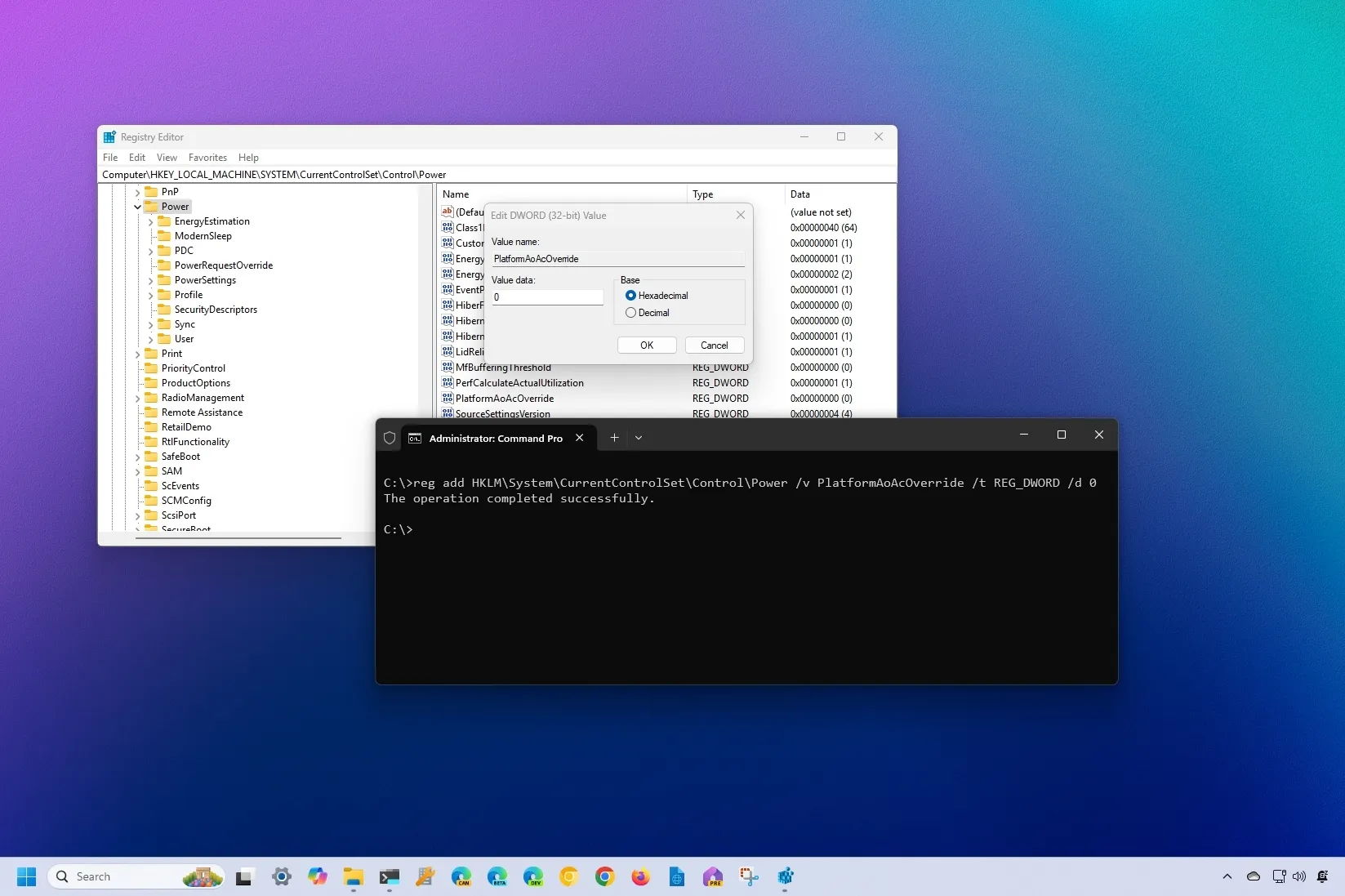
A cumunità cita ancu chjave cum'è PlatformAoAcOverride per furzà i cumpurtamenti energetichi. S'ellu ùn appare micca in u vostru Log, duverete creallu manualmente; però, questu hè un intervenimentu avanzatu è pò avè effetti secundarii. Prima, cunsiderate l'usu powercfg, opzioni di putenza o pulitica prima di tuccà stu tipu di override.
Sè vo decide di travaglià cù .reg: salvate u schedariu nant'à u vostru desktop, impurtatelu, accettate l'inviti UAC è cunfirmate. Dopu, riavvia u pc per assicurà chì u serviziu di putenza è i cuntrolli applichinu a nova cundizione di standby.
Diagnosticu di u cunsumu energeticu in standby: SleepStudy, driver di rete è casi di a vita reale
Quandu si rileva un scaricamentu anormale di a batteria in standby, generate un rapportu Studiu di u Sonnu Con powercfg /SleepStudy /output %USERPROFILE%\Desktop\sleepstudy-report.htmlIn squadre cù Modu in Standby Stu rapportu identifica i "culpevuli" è di solitu indica a carta di rete s'ella ferma attiva.
Un casu reale: un laptop cù un processore Intel Lunar Lake hè statu osservatu avè un cunsumu vicinu à 0,8% per ora in sospensione Dopu à certi aghjurnamenti, SleepStudy hà piazzatu a NIC prima. Sè ùn avete micca bisognu di Wi-Fi durante u sonnu, furzate a pulitica à Disattivata (cù batteria è/o cunnessa) via opzioni, powercfg, pulitica, o Intune per disattivalla.
Inoltre, entra in u Amministratore di u dispositivu, apre e pruprietà di l'adattatore Wi-Fi, a tabulazione Gestione di l'alimentazione, è impedisce ch'ellu svegli u dispusitivu. Questu aiuta à impedisce svegli innecessarii per via di i mudelli di rete, chì ponu aumentà u cunsumu energeticu durante S0.
Sè vo travagliavate cù "Connected Standby" è u vostru urdinatore ùn entrava micca in ibernazione cum'è previstu, cunsiderate di disattivallu è verificà chì nisun dispositivu ùn hà u permessu di sveglià u PC. Vale a pena di ricurdà chì l'ibernazione di Windows ùn funziona micca currettamente. cumpressa è salva solu a memoria in usu, accelerendu l'avvio da hiberfil è migliurendu i tempi paragunatu à implementazioni menu ottimizzate.
Cumportamentu di u Hotspot Mobile in Standby Modernu vs. S3
U hotspot mobile si cumporta in modu diversu secondu u mudellu di putenza. Nantu à i sistemi cù Modern Standby, u hotspot ferma tipicamente accesu durante u standby. via per ghjunghje à DRIPS sia cù l'alimentazione CA sia cù a batteria, è torna à u so statu nurmale quandu si riprende. Quandu solu u schermu hè spento (ùn si ne và micca addurmintatu), pò stà svegliu.
In S3, cù u dispusitivu cunnessu, u hotspot pò stà attivu in ciò chì si chjama "Modu Away", mentre chì cù l'alimentazione à batteria si spegne nurmalmente. Dopu avè ripresu, torna à u so statu originale secondu a fonte d'alimentazione. Sta differenza spiega perchè in S0 i risparmi sò prioritari durante a sospensione, evitendu di mantene funzioni chì compromettenu a prufundità di u riposu.
Quandu Windows smette di utilizà a rete durante u sonnu (è ciò chì ùn cambia micca)
Ci sò scenarii induve, ancu s'è u sistema hè in Standby Modernu, a rete pò esse attivata temporaneamente. Per esempiu, Windows Update o "Wake on Voice" pò sveglià a rete per compie attività specifiche è rimette u sistema in dorme. Questu ùn cuntradisce micca ACS: sò eccezioni cuntrullate per mantene u vostru apparechju aggiornatu è operativu.
In listessu modu, sè attivate Remote Desktop o ci sò applicazioni UWP autorizate à esse eseguite constantemente in background, ACS deciderà di mantene a cunnessione durante tutta a sessione di sonnu. Sè vo circate u massimu risparmiu, disattivate quelle dipendenze o stabilisce a pulitica à Disattivata per andà à u puntu.
Cunsiglii pratichi per aghjustà a cunnessione in standby
- Cuminciate per definisce l'ughjettivu: date priorità à e notificazioni istantanee o batteria pienaPer u primu, impostatelu nantu à "Attivà" nantu à CA è "Gestitu da Windows" nantu à a batteria. Per u secondu, impostatelu nantu à "Disattivà" nantu à tramindui, basta chì ùn aduprate micca u desktop remoto o ùn vi basate micca nantu à l'applicazioni UWP in u sfondate.
- Sè gestite una flotta di dispositivi, standardizate a pulitica cù Intune o a Politica di Gruppu è monitorate a so cunfurmità cù a Rapporti Intune o registri MDMValidate cù SleepStudy è powercfg /spr chì u statutu "Networking in standby" currisponde à ciò chì avete definitu è aghjustate se vede valori anomali.
- Quandu l'opzione "Connettività di rete in standby" ùn appare micca in u pannellu Advanced Power, ricordate chì pò esse aghjunta aduprendu mudelli ADMX (Power.admx) o applicendu a pulitica/registru currispundente. Sè furzate a pulitica, a l'opzione di u pannellu serà disattivata, chì hè nurmale è previstu.
Maestru di a cunnessione di rete in standby hè chjave per quadrare u cerchju trà risposta immediata è autonomia. Cù ACS, Windows tende à piglià decisioni intelligenti, ma avete cuntrolli granulari à portata di manu: da u pannellu di cuntrollu è powercfg à e pulitiche, u Registru è Intune. Cù un paru di testi, rapporti SleepStudy è alcune misure di sicurezza (CIS ricumanda di disattivalli in CA), hè faciule preparà u vostru urdinatore per dorme "veramente" quandu si suppone, è esse in linea esattamente quandu ne avete bisognu.


Editore specializatu in prublemi di tecnulugia è Internet cù più di deci anni di sperienza in diversi media digitale. Aghju travagliatu cum'è editore è creatore di cuntenutu per e-commerce, cumunicazione, marketing online è cumpagnie di publicità. Aghju scrittu ancu nantu à ecunumia, finanza è altri siti web di settori. U mo travagliu hè ancu a mo passione. Avà, attraversu i mo articuli in Tecnobits, Pruvate di scopra tutte e nutizie è novi opportunità chì u mondu di a tecnulugia ci offre ogni ghjornu per migliurà a nostra vita.