- Identificate s'ellu si tratta di un difettu di driver, di Windows o di hardware cù test incruciati è eventi di sistema.
- Priurità à reinstallà o à annullà u driver da fonti ufficiali è validà a versione è a data installata.
- Applicà i paràmetri chjave: alimentazione di l'adattatore, firewall, scansione di malware è, se applicabile, Ripristino di u sistema.
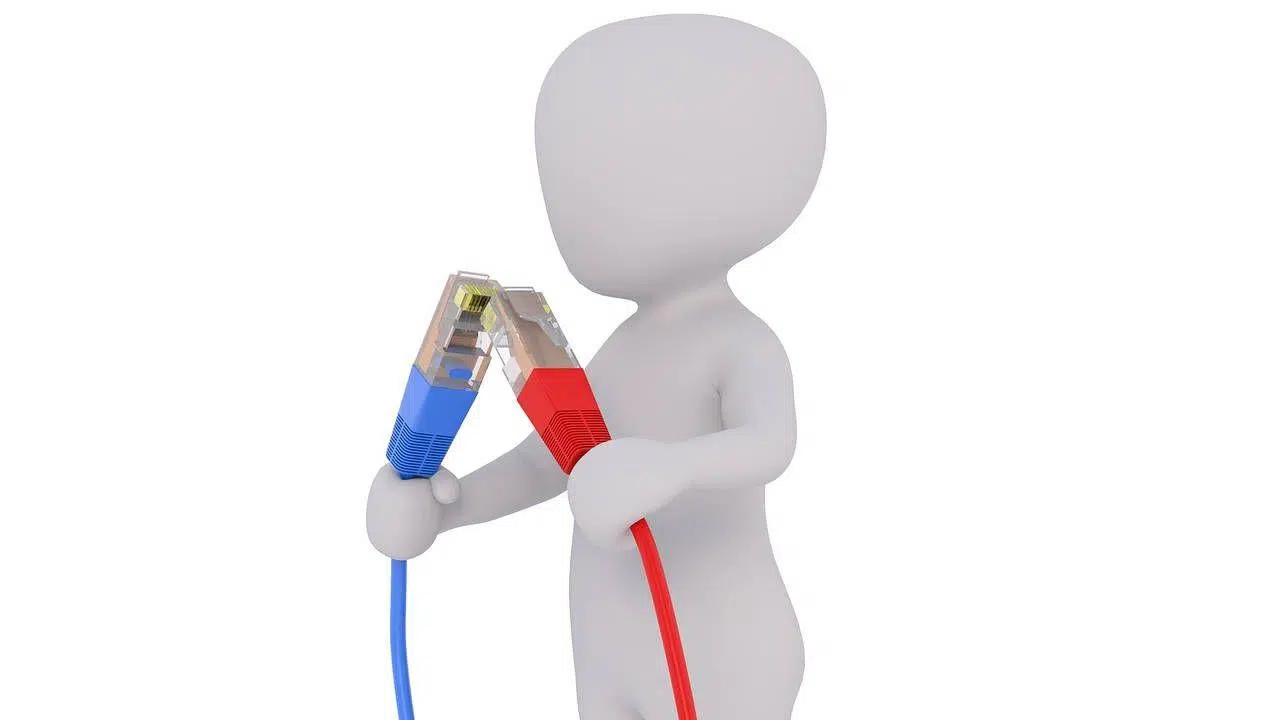
¿Chì fà quandu l'aghjurnamentu di i driver di Windows rompe a vostra carta di rete? Forse un ghjornu spegnerete l'urdinatore, Windows installa un aghjurnamentu È quandu vultate, a vostra cunnessione sparisce cum'è per magia. Ùn vedi micca rete Wi-Fi, l'Ethernet ùn prova mancu à cunnette si, è per compie tuttu, i diagnostichi automatichi ùn rivelanu nunda d'utile. Sè questu vi pare familiare, ùn vi ne fate: ùn site micca solu, è a causa più cumuna hè un driver chì Windows Update hà rimpiazzatu cù una versione problematica.
In questa guida spiegu, cù casi reali è passi chjari, cumu identificà a ragione, chì suluzioni applicà in ogni scenariu è cumu impedisce ch'ellu accada di novu. Viderete opzioni rapide (da u riavviu à a verificazione di u spaziu liberu) è più tecniche (resettà i driver, attivà l'alimentazione, verificà u BIOS, o pruvà un sistema diversu) per fà chì a vostra rete torni à u so megliu.
Casi veri è sintomi cumuni
Unu di i scenarii i più ripetuti: un laptop Lenovo IdeaPad S340‑15IIL cù un Qualcomm Atheros QCA9377 Rileva e rete à 5 GHz, ma dopu à un aghjurnamentu di u driver, ùn si cunnetta più. Inserite a chjave, pare chì si cunnetta, è dopu mostra u missaghju "Ùn si pò cunnette à sta rete". U Visualizzatore d'eventi mostra chì u dispusitivu PCI\VEN_168C&DEV_0042&SUBSYS_090117AA&REV_31\4&340c4644&0&00E9 Hà prublemi à l'iniziu, cù dettagli cum'è: driver «oem12.inf", serviziu"Qcamain10x64«, filtru superiore «vwifibus«, prublema 0x15 è un avvenimentu Kernel-PnP cù 411 errore.
In u listessu casu, disinstallate u dispusitivu in u Gestione di Dispositivi è riavviu di a cunnessione restaurata, ma ogni volta chì Windows applicava novi aghjurnamenti, u driver in cunflittu riapparsu è l'errore hè vultatu. L'urdinatore era in Windows 11 versione 21H2 (build 22000.795), è malgradu u scaricamentu di i driver da u fabricatore, nisuna versione stabile hè rimasta fissa senza l'intervenzione di Windows Update.
Un altru esempiu: un MSI GF63 8RC cù Wi-Fi Intel Dual Band Wireless-AC 3165 è u software Intel PROSet/Wireless v20.60.0. Dopu à un aghjurnamentu, ogni riavviu hà fattu chì u laptop ùn vedessi più e rete Wi-Fi finu à reinstallà u driver. L'Ethernet ùn hà micca funziunatu mancu. L'assistenza di u fabricatore m'hà riferitu à u listessu pacchettu di driver, è à a fine, a pruposta era di purtallu in un centru di riparazione. Specifiche: Intel i7‑8750H 2.20 GHz, 16 GB à 2667 MHz, Windows 10 Pro build 19044.1645 è Pacchettu di Esperienza di Funzionalità di Windows 120.2212.4170.0, cù dui dischi interni è u sistema operativu nantu à un SSD.
Un terzu casu: dopu avè lasciatu u sistema aghjurnà si durante a notte, l'utilizatore s'hè svegliatu senza una cunnessione di rete, nè cablata nè Wi-Fi. Hà pruvatu à aghjurnà i driver Realtek, spustà a torre, eseguisce ipconfig /release, /flushdns è /renew, disattivà IPv6, è avvià in modu sicuru cù a rete. In questu modu hè apparsu 37 errore nantu à tutti i trè driver (Bluetooth, LAN è WAN), è "ipconfig /release" hà restituitu "Un indirizzu ùn hè ancu statu assuciatu cù u puntu finale di a rete" è avvisi di media disconnessi nantu à parechji missaghji "Connessione di Area Locale *". A suluzione finale era di utilizà un puntu di restaurazione di u sistema recenti.
Perchè succede: cause cumuni

A spiegazione più cumuna hè un driver di rete curruttu, incompatibile o installatu in modu incorrectu Dopu à un aghjurnamentu. Calchì volta Windows Update rimpiazza una versione stabile cù un'altra chì, per via di u vostru hardware o firmware, hè in cunflittu. L'installazione pò ancu esse interrotta se perdite a cunnessione durante u prucessu.
Ùn si deve micca dimenticà u fattore di sicurezza: malware Toccà a pila di rete pò rompe l'avviu di u driver. In Windows avete Defender è u Strumentu di Rimozione di Software Maliziosu (MRT) eseguibile cù Windows + R, scrivendu MRT, per fà una scansione supplementaria per e minacce.
Infine, qualchì volta parlemu di hardware: una carta di rete chì principia à fallu o una portu/cavu Ethernet dannighjatu pò esse cunfusu cù un prublema di software. Hè una bona idea di pruvà u listessu cavu cù un'altra macchina è u listessu router cù un altru dispositivu per escludere u cumpunente fisicu.
Assegni espressi prima di cumincià
Pare evidenti, ma funziona: riavvia l'urdinatore per chjude i prucessi chì puderanu bluccà a pila di rete o l'installatore di driver.
Verificate a cunnessione di u sistema: Start > Settings > Rete è Internet > Wi-FiVerificate u statutu è, s'ellu pare disconnectatu, pruvate à ricunnettevi à u vostru SSID o à passà à Ethernet per pruvà. Questa verificazione rapida serve per cunfirmà chì ùn hè micca solu una disconnessione.
Verificate u almacenamentu dispunibule. Per chì Windows compia e so operazioni, ci vole 16 GB gratuiti nantu à i sistemi à 32 bit è 20 GB nantu à i sistemi à 64 bitSè vo avete pocu spaziu, u prucessu d'aghjurnamentu (è dunque u driver) pò esse bluccatu. Cunsiderate l'usu di una unità flash USB temporanea o l'usu di "Liberà spaziu di discu in Windows" per fà spaziu.
Soluzioni tecniche cunsigliate
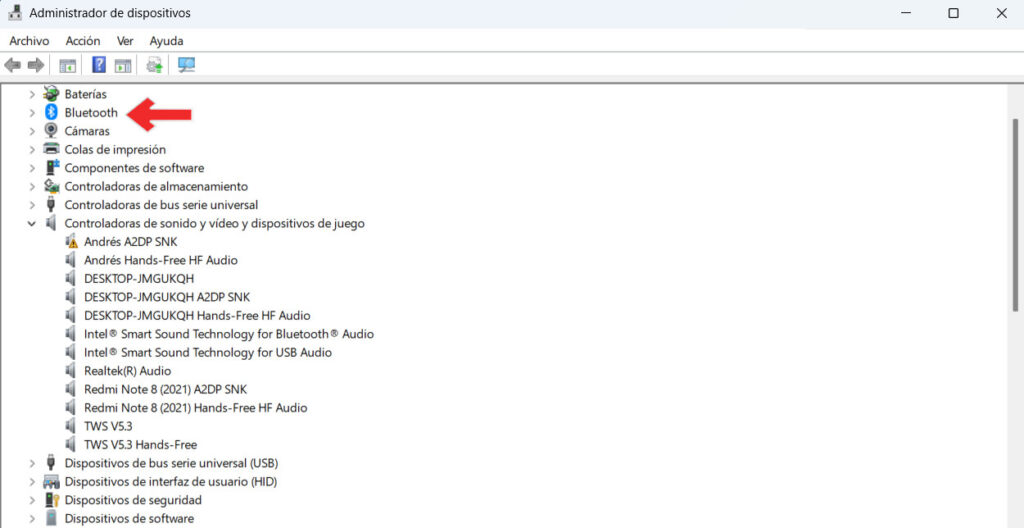
Aghjurnà, ripristinare o reinstallà u driver da u Gestione di dispositivi
Apri Start è scrivi Amministratore di u dispositivuSottu Adattatori di rete, truvate a vostra interfaccia (Wi-Fi o Ethernet), cliccate cù u dirittu è sceglite "Aggiorna Driver". Lasciate chì cerchi automaticamente, è s'ellu trova una versione valida, installatela.
S'ellu ùn porta micca frutti, pruvate Disinstalla u dispositivu (marcate a casella per caccià u software di u driver, s'ellu appare) è riavviate. Questu forza Windows à reinstallà u driver genericu o pulitu, chì in parechji casi ristabilisce a cunnessione.
Quandu Windows insiste à stallà un driver problematicu, si rivolge à u situ di u fabricatore da u vostru urdinatore (MSI, Lenovo, ecc.) o chipset (Intel, Realtek, Qualcomm) è scaricate a versione cunsigliata per u vostru mudellu è a versione di Windows. Calchì volta l'ultima versione ùn hè micca a megliu per u vostru hardware; una versione più vechja pò esse più stabile.
Per installà manualmente, sceglite "Scansione di u mo PC per i driver» è indicate u cartulare induve avete decompressu u pacchettu. Windows paragunerà e versioni è applicherà quella più adatta.
Dopu, andate à Proprietà > tabulazione Cuntrollore per verificà a versione è a data chì restanu installate. Questu cunfirma chì u cambiamentu hè statu applicatu è pudete scrive l'infurmazioni in casu chì avete bisognu di vultà.
Ùn cunniscite micca u mudellu esattu di u vostru controller? Un'utilità cum'è HWiNFO (dispunibule in una versione purtabile) palesa a scheda madre è i driver integrati. Cù sta infurmazione, andate à a pagina di supportu di u fabricatore è scaricate i driver LAN/Wi-Fi esatti per a vostra scheda madre.
Windows Update: amicu… cù sfumature
I cuntrolli spessu ghjunghjenu via Windows Update è sò stallati automaticamente. Hè cunveniente, ma ùn offre micca sempre a versione ottima per a vostra situazione. Assicuratevi di cumpletà prima l'aghjurnamenti di u sistema è verificate torna l'aghjurnamenti in casu chì appariscenu pacchetti dipendenti.
Sè Windows Update insiste nantu à una versione cunflittuale è ùn vulete ancu cambià nunda altru, ricordate chì pudete sempre reinstallà manualmente da u situ web di u fabricatore è surveglià se u prublema si ripresenta dopu à u prossimu riavviu.
Gestione di l'alimentazione è attivazione di l'adattatore
In a tabulazione Proprietà di u vostru adattatore Gestione di l'energia, disattivate "Lasciate chì l'urdinatore spegne stu dispusitivu per risparmià energia". Questa impostazione pò fà chì u Wi-Fi o Ethernet "sparisca" dopu à a ripresa da a sospensione.
Un'altra manuvra utile hè Disattivà u dispusitivu è riattivallu. Questu forza Windows à rienumerà l'hardware, è se a pila hè in un statu stranu, a ritorna subitu à a nurmalità.
Firewall è sicurità
Per escludere blocchi, pudete disattivà temporaneamente u Firewall di WindowsSè questu ristabilisce a cunnessione, hè ora di rivedere qualsiasi regula di sicurezza o software supplementari; ricordatevi di riattivallu u più prestu pussibule per evità di esse esposti.
Eseguite una scansione cumpleta cù u vostru antivirus è eseguite u Strumentu MRT (Windows + R > scrivite MRT) per una scansione ulteriore. I malware ponu interrompe i servizii di rete o alterà i paràmetri critichi di u sistema.
Pila di Rete: Cumandamenti Utili
Apri u prompt di cumanda cum'è amministratore è esegui ipconfig / liberazioneallura ipconfig / flushdns y ipconfig / rinforzaS'ellu restituisce errori cum'è "Un indirizzu ùn hè ancu statu assuciatu à u puntu finale di a rete" o segnala media disconnessi in "Cunnessione di Area Locale *", avete un indiziu chì l'interfaccia ùn funziona micca currettamente.
In ambienti induve IPv6 dà prublemi specifichi, pruvate disattivà IPv6 in e pruprietà di l'adattatore cum'è misura tempuranea è verificate se l'interfaccia torna attiva, mantenendu IPv4 operativu.
BIOS è sistema
Entre in BIOS / UEFI è verificate chì u controller di rete hè attivatu. I cambiamenti o l'aghjurnamenti di u firmware ponu restituisce l'opzioni à i valori predefiniti è disattivà involuntariamente i dispositivi.
Inoltre, assicuratevi chì u vostru sistema sia aggiornatu. Aghjurnà Windows Corregge i bug di cumpatibilità trà u kernel di u sistema è i driver di rete, impedendu cunflitti strani.
Restaurazione è Recuperazione di u Sistema
Sè u fiascu hà cuminciatu subitu dopu à un aghjurnamentu o una mudificazione, aduprate Restaurà u sistemaPannellu di cuntrollu > Recuperazione > Ripristinazione di u sistema. Sceglite un puntu precedente quandu tuttu hà funzionatu. Ùn perderete micca i vostri documenti, è in parechji casi, ripara in minuti ciò chì averia pigliatu ore.
Quandu ùn ci hè altra opzione, unu risturazione piena Ripristinate u vostru software à i paràmetri di fabbrica: eliminate i prugrammi è i fugliali, pulite u malware s'ellu hè prisente è restituite i driver/firmware à u so statu originale. Calchì volta questu hè l'unicu modu per risolve i cunflitti persistenti chì ùn ponu esse riparati ancu cù a reinstallazione di i driver.
Hè Windows o hè l'hardware?

Per schjarisce ogni dubbitu, cuminciate una distribuzione Linux in modu Live (senza installazione) è pruvate a rete. S'ella ùn funziona mancu quì, u prublema hè probabilmente fisicu (carta, antenna, portu o cavu).
Test incruciatu: Cunnette un altru dispusitivu à u listessu router/cavu è pruvate u vostru urdinatore nantu à un'altra rete. Isulate e variabili Vi impedisce di caccià i fantasmi di u software quandu hè u cavu o l'interruttore chì hè in colpa.
Quandu ùn ci sò micca driver cumpatibili per u vostru sistema
Cuminciate cù u situ web ufficiale di u fabricatore di u vostru dispositivu. Sè ùn vede micca supportu per a vostra versione di Windows, pruvate un versione precedente di u driver; spessu mantene a cumpatibilità è funziona megliu cà l'ultimu.
Un'altra opzione hè di permette à Windows d'installà un cuntrollore basicu (genericu). Ùn vi farà micca perde e prestazioni, ma vi tirerà fora da i guai. Sè nunda altru ùn funziona è hè fattibile, cunsiderate l'aghjurnamentu di u vostru sistema operativu per ricuperà u supportu è a sicurezza.
Alternative è sustituzione di hardware
Sè a vostra carta ùn hè micca supportata o hè dannighjata, un Adattatore di rete USB Hè una suluzione simplice è economica. Ùn funziona micca cusì bè cum'è una carta interna, ma hè plug & play è vi permette di ricunnettevi senza apre u vostru urdinatore.
- Tipu di rete: Sceglite trà cablatu, Wi-Fi, o tramindui secondu u vostru usu è a cunfigurazione di a casa.
- Velocità: Oghje, Gigabit (1000 Mbps) hè u standard; sè trasferite grandi quantità di dati, cunsiderate 10 GbE.
- Compatibilità: Verificate chì u vostru sistema è a vostra scheda madre u supportanu; per l'USB, i mudelli cù un supportu largu sò preferibili.
- Budget è marca: Cercate un equilibriu trà qualità è prezzu; e marche cù un bon supportu per i cunduttori duranu più.
Note per l'utilizatori di macOS
Nant'à i dispusitivi Apple, u i driver sò integrati in l'aghjurnamenti di u sistema. Ùn avete bisognu di gestisce i driver manualmente: mantene macOS aggiornatu è erediterete miglioramenti di cumpatibilità cù ogni versione.
Identificate u vostru adattatore è truvate u driver currettu

Per vede i dettagli di u vostru Wi-Fi in Windows, appughjà Windows + R, scrivite cmd è eseguite: netsh wlan mostra i cunduttoriViderete u fabricatore, u mudellu è e capacità (WPA2/WPA3, bande, ecc.), infurmazioni chjave per scaricà u pacchettu esattu.
Cù sta infurmazione, andate à l'assistenza di u fabricatore, cercate u vostru mudellu è scaricate a versione per u vostru Finestre di cimentuSè vo avete un schedariu .exe, eseguitelu è seguitate l'assistente; s'ellu hè un schedariu .zip, decomprimitelu è aduprate "Cerca i driver in u mo urdinatore" da u Gestione di dispositivi. In ogni casu, sè vo vulete aghjurnà i vostri driver Vi lasciamu stu ligame à a pagina di Windows.
Cum'è pratica preventiva, create risturà punti Prima di fà cambiamenti maiò, salvate una copia di i vostri driver stabili è nutate a versione è a data di u driver chì funziona megliu per voi. Queste abitudini risparmianu assai tempu quandu qualcosa ùn va micca bè.
Quandu un aghjurnamentu cambia un driver è vi lascia senza rete, hè una bona idea avè un pianu: verificate e basi, pruvate reinstallazioni pulite, verificate l'alimentazione è a sicurità, aduprate Ripristina sistema se necessariu, è, se necessariu, cunsiderate un adattatore esternu o a sustituzione di hardware. Cù un pocu di pratica è i strumenti adatti, vultà in linea hè una questione di minuti, micca di ghjorni.

Appassionatu di a tecnulugia da quandu era chjucu. Mi piace à esse aghjurnatu in u settore è, sopratuttu, cumunicà. Hè per quessa chì sò dedicatu à a cumunicazione nantu à i siti di tecnulugia è video games per parechji anni. Puderete truvà mi scrivendu nantu à Android, Windows, MacOS, iOS, Nintendo o qualsiasi altru tema cunnessu chì vene in mente.