- Spegnimentu duru vs. Avvio rapidu: Amparate cumu furzallu cù Shift, CMD, o disattivendu l'avviu rapidu.
- Più di un modu: Menu Start, Schermu di bloccu, Win + X, Alt + F4, Ctrl + Alt + Del, è Task Manager.
- Cumandamenti è pianificazione: spegnimentu cù timer, scorciatoie è Pianificatore di attività.
- Impostazioni di putenza: sonnu/ibernazione, buttone fisicu è coperchio di u laptop, cù a sicurezza in mente.
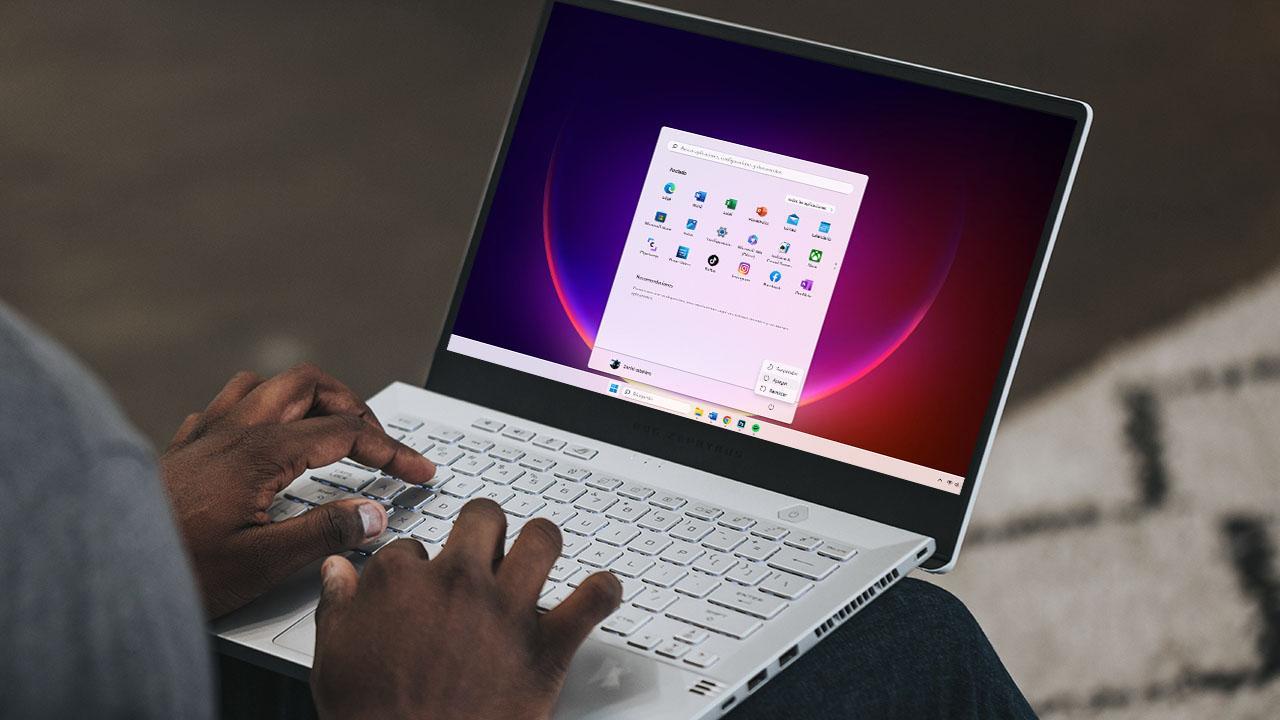
Ci sò più modi per Chiudi Windows 11 Più di ciò chì si puderebbe imaginà: da u buttone classicu di u menu Start à i tasti di scelta rapida, i cumandamenti, a pianificazione di l'arrestu, è ancu l'opzioni di sonnu è d'ibernazione. In questa guida, spieghemu cumu chjude Windows 11 senza apre u menu Start.
Sapè questu pò esse assai utile in certe circustanze. Per esempiu, quandu, per qualsiasi ragione, u metudu "nurmale" hè impussibile d'utilizà.
Menu di l'utilizatore avanzatu è scurciatoie di tastiera
Cù Windows + X Accedete à u menu di l'utente avanzatu. Da quì, sceglite Spegne o disconnettesi è dopu, ChjodeHè veloce, ùn richiede micca un mouse, è vi dà accessu à altre utilità se avete bisognu di più cà solu spegne.
Sè vo site nantu à u desktop, appughjà Alt + F4 è a scatula classica si apre per selezziunà Chjode, Riavvia, Suspende o Ibernazione (s'ellu hè attivatu). Hè una scurciatoia assai affidabile quandu u menu Start hè pigru o bluccatu.
Cù Ctrl + Alt + Canc Entrerete in u schermu di sicurezza da u quale pudete bluccà, cambià utilizatore o disconnettevi; in l'angulu in fondu à diritta si trova u buttone per ChjodeHè ideale s'è una applicazione hà lasciatu u sistema. mezu congelatu.
Qualcosa hè statu lasciatu daretu ? Aprite u Gestione di e Attività cù Ctrl + Shift + EscAndà à a tabulazione Dettagli, localizà explorer.exe, cliccate cù u dirittu è Finisce u compituDopu appughjà Alt + F4 per visualizà a casella di spegnimentu. Stu truccu funziona quandu l'interfaccia grafica Ùn risponde micca bè..
Cumandamenti di spegnimentu, pianificazione è scorciatoie
U cumandu chjodi vi permette di spegne u vostru PC da a linea di cummanda. Aprite Esegui cù Windows + R, scrivite cmd è appughjà Enter; in a finestra, scrivite chjusura /s è a spegnimentu cumincerà automaticamente urdinatu.
Per un arrestu immediatu è chjude tuttu di colpu, aduprate spegnimentu /s /f /t 0 (spegne, furzà a chjusura, aspittà 0 seconde). Hè utile quandu qualchì applicazione ùn funziona micca vole chjude, ma ricordatevi di salvà prima u vostru travagliu per ùn perde micca i cambiamenti.

Vulete programà lu ? Aghjunghjite un timer in seconde cù chjusura -s -t 3600 per spegne in un'ora (3600 secondi). Hè perfettu sè lasciate un compitu longu in viaghju è ùn vogliu micca vultà solu per spegnelu.
Sè vi piace u metudu, create un accessu direttu Nant'à u desktop: cliccate cù u dirittu > Novu > Accurtatoghju, è in u locu scrivite spegnimentu /s /f /t 0Cusì averete un buttone off. istante sempre à portata di manu.
Pudete ancu programà spegnimenti periodichi cù u Pianificatore di attivitàCercatelu da u mutore di ricerca, create un compitu basicu, sceglite a frequenza è in l'azione "Avviate un prugramma" aduprate chjodi cù i parametri chì vulete. Hè un modu elegante per mantene u vostru equipamentu sottu cuntrollu.
Avvio Rapidu: Spegne Veramente è Quandu Disattivallu
El Avvio Rapidu Accelera l'avvio salvendu una parte di u kernel è di l'ambiente in un schedariu d'ibernazione speciale. Traduttu cum'è: quandu si spegne, u sistema hè in una spezia di statu di sonnu. ibernazione ibrida, hè per quessa chì principia cusì prestu.
Vantaghju: principia prima, soprattuttu nantu à l'urdinatori cù HDDSvantaghju: Certi errori di driver è di serviziu "persistiscenu" trà l'avvii, ciò chì pò interferisce cù Wake-on-LAN, mantene i porti o a rete attiva, o causà stranezze cù dui starter.
Sè vo vulete chjude Windows 11 solu sta volta, appughjà è tene premutu u tastu Maiuscì mentre cliccate nantu à Chjode da u menù. Nuterete chì ci vole un pocu di più tempu, ma assicurerete un spegnimentu cumpletu.da i tempi antichi"
Un altru modu specificu: Eseguisce è scrive chjusura -s -t 00Quellu "00" forza un arrestu cumpletu è pulitu istantaneamente, utile sè suspettate chì l'urdinatore hà bisognu di un reset veru di u kernel.
Preferite spegnelu per sempre ? Andate à Pannellu di cuntrollu > Sistema è Sicurezza > Opzioni di putenzastampa Sceglie u cumpurtamentu di i buttoni di putenza, dopu Cambià i paràmetri chì ùn sò micca dispunibili attualmente è si distingue Attivà l'avviu rapidu (cunsigliatu)Vincerete. genuinu à u costu di uni pochi di secondi in più à l'iniziu.
Sè vo site preoccupatu per a privacy, cunsiderate a criptazione di u vostru discu cù BitLocker (Edizioni Pro/Enterprise), postu chì u schedariu d'ibernazione hè ancu lasciatu prutettuÈ per verificà/pulisce a memoria volatile prima di spegne, strumenti cum'è RAMMap (Microsoft) pò aiutà vi sè site à l'aise cù l'utilità tecniche.
Forza a spegnimentu cù u buttone fisicu: risichi è precauzioni
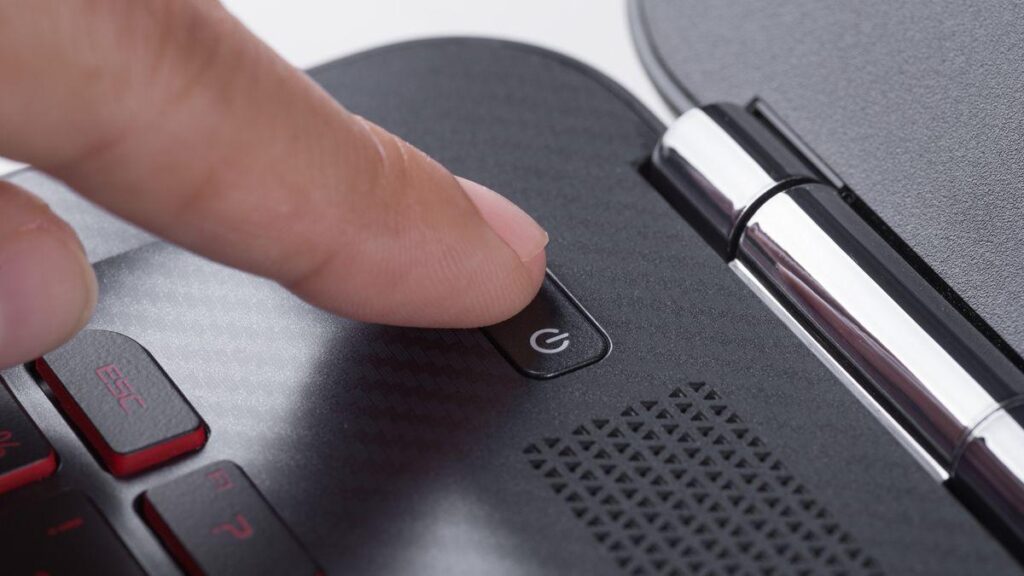
Sè u sistema ùn risponde micca cumpletamente, pudete tene premutu u buttone di accensione per spegne Windows 11. buttone di accensione 4–5 seconde per un arrestu bruscu. Questa hè l'"ultima opzione": taglia bruscamente l'alimentazione è pò dannà i fugliali o currumpà u sistema sè vo pigliate operazioni di scrittura in corsu.
Prima di fà cusì, verificate s'ellu ci sò luci d'attività. discu Lampeggiante. Sè vo pudete aspittà chì l'attività cessi, riducete u risicu di perdita di dati; però, evitate stu metudu à menu chì ùn ci sia micca alternativa.
Altre suluzioni per spegne Windows 11
Quandu u buttone Home ùn funziona micca bè, aduprate Ctrl + Shift + Esc Per apre u Gestione di attività, finisce explorer.exe è lancia Alt + F4 per a scatula di spegnimentu. Hè un "pianu B" utile se l'interfaccia Hè statu appesu.
Sè u prublema persiste, eseguite cum'è amministratore sfc /scannow in u Prompt di Cumanda per riparà i fugliali di sistema currutti. Dopu verificate Aghjurnamentu di Windows è i cunduttori in casu chì ci sia un cunduttore turbatu.
Ricurdatevi di què Riavvia Face un ciclu cumpletu (ùn usa micca Fast Startup), dunque quandu u vostru PC si cumporta "stranamente", un riavviu hè di solitu u rimediu u più efficace. efficace prima di disattivà e funzioni o di tuccà i paràmetri avanzati.
Applicazioni di terze parti per programà a chiusura
Sè vo site interessatu à l'automatizazione, ci sò utilità simplici per programà spegnimenti, riavvii o svegli. Ùn sò micca essenziali, ma ponu rende a vostra vita più faciule sè vulete. cuntrolli supplementari senza luttà cù u Pianificatore di attività.
- KetePares: interfaccia simplice, in spagnolu, assai intuitiva per programà l'arrestu senza cumplicazioni, cù tuttu à manu.
- RTG Ninja Shutdown: simile, ancu s'è in inglese; permette di spegne, riavvia o suspende cù un paràmetru rapidu.
Questu inseme d'opzioni ci permette di chjude Windows 11 senza apre u menu Start. Sia aduprendu scorciatoie sia u cumandamentu chjodi, finu à u cuntruversu Avvio RapiduCi sò risorse per ogni situazione, denduvi a tranquillità di sapè quandu una chjusura cumpleta hè adatta è cumu fà la senza alcun prublema.

Editore specializatu in prublemi di tecnulugia è Internet cù più di deci anni di sperienza in diversi media digitale. Aghju travagliatu cum'è editore è creatore di cuntenutu per e-commerce, cumunicazione, marketing online è cumpagnie di publicità. Aghju scrittu ancu nantu à ecunumia, finanza è altri siti web di settori. U mo travagliu hè ancu a mo passione. Avà, attraversu i mo articuli in Tecnobits, Pruvate di scopra tutte e nutizie è novi opportunità chì u mondu di a tecnulugia ci offre ogni ghjornu per migliurà a nostra vita.