- ShadowPlay registra via hardware finu à 4K/60 FPS cù un impattu minimu
- A funzione Instant Replay salva istantaneamente l'ultimi minuti di u ghjocu
- Trasmettite in diretta nant'à YouTube, Twitch, o Facebook da l'overlay.
Sè ghjucate nant'à PC cù un carta grafica NVIDIAAvete un modu assai convenientu per ghjochi record, andate in diretta è fate screenshots senza troppu prublemi: Esperienza GeForce ShadowPlay Vi permette di registrà i vostri ghjochi cù un costu di rendiment minimu è una qualità d'immagine impeccabile.
In questa guida truverete tuttu ciò chì avete bisognu per ammaestrà u strumentu: da cumu attivà l'overlay è cumincià à registrà cù scorciatoie, à Cunfigurà a Riproduzione IstantaneaPudete trasmette in streaming nant'à Twitch o YouTube è caricà screenshots nant'à Google Photos o Imgur. Tratteremu dinù i paràmetri chjave, i limiti cumuni è un paru d'alternative s'è vo ùn aduprate micca una GPU NVIDIA.
Chì ghjè GeForce Experience ShadowPlay?
GeForce Experience hè u centru di NVIDIA per mantene i driver aggiornati, ottimizà i profili di ghjocu è facilità a cattura è u streaming in diretta. In a so versione muderna, u classicu ShadowPlay hà evolutu per esse integratu in u Interfaccia utente di a sovrapposizione "Sparte", accessibile cù una scurciatoia di tastiera o cù l'icona di spartera in l'applicazione.
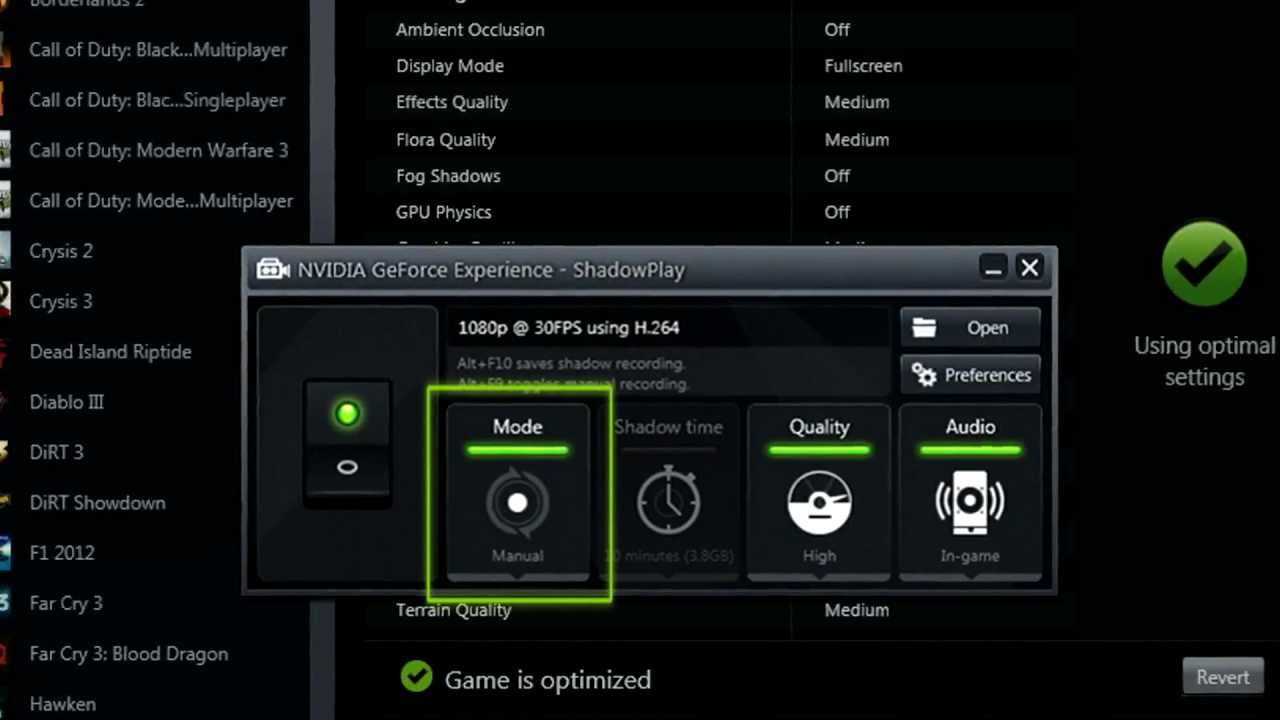
GeForce Experience ShadowPlay hè un'utilità di registrazione accelerata da hardware: sfrutta a codifica di a vostra GPU per Registrate senza intoppi à 60 FPS è finu à 4K Pò esse arregistratu in schermu pienu o in modu finestra, cù assai pocu impattu nantu à l'FPS. A so forza ùn hè micca solu a registrazione manuale; si distingue ancu per a so modalità di cattura cuntinua in fondu.
Questa modalità cuntinua vi permette di salvà ogni mumentu memorabile cù un solu toccu. Grazie à Riproduzione Istantanea (u vechju ShadowMode), u sistema mette in buffer l'ultimi minuti di ghjocu per ùn mancà alcuna partita epica.
Inseme cù a registrazione, l'overlay integra strumenti per u streaming in diretta, a presa di screenshots, a visualizazione di a galleria è Cambià i paràmetri senza lascià u ghjocuNVIDIA hà ancu affinatu l'efficienza per riduce u cunsumu di risorse durante u streaming.
Accessu à a sovrapposizione è à i tasti di scelta rapida utili
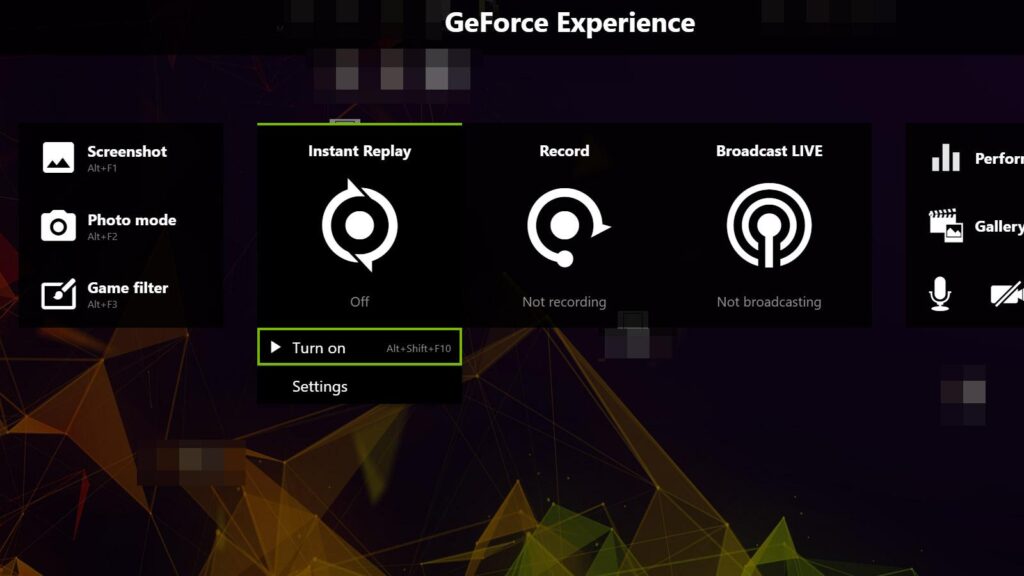
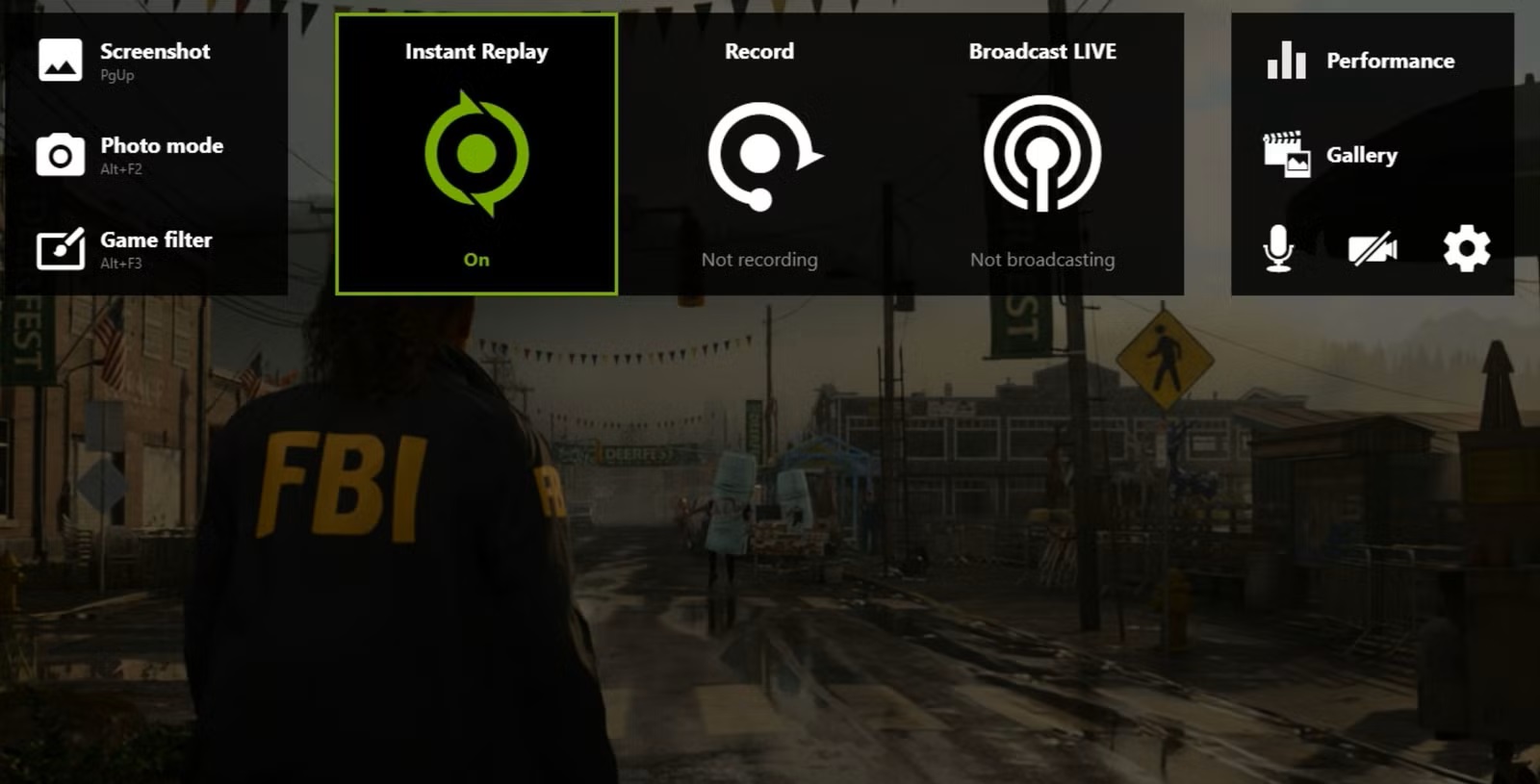
U modu u più veloce per entre in a sovrapposizione hè di appughjà Alt + ZViderete pannelli per a Registrazione, a Riproduzione Istantanea, a Streaming in Diretta, a Screenshot, a Galleria è e Preferenze. Certi guide menzionanu "Alt + ." per apre l'interfaccia: stu cumpurtamentu hè duvutu à accurtatoghji persunalizati è pò varià secondu i vostri paràmetri.
Questi sò u scurciatoie predefinite Più praticu per navigà cù u toccu di una chjave, ideale sè ùn vulete micca apre i menu ogni pochi minuti:
- Avvia/Ferma a registrazione manuale: Alt + F9
- Attivà a Ripetizione Istantanea: Alt + Shift + F10
- Salvà l'ultimi minuti (Instant Replay): Alt + F10
- Principià/Fermà a trasmissione in diretta: Alt + F8
- Cattura di schermu istantanea: Alt + F1
- NVIDIA Ansel (quandu u ghjocu u permette): Alt + F2
Da Preferenze pudete persunalizà sti scurciatoie in a sezzione "Tasti di funzione"affinchì si adattinu à a vostra dispusizione di tastiera è ùn sianu micca in cunflittu cù altre cumminazzioni di ghjochi.
Registrazione di ghjochi: manuale è Instant Replay
Prima, scaricate GeForce Experience da u situ ufficiale di NVIDIA, installatelu è cunnettatevi cù u vostru contu. Assicuratevi di aghjurnà i vostri driver GPU. mantene i cunduttori aggiornati Evita l'errori è migliora a stabilità di cattura.
Aprite GeForce Experience, andate à Impostazioni (icona di ingranaggio) è attivate "Si sovrappone in u ghjocu"Da quì pudete invucà l'interfaccia ShadowPlay senza lascià u vostru ghjocu è aghjustà e preferenze di sovrapposizione video, audio è HUD.
In Preferenze > Impostazioni di cattura, sceglite a qualità, a risoluzione, l'FPS, u codec, u bitrate è a cartella di destinazione. Pudete ancu ligà i conti YouTube, Twitch, Google o Imgur da quì. "Cunnessu"è cunfigurà a pusizione di l'HUD, a camera è i contatori in "Modulu".
U ghjuvellu di a curona hè Riproduzione IstantaneaAttivatelu cù Alt+Z > Riproduzione Istantanea > Attivà o cù Alt+Shift+F10. Quandu succede qualcosa di utile, appughjate Alt+F10 è l'intervallu cunfiguratu (per esempiu, 30 secondi, 5 minuti, o finu à 20 minuti) serà salvatu istantaneamente. Sè ùn salvate nunda, sti buffer temporanei sò scartati quandu chjude u ghjocu, cusì ùn occupanu micca spaziu innecessariu.
Per una registrazione più fina: aghjustà a velocità di bit In "Video Capture", registrate à 1080p se a vostra GPU hà difficultà è passate à 4K solu se Avete spaziu per migliurà.A registrazione nantu à un SSD accelera u salvataggio di fugliali di grandi dimensioni è riduce i putenziali micro-tagli.
Trasmissione in diretta cù sovrapposizione
Prima di andà in diretta, andate à Stream > Personalizà per definisce a risoluzione, l'FPS, u bitrate, u tìtulu, a privacy è a locu. "Cunnessu" Vi cunnettate à a piattaforma scelta. Durante a trasmissione in diretta, pudete attivà o silenzià u vostru microfonu è a camera, è aghjustà l'elementi di sovrapposizione.
Per finisce a trasmissione, vultate à a sovrapposizione è appughjate Stop o aduprate Alt + F8Sè vo vulete, aghjunghjite cuntatori di spettatori è altri indicatori da Preferenze > Modulu per tene tuttu sottu cuntrollu mentre ghjucate.
Screenshots è NVIDIA Ansel
GeForce Experience ShadowPlay vi permette di caricà catture à risoluzioni assai alte, cù supportu finu à 3840 × 2160 è un limite di dimensione aumentatu (finu à 12 MB), più altu ch'è quellu di i caricamenti diretti da u web. Sè u ghjocu u supporta, NVIDIA Ansel (Alt+F2) sblocca capacità di ripresa avanzate: 360°, HDR, o super risoluzione cù una grande flessibilità creativa.
Preferenze è persunalizazione di sovrapposizione
Da preferenze Pudete cunnette i conti (Google, Imgur, YouTube, Twitch) per sparte senza alcun passu intermediu. Hè ancu quì chì aghjustate u pannellu "Modulu", aghjunghjite una camera è sceglite induve vede l'FPS o visualizà u numeru di telespettatori.
In "Tasti di funzione" pudete ridefinisce scorciatoie cum'è Alt+F9, Alt+F10, o Alt+Z à u vostru piacimentu. Inoltre, in "Cuntrollu di a privacy" Avete l'opzione di attivà Desktop Capture: questu vi permette di registrà u desktop quandu ùn site micca in schermu pienu in un ghjocu cumpatibile.
Attenti, a sovrapposizione Share hè orientata versu l'ambiente di ghjocu. In certi scenarii fora di i tituli supportati, pò ùn esse micca visualizatu o pò esse limitatuHè per quessa chì a cattura di u desktop hè cunfigurata separatamente.
Sparte u vostru schermu è i cuntrolli cù l'amichi (funzione sperimentale)
NVIDIA include una modalità sperimentale cuncipita per u ghjocu cooperativu à distanza. Attivatela in Preferenze spuntendu a casella. "Permette funzioni sperimentali"Quandu apre a sovrapposizione, viderete una opzione chjamata "Streaming" focalizzata nantu à sparte a sessione cù altre persone.
Inserite l'indirizzu email di u vostru cullega per mandalli un invitu. L'altra persona aprirà una sessione cù l'app GeForce Experience per Chromecusì ponu vede u vostru schermu in tempu reale. Da quì, pudete rinuncià à u cuntrollu, fà turni, o, se u ghjocu u permette, attivà a modalità cooperativa.
Sè vo vulete solu esse osservatu, funziona ancu questu: a modalità spettatore funziona senza chì avete bisognu di dà i cuntrolli. Hè un modu rapidu è efficace per sparte ghjochi o riceve aiutu à quellu livellu chì resiste.
Prublemi cumuni è limitazioni da cunsiderà
Benchì GeForce Experience ShadowPlay sia assai capace, ùn hè micca perfettu. Ci sò limitazioni chì duvete esse cuscenti per evità sorprese. Frà e più cumuni ci sò a so dipendenza da una GPU NVIDIA è u fattu chì u supportu di ghjocu pò esse limitatu. limitatu in certi tituli o cunfigurazioni.
- Disponibile solu per l'utilizatori cù GPU NVIDIA
- Catalogu di ghjochi cumpatibili limitatu in certi casi
- A Riproduzione Istantanea pò cunsumà risorse è causà ritardu se u vostru hardware hè limitatu.
- Opzioni di persunalizazione menu approfondite chè in u software di edizione cumpletu
- A sovrapposizione di Spartera ùn funziona micca sempre fora di u ghjocu.
- Funziona solu nant'à Windows.
Sè vo site in una di queste categurie, pudete vulete rivedere suluzioni alternative per a registrazione è l'editing cù più flessibilità o in altri sistemi.
Cunsiglii è migliori pratiche per una cattura di qualità
Queste linee guida ci aiuteranu à registrà i ghjochi in generale, ma soprattuttu s'è no usemu GeForce Experience ShadowPlay. Per ottene u megliu equilibriu trà qualità è prestazioni, aghjustate a risoluzione à 1080p s'è u vostru urdinatore hà difficultà è andate solu à 4K quandu a vostra GPU pò gestiscelu facilmente. Aghjustate u Bit rate da a cattura video per affinà a nitidezza secondu a scena è u ghjocu.
Salvate e vostre registrazioni nantu à un SSD veloce per minimizà l'attesa è evità u balbuziu da e scritture di u discu. Sè state trasmettendu in streaming, ùn vi scurdate di aghjustà u bitrate in cunsequenza. caricamentu in Internet è attivate solu l'elementi HUD chì avete bisognu per ùn ingombrare u schermu.
Mantene i vostri driver aggiornati attraversu GeForce Experience hè chjave per migliurà a cumpatibilità è a stabilità. Quandu aduprate Instant Replay, sceglite una finestra di tempu chì si adatta à u vostru ghjocu: per i tituli veloci, 30-90 secondi puderanu esse abbastanza; per i ghjochi più longhi, cunsiderate una finestra più longa. 5–20 minuti s'è u vostru equipamentu pò gestisce lu senza prublemi.
Scaricamentu ufficiale è presentazione di feedback
Per pruvà GeForce Experience ShadowPlay, scaricate u software da Situ web ufficiale di NVIDIASè vo vulete dà suggerimenti o signalà bug, aduprate u furmulariu di feedback dispunibule in l'angulu in fondu à diritta di a finestra GeForce Experience o u filu di u foru GeForce (in inglese).
E dumande frequenti
- Cumu possu fà chì GeForce ShadowPlay registri u mo desktop? Andate à Preferenze > Cuntrolli di privacy è attivate "Captura di desktop". Da quì, pudete aduprà e stesse scorciatoie di registrazione per registrà ciò chì accade fora di u ghjocu.
- NVIDIA hà un registratore di schermu integratu? Iè. A sovrapposizione GeForce Experience stessa incorpora ShadowPlay, chì vi permette di registrà u ghjocu, fà screenshots è, se cunfiguratu, registrà u vostru desktop cù u supportu di codifica GPU.
- Hè adattatu per registrà u ghjocu senza perde assai FPS? Benintesa. ShadowPlay hè cuncipitu per minimizà l'impattu, cù supportu finu à 4K à 60 FPS in parechji scenarii, basta chì u vostru hardware possa gestiscelu.
- NVIDIA Broadcast funziona senza NVIDIA GPU? Innò. NVIDIA Broadcast richiede una GPU RTX cumpatibile per applicà effetti cum'è a suppressione di u rumore, u sfondate virtuale, o altri filtri AI; senza quellu hardware, l'app ùn funziona micca.
In breve, GeForce Experience ShadowPlay rende a cattura di altu livellu senza sforzu: cù scorciatoie chjare, registrazione manuale è in background, cattura diretta 1080p/60 è screenshots pronti per esse spartuti, pudete documentà e vostre migliori ghjucate in un mumentu; è sè ùn utilizate micca una GPU NVIDIA o cercate un montaggio più approfonditu, alternative cum'è Wondershare DemoCreator o EaseUS RecExperts Riempienu u spaziu viotu cù suluzioni multipiattaforma è strumenti di post-elaborazione assai cunvenienti.

Editore specializatu in prublemi di tecnulugia è Internet cù più di deci anni di sperienza in diversi media digitale. Aghju travagliatu cum'è editore è creatore di cuntenutu per e-commerce, cumunicazione, marketing online è cumpagnie di publicità. Aghju scrittu ancu nantu à ecunumia, finanza è altri siti web di settori. U mo travagliu hè ancu a mo passione. Avà, attraversu i mo articuli in Tecnobits, Pruvate di scopra tutte e nutizie è novi opportunità chì u mondu di a tecnulugia ci offre ogni ghjornu per migliurà a nostra vita.