- Autoruns mostra tutte l'entrate di avvio di Windows, cumprese quelle nascoste è residuali, chì vi permettenu di localizà i prucessi fantasma chì cunsumanu risorse.
- A codificazione di culore è i filtri cum'è "Nascondi e voci Microsoft" aiutanu à distingue u software di sistema da l'applicazioni di terze parti prima di disattivalli o rimuoverli.
- U strumentu permette di disattivà o sguassà i prugrammi chì si avvianu automaticamente, da l'utilità cumuni à i servizii è i driver, cù opzioni di analisi è ricerca supplementari.
- Adupratu cù prudenza, Autoruns hè chjave in a manutenzione avanzata di Windows per riduce u bloatware è migliurà e prestazioni senza reinstallà u sistema.

¿Cumu possu aduprà Autoruns per rimuovere i prugrammi chì si avvianu automaticamente senza permessu? Accendete u vostru urdinatore, aprite u vostru navigatore... è nutate chì tuttu funziona più pianu chè di solitu. Appariscenu icone chì ùn vi ricordate micca d'avè installatu, spuntanu prucessi strani, è u ventilatore di u vostru PC principia à funziunà senza ragione apparente. Spessu, u prublema stà in quelli... prugrammi chì si avvianu automaticamente senza a vostra autorizazione è chì sò stati lasciati cum'è "resti" dopu avè disinstallatu l'applicazioni o cambiatu i paràmetri.
Stu tipu di sprecu di software pò in esecuzione in background chì cunsuma risorseQuestu allunga u tempu di partenza è, in certi casi, provoca errori o ancu cumpurtamenti suspetti. In questu articulu, amparerete cumu localizà questi elementi, ciò chì significanu i so culori, ciò chì duvete è ùn duvete micca tuccà, è soprattuttu... Cumu aduprà Autoruns per rimuovere i prugrammi chì si avvianu automaticamente senza chì tù l'abbia decisu.
Perchè i prugrammi cuntinueghjanu à avviassi dopu a disinstallazione?
Quandu si elimina una applicazione da u pannellu di disinstallazione di prugrammi WindowsNurmalmente, duverebbe sparisce cumpletamente. Tuttavia, parechji disinstallatori lascianu qualchì traccia. entrate di avviu, attività pianificate o servizii chì restanu attivi ancu s'è u prugramma principale ùn esiste più.
Questi resti ponu manifestassi cum'è prucessi fantasma chì cuntinueghjanu à pruvà à principià Ogni volta chì vi cunnettate, Windows prova à eseguisce un schedariu chì ùn esiste più, ciò chì provoca entrate "rotte", avvisi, ritardi è, soprattuttu, un cunsumu di risorse supplementari senza alcun benefiziu.
Inoltre, diversi pruduttori di hardware è software tendenu à aghjunghje utilità chì avvianu Windows (per stampanti, carte grafiche, applicazioni in nuvola, magazzini di ghjochi, ecc.). Cù u tempu, sè ùn li cuntrullate micca, u vostru sistema finirà per avè un startup sovraccaricatu di servizii, driver è picculi moduli chì ùn avete micca bisognu constantemente.
Primu filtru: verificate l'avviu cù u Task Manager
Prima di immergesi in Autoruns, pudete dà un primu sguardu à i prucessi chì si caricanu quandu avviate u vostru urdinatore cù u listessu strumentu. Gestore di attività di WindowsHè un stratu più simplice chì vi permette di disattivà parechji prugrammi cumuni senza immergesi in u registru.
Per apre lu, appughjà CTRL + MAIUSC + ESCIn Windows 10, una finestra cù parechje tabulazioni apparirà in cima; in Windows 11, viderete un pannellu laterale cù un menu à manca. In i dui casi, a sezione chì ci interessa hè quella per Principià o Applicazioni di avviamentu.
In quella sezione viderete una lista cù tutte l'applicazioni cunfigurate per inizià cù u sistemaE suite d'uffiziu, l'arnesi di sincronizazione in nuvola, i lanciatori di ghjochi, u software di stampante è altre applicazioni si trovanu tipicamente quì. rallentà l'avviu è u funziunamentu di u PCAncu s'ellu hè ancu veru chì alcuni sò comodi s'elli sò aduprati continuamente.
Da questu pannellu pudete disattivà l'avviu automaticu cù un simplice Cliccate cù u dirittu nantu à l'applicazione è sceglite DisattivàCusì, l'applicazione resterà installata, ma ùn si avvierà più automaticamente quandu accenderete u vostru urdinatore.
U prublema nasce quandu si vedenu elementi suspetti, per esempiu una entrata chjamata «Prugramma» senza icona o infurmazione chjaraIn parechji casi, ancu s'è vo pruvate à disattivallu o à sguassà lu quì, cuntinuerà à riapparisce o diventerà simpliciamente ingestibile. Hè precisamente in questi scenarii chì u Task Manager ùn hè micca à l'altezza è hè necessariu un approcciu diversu. strumentu di livellu più prufondu.
Chì ghjè Autoruns è perchè hè cusì putente
Autoruns hè un Applicazione gratuita creata da SysinternalsAutoruns, una divisione di Microsoft specializata in utilità avanzate per Windows. Hè a stessa cumpagnia chì sviluppa Process Explorer, u pupulare rimpiazzamentu avanzatu di Task Manager. Autoruns hè diventatu un Strumentu di riferimentu per cuntrullà tuttu ciò chì si avvia in Windows.
À u cuntrariu di l'opzioni di u sistema basicu, Autoruns mostra i dettagli tutti i lochi di u registru è di u sistema Da quale pudete lancià prugrammi, servizii, driver, add-in di Office, estensioni di navigatore, attività pianificate è assai di più.
U strumentu hè distribuitu cum'è un File ZIP scaricabile da u situ web ufficiale di Microsoft SysinternalsUna volta telecaricatu, basta à estrarre u cuntenutu è eseguisce Autoruns.exe o autoruns64.exe Sè vo aduprate una versione 64-bit di Windows. Ùn richiede micca installazione tradiziunale, cusì pudete ancu purtalla in un unità USB di mantenimentu per l'usu nantu à diversi dispositivi.
Cù ogni versione, Autoruns hà incorporatu miglioramenti. A versione 13 hà aghjustatu, per esempiu, u analisi di elementi in VirusTotal per verificà se i fugliali sò potenzialmente maliziosi. A versione 14 hà incorporatu u modu scuruchì pudete attivà da Opzioni > Tema > Scuru. L'interfaccia ferma assai classica, ma per quelli chì passanu assai tempu à travaglià cun ella, a modalità scura hè una funzione benvenuta.
Scaricate è eseguite Autoruns currettamente
Prima di tuttu, scaricate sempre Autoruns da u so pagina ufficiale nantu à Microsoft Sysinternals Per evità versioni manipulate o infettate da malware. In fondu à a pagina viderete u ligame per ottene u schedariu ZIP cù u strumentu.
Una volta telecaricatu, estrae u schedariu ZIP in una cartella di a vostra scelta. Viderete parechji schedari, ma i più impurtanti sò: Autoruns.exe è Autoruns64.exeSè u vostru sistema hè 64-bit (chì hè cumunu oghje), eseguite a versione 64-bit per risultati più precisi.
Hè cunsigliatu d'apre Autoruns cù privilegi d'amministratoreCliccate cù u dirittu nant'à u schedariu eseguibile è selezziunate "Eseguite cum'è amministratore". Questu permetterà à u strumentu d'accede tutte l'entrate di partenza, cumprese quelle chì affettanu altri utilizatori digià i cumpunenti di u sistema.
Panoramica di l'autoruns è schede principali
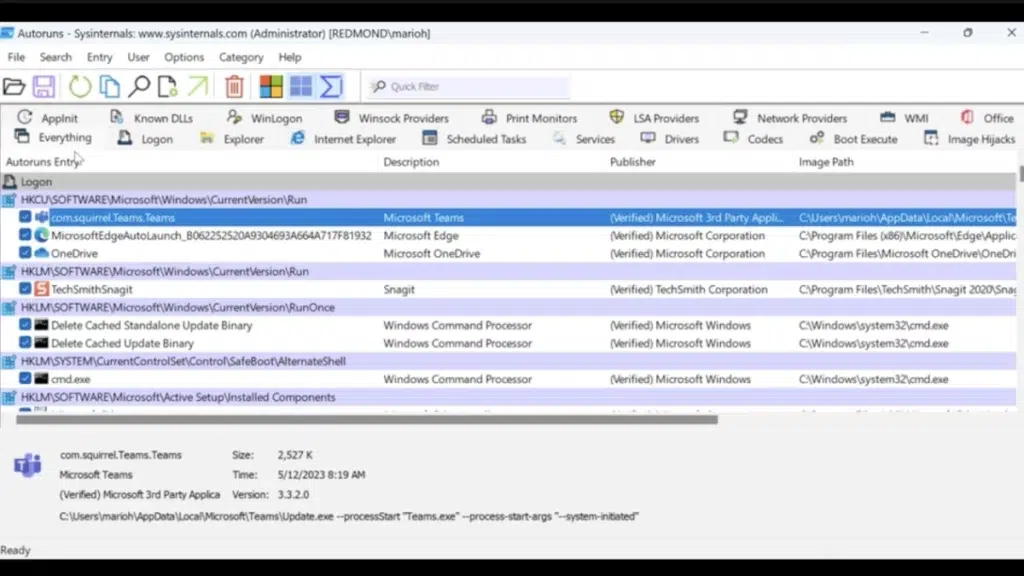
Quandu hè apertu, Autoruns ci vole uni pochi di secondi per scansà u sistema. Dopu mostra una lista enorme di entrate, accumpagnate da tabs in cima chì permettenu di filtrà l'infurmazioni per categurie.
A tabulazione Tuttu Mostra letteralmente tutti i lochi di partenza cunnisciuti da u strumentu. Questu hè assai utile per ottene una panoramica, ma pò esse eccessivo à u principiu. Hè per quessa, sè site novu à Autoruns, hè megliu cumincià cù a tabulazione Cunnessione (Login), chì mostra solu i prugrammi chì sò in esecuzione quandu vi cunnettate cù u vostru nome d'utilizatore.
In più di queste, truverete altre sezioni assai utili: tabulazioni per servizii, driver, attività pianificate, cumpunenti di Office, fornitori di rete, snap-in di stampa (Epson, HP, ecc.). Sta separazione vi aiuta à capisce megliu. Chì tipu d'elementu state disattivendu ? ùn toccà più e parti critiche senza sapè.
Una caratteristica particularmente pratica hè a capacità di sceglite l'utilizatore da analizàDa un menù a tendina, pudete selezziunà diversi conti di sistema per vede ciò chì hè caricatu per ognunu, ciò chì hè chjave se gestite parechji profili nantu à u listessu urdinatore o se state eseguendu a manutenzione nantu à un urdinatore spartutu.
Culori è significatu di ogni entrata in Autoruns
Mentre navigate in a lista, viderete chì Autoruns usa un codice di culore per mette in risaltu certe entrateCapiscendu sti culori vi aiuta à decide ciò chì pudete caccià cun più tranquillità.
L'entrate chì appariscenu evidenziatu in giallu indicà chì u schedariu assuciatu Ùn hè micca nantu à a strada previstaQuestu significa di solitu chì avete disinstallatu l'applicazione in u passatu, ma a voce di avvio hè sempre bluccata. Quessi sò tipici... Prucessi "fantasma" di software digià eliminatu, attività automatizate o resti di vechji prugrammi.
Biglietti in rossu di solitu currispondenu à elementi chì Ùn sò micca firmati digitalmente o verificati da MicrosoftQuestu ùn significa micca necessariamente ch'elli sianu periculosi, ma significa ch'elli devenu esse esaminà si da vicinuParechji strumenti affidabili, cum'è 7-ZipPuderanu esse marcati in rossu ancu s'elli sò cumpletamente sicuri, mentre chì altri scunnisciuti puderanu indicà una pussibile minaccia.
Da quì in avanti, u truccu hè di Fate una attenzione particulare à ciò chì hè in giallu (resta) è ciò chì hè in rossu (micca verificatu)Questu cuntrasta cù ciò chì sapete d'avè installatu. L'elementi di culore nurmale chì ricunnoscite cum'è parte di u vostru hardware o software di ogni ghjornu sò generalmente menu problematichi, ancu s'elli ponu ancu esse disattivati per migliurà e prestazioni.
Cumu disattivà i prugrammi chì si avvianu automaticamente cù Autoruns
U modu u più simplice per impedisce à un prugramma di lancià si à l'iniziu L'esecuzione automatica implica a rimuzione di a marca di spunta da a casella chì appare à manca di ogni entrata. Quella "marca di spunta" indica se l'elementu hè attivatu o micca.
Per travaglià in modu più sicuru, andate à u menù Opzioni è attivate "Nascondi entrate Microsoft"Questa opzione piatta tuttu ciò chì hè direttamente ligatu à Windows è lascia visibili solu l'entrate assuciate cun ellu. prugrammi di terze partiQuestu riduce u risicu di disattivà qualcosa essenziale per u sistema.
Una volta chì u filtru hè attivatu, verificate a tabulazione Cunnessione o a tabulazione Tuttu Sè vi sentite più à l'aise, truvate i prugrammi chì ricunnoscite chì ùn vulete micca chì si avviinu automaticamente (per esempiu, clienti di ghjocu cum'è Steam o Epic, servizii di sincronizazione chì ùn aduprate micca, lanciatori di software da i pruduttori, ecc.) è deselezziunate a casellaDopu à u prossimu riavviu, ùn saranu più in funzione quandu l'urdinatore hè acceso.
Stu metudu hè ideale sè vo vulete solu disattivà senza sguassà nundaU prugramma hè sempre stallatu, è sè cambiate idea, basta à vultà à Autoruns è verificà torna a casella per riattivà l'avviu automaticu.
Eliminate cumpletamente l'entrate di avvio residuali
Calchì volta ciò chì vi interessa ùn hè micca solu di disattivà, ma caccià l'entrata di boot perchè appartene à un prugramma chì hè digià statu disinstallatu o qualcosa chì ùn vulete micca chì resti nantu à u sistema.
Un esempiu tipicu hè quellu di prugrammi cum'è Corel WordPerfectAncu dopu avè li cacciati da "Aggiungi o Rimuovi Programmi", parechji cumpunenti restanu. In Autoruns, viderete sempre riferimenti à Corel, servizii assuciati, o driver di stampa specifichi. U listessu hè veru per parechje altre applicazioni chì sò state installate nantu à u vostru urdinatore annantu à l'anni.
Per sguassà una entrata, fate Cliccate cù u dirittu nantu à l'elementu è selezziunate "Elimina"Autoruns dumanderà cunferma, è dopu l'accettazione, cancellerà a chjave currispundente da u registru o induve era definita. Da quellu mumentu in poi, l'entrata cessa di esiste, è Windows ùn pruverà più à eseguisce la.
Pudete ancu aduprà u menu cuntestuale Cupiate u nome di l'elementu, navigate à a so pusizione nant'à u sistema, verificatelu cù i servizii antivirus in linea cum'è VirusTotal, o cercate infurmazioni nant'à Internet.Queste opzioni sò cruciali quandu scontru un input chì ùn ricunnoscite micca è vulete assicurà chì ùn faci micca parte di un driver o cumpunente criticu chì avete bisognu.
Utilizendu Autoruns per sguassà elementi specifici cum'è Microsoft Teams
Un casu abbastanza cumunu hè quellu di l'applicazioni chì Riappariscenu à l'iniziu ancu s'è vo li disattivate da Task Manager. Microsoft Teams, soprattuttu quandu vene inseme cù Pacchetti Office 365, hè un bon esempiu, postu chì pò installà parechje entrate di avvio.
In certi sistemi, Teams appare più di una volta in Autoruns, per esempiu, assuciatu cù Office PROPLUS o altre versioni di a suite. Pudete Disattivà l'entrata di Teams da u Task Manager (Tabula Home) cù cliccà drittu > Disattivà, ma sè vo vulete caccià tutte e so occorrenze, Autoruns vi dà una vista assai più cumpleta.
Basta cusì aduprà u mutore di ricerca internu di Autoruns (o filtrà per nome) per localizà tutte l'entrate relative à Teams, rivederle una per una è decide se disattivarle o cancellarle cumpletamente. Sè vo vulete solu impedisce ch'ellu sia eseguitu, l'azione più sàvia hè deselezziunate a casellaSè site sicuru chì ùn ne avete micca bisognu, pudete sguassà a voce clicchendu cù u dirittu > Sguassà.
Alternativa avanzata: Sguassà l'entrate da u Registru di Windows
Sè per qualchì ragione ùn vulete micca aduprà Autoruns o avete bisognu di ancu più cuntrollu manuale, ci hè sempre l'opzione di mudificà direttamente u Registru di WindowsTuttavia, hè un metudu avanzatu chì richiede una grande attenzione, postu chì un errore pò causà prublemi di avvio o instabilità di u sistema.
Per apre u registru, scrivite regedit In a barra di ricerca di Windows, cliccate cù u dirittu nantu à u risultatu è sceglite «Eseguisce cum'è amministratoreIn e versioni muderne di Windows pudete copià è incollà percorsi cumpleti in a barra d'indirizzi di l'Editore di u Registru, chì facilita assai a navigazione.
Certi di i percorsi induve si trovanu di solitu l'entrate di avvio di l'utente sò:
- HKEY_CURRENT_USER\Software\Microsoft\Windows\Versione Attuale\Eseguisce
- HKEY_CURRENT_USER\Software\Microsoft\Windows\VersioneAttuale\RunOnce
- HKEY_CURRENT_USER\Software\Microsoft\Windows\VersioneCurrente\Explorer\StartupApproved\Eseguisce
- HKEY_CURRENT_USER\Software\Microsoft\Windows\VersioneCurrente\Explorer\StartupApproved\Run32 (Sta filiale ùn pò micca esiste)
- HKEY_CURRENT_USER\Software\Microsoft\Windows\VersioneAttuale\Explorer\StartupApproved\CartellaStartup
- HKLM\SOFTWARE\WOW6432Node\Microsoft\Windows\VersioneCurrente\Eseguisce
In queste chjave pudete truvà entrate per i prugrammi chì funzionanu à l'avviu. Sè identificate chjaramente quellu chì vulete rimuovere (per esempiu, un riferimentu à Teams o un altru prugramma chì ùn aduprate più), pudete cancellà solu quella entrataIdealmente, duvete mudificà u registru solu s'è vo site chjaru nantu à ciò chì state sguassendu, è preferibilmente dopu avè prima creatu una copia di salvezza. puntu di salvezza o di restaurazione di u registru.
Cuntrolla i servizii, i driver è altri cumpunenti cù Autoruns
Oltre à i prugrammi visibili, Autoruns si distingue perchè ancu Vi permette di gestisce i servizii, i driver è altri cumpunenti di bassu livellu. chì sò caricati cù Windows. Queste zone sò assai sensibili, ma ponu esse chjave sè vulete una ottimizazione prufonda o sè state investigendu un cumpurtamentu suspettu.
Nantu à a tabulazione di Servizii Truverete prucessi ligati à u software antivirus, utilità d'aghjurnamentu automaticu, strumenti di u fabricatore di hardware, servitori di stampa è assai di più. Parechji sò necessarii, ma altri micca. servizii accessori chì aghjunghjenu solu à u cunsumu di memoria senza dà ti nunda d'utile.
A tabulazione Cunduttori Questu mostra i driver chì si caricanu quandu u sistema si avvia. I cumpunenti di [i seguenti prugrammi] appariscenu tipicamente quì. Intel, NVIDIA, AMD è altri pruduttoriè ancu i driver per i dispusitivi cunnessi (stampanti, tastiere avanzate, webcam, ecc.). Toccà sta parte senza sapè ciò chì fate pò causà prublemi. perdita di funzione, di prestazione, o ancu di instabilità.
Dunque, quandu ùn site micca sicuru di ciò chì face un serviziu o un cunduttore particulare, aduprate sempre l'opzioni di cercate infurmazioni in linea o verificatele cù un software antivirus. Da u menu cuntestuale Autoruns. Disattivate o eliminate solu tuttu ciò chì pudete identificà cun fiducia cum'è inutile o residuale.
Vantaghji di l'usu di Autoruns in una strategia di mantenimentu
Autoruns hè diventatu un strumentu guasi ubligatoriu in ogni unità USB di manutenzione o kit di supportu tecnicuEssendu purtabile è gratuitu, pudete purtallu cun voi è aduprà lu nantu à qualsiasi PC Windows senza avè da installà nunda.
A so capacità di esaminà accuratamente u registru è tutti i lochi di avviu u rende ideale per Pulisce u bloatware preinstallatu, disattiva l'utilità di u fabricatore innecessarii È, soprattuttu, per localizà quelli prugrammi canaglia chì continuanu à funziunà ancu s'è pensate chì li avete eliminati.
Sè ùn vulete micca ricorre à suluzioni drastiche cum'è una "nuke è pave" (furmattà è reinstallà tuttu), Autoruns vi permette di utilizà un approcciu di bisturi, fà aghjustamenti fini è selettiviPudete disattivà l'elementi pocu à pocu, verificendu l'effettu nantu à l'avvio è e prestazioni, senza avè da reinstallà cumpletamente Windows.
In cumbinazione cù piattaforme cum'è Applicazioni Portatili, chì offrenu un grande catalogu di utilità purtatili, hè pussibule custruisce un ambiente di travagliu induve eliminà virtualmente a dipendenza da e strutture tradiziunaliQuestu riduce l'impattu nant'à u registru è mantene u sistema assai più pulitu cù u tempu.
Cù tuttu què in mente, hè chjaru chì Autoruns hè unu di quelli strumenti chì face a differenza trà "lascià u PC cusì com'è" è avè un sistema veramente sottu cuntrollu: facilita l'identificazione di i prucessi fantasma marcati in giallu, localizà i prugrammi micca verificati in rossu, filtrà i prudutti Microsoft, disattivà o rimuovere entrate rogue cum'è Teams, è ancu immergesi in i servizii è i driver, sempre attenti à ùn tuccà nunda di criticu; adupratu giudiziosamente, diventa un alliatu indispensabile per Eliminate i prugrammi chì si avvianu automaticamente senza permessu. è mantene u vostru Windows assai più ligeru è più veloce. Per più infurmazioni, vede u Pagina di scaricamentu di Microsoft.


Appassionatu di a tecnulugia da quandu era chjucu. Mi piace à esse aghjurnatu in u settore è, sopratuttu, cumunicà. Hè per quessa chì sò dedicatu à a cumunicazione nantu à i siti di tecnulugia è video games per parechji anni. Puderete truvà mi scrivendu nantu à Android, Windows, MacOS, iOS, Nintendo o qualsiasi altru tema cunnessu chì vene in mente.